Usando o Flat for Education com o Moodle LMS
Última atualização: 13 de outubro de 2026

Integre o Flat for Education ao Moodle para criar com facilidade tarefas envolventes de notação musical e composição. Nossa plataforma garante uma configuração simples, oferecendo aos usuários Single Sign-On (SSO), sincronização automática de listas de alunos (roster) e um gerenciamento de tarefas descomplicado.
Nesta página de ajuda, você encontrará:
Se você precisar de ajuda para configurar ou usar o Moodle com o Flat for Education, por favor fale conosco.
1. Configure a integração com o Moodle
Configurar o Moodle para a sua conta do Flat for Education é rápido e sem complicações.
Antes de começar, certifique-se de que você tem acesso de administrador do Moodle.
- No Flat for Education:
- Na página de Integrações, clique em Moodle. Isso abrirá uma nova janela.
- Em seguida, copie a URL de registro.
- Depois, cole-a no formulário de registro dinâmico do Moodle para concluir o processo de registro.
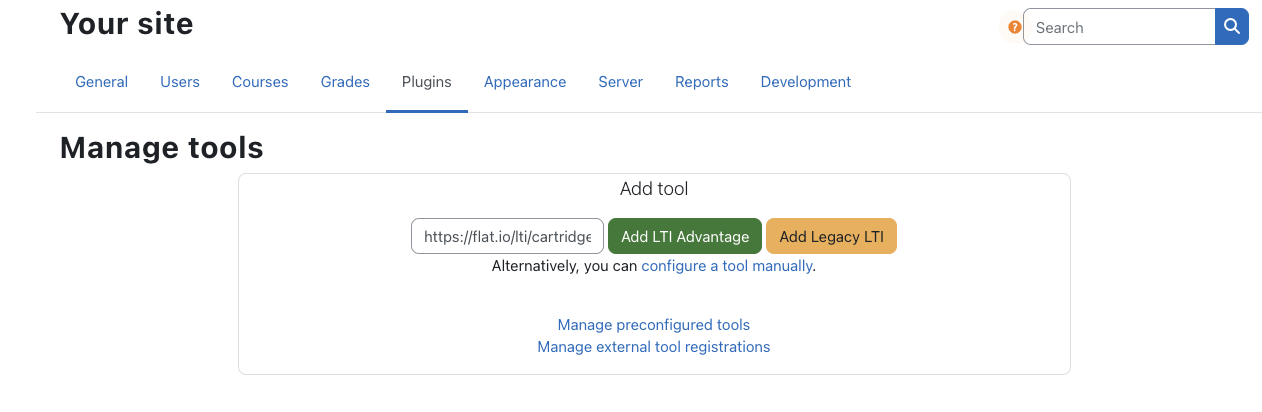
- Abra o seu site do Moodle e vá em "Administração do site", abra a aba "Plugins" e escolha "Gerenciar ferramentas" em "Ferramenta externa".
- Cole a URL de configuração (
https://flat.io/lti/cartridge.xml) e clique em "Adicionar LTI legado":
- Em seguida, cole suas credenciais obtidas na primeira etapa e salve as alterações. A ferramenta agora foi adicionada ao seu site:
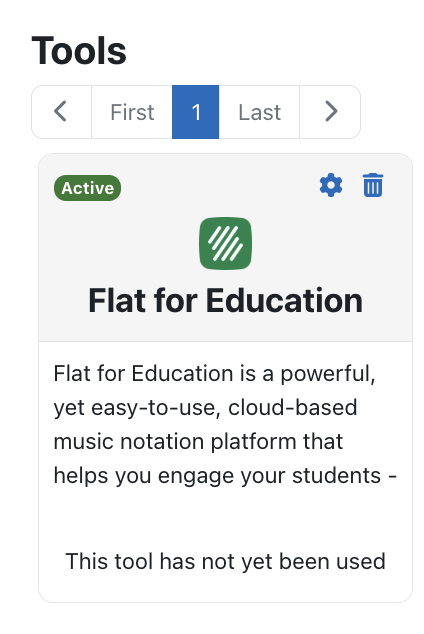
- Você pode editar a ferramenta para selecionar mais opções. Por exemplo, para exibi-la no seletor de atividades, você pode alterar a configuração ao lado de "Uso da configuração da ferramenta" para "Mostrar no seletor de atividades e como uma ferramenta pré-configurada". Isso tornará a criação de atividades do Flat for Education na sua instância do Moodle ainda mais rápida.

Nessa página, você também pode ajustar parâmetros de privacidade — por exemplo, para evitar compartilhar nomes ou e-mails com o Flat for Education.
2. Atividades com o Flat for Education no Moodle
Para criar uma nova atividade usando o Flat for Education na sua instância do Moodle, abra um curso no Moodle e ative o modo de edição.

Escolha "Adicionar uma atividade ou recurso" e, em seguida, "Flat for Education" na lista:
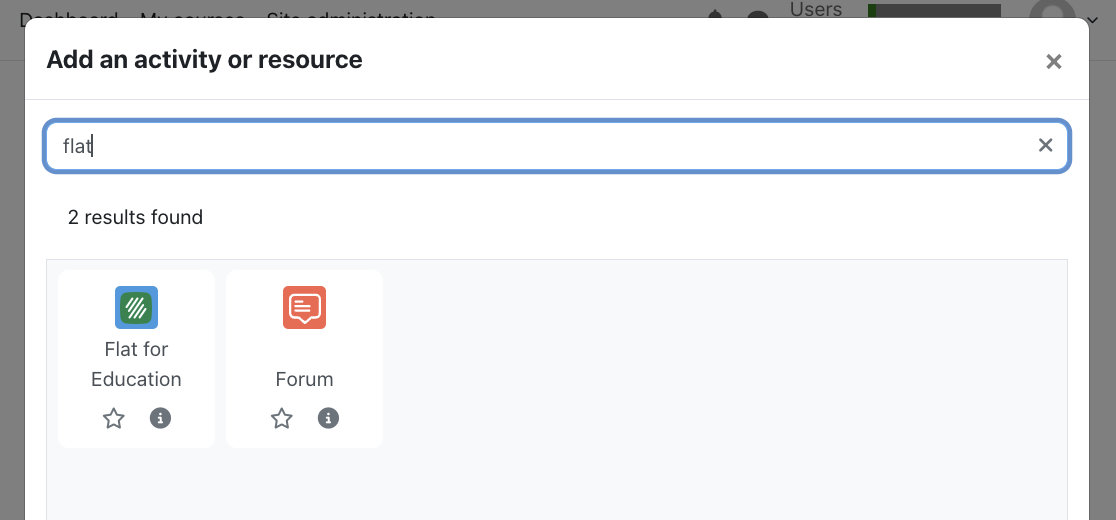
Para criar sua atividade, adicione pelo menos um Nome da atividade e clique em Salvar e exibir:
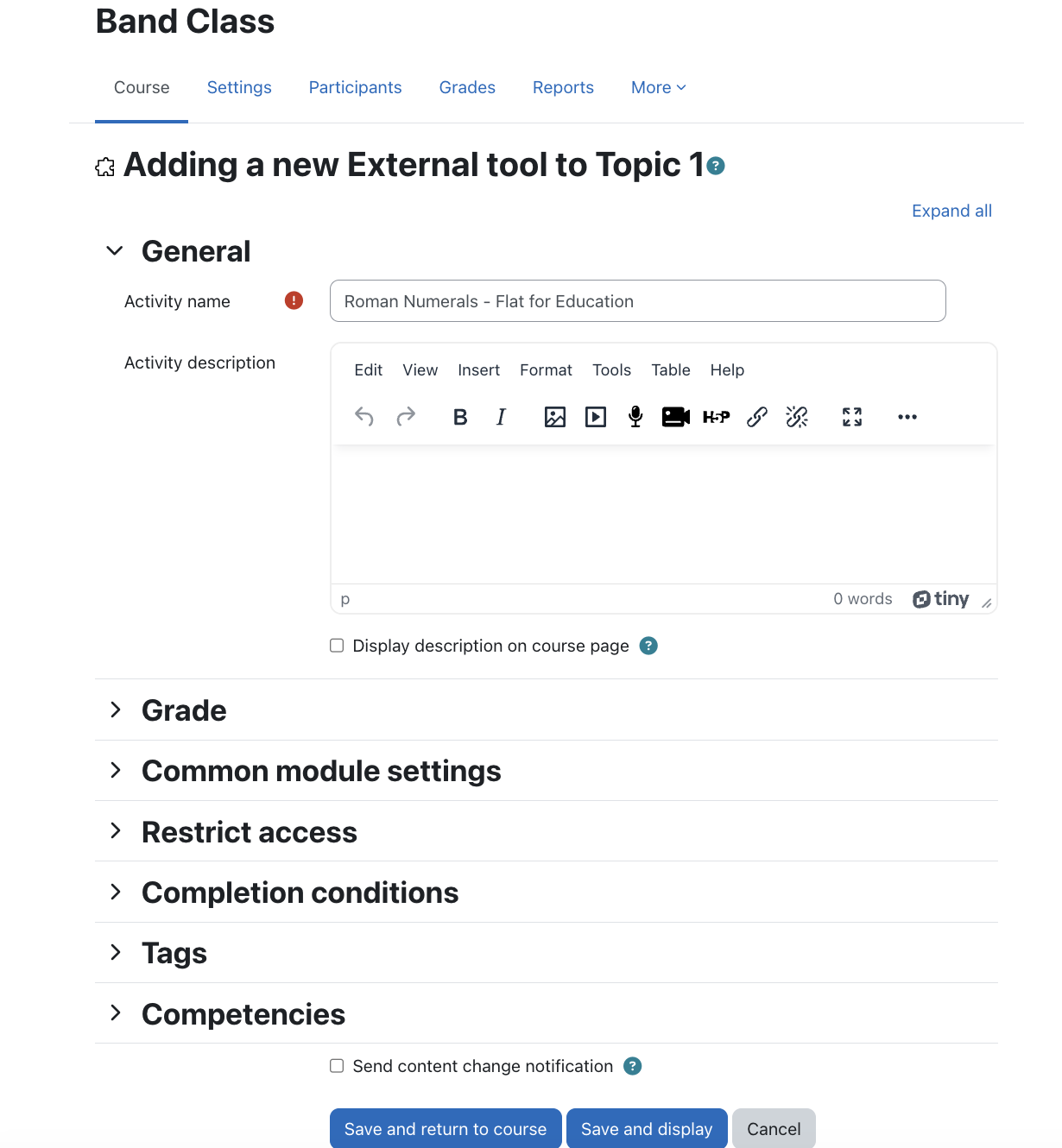
Depois disso, você poderá escolher entre criar uma nova tarefa, enviar uma que já foi criada e salva na sua Biblioteca de Recursos, ou usar um dos nossos exemplos de tarefas. Selecione a categoria de seu interesse, personalize sua tarefa e clique em Criar na parte inferior da página para disponibilizá-la aos seus alunos.
Você também pode consultar nosso guia dedicado para mais detalhes sobre as opções de atividades disponíveis.
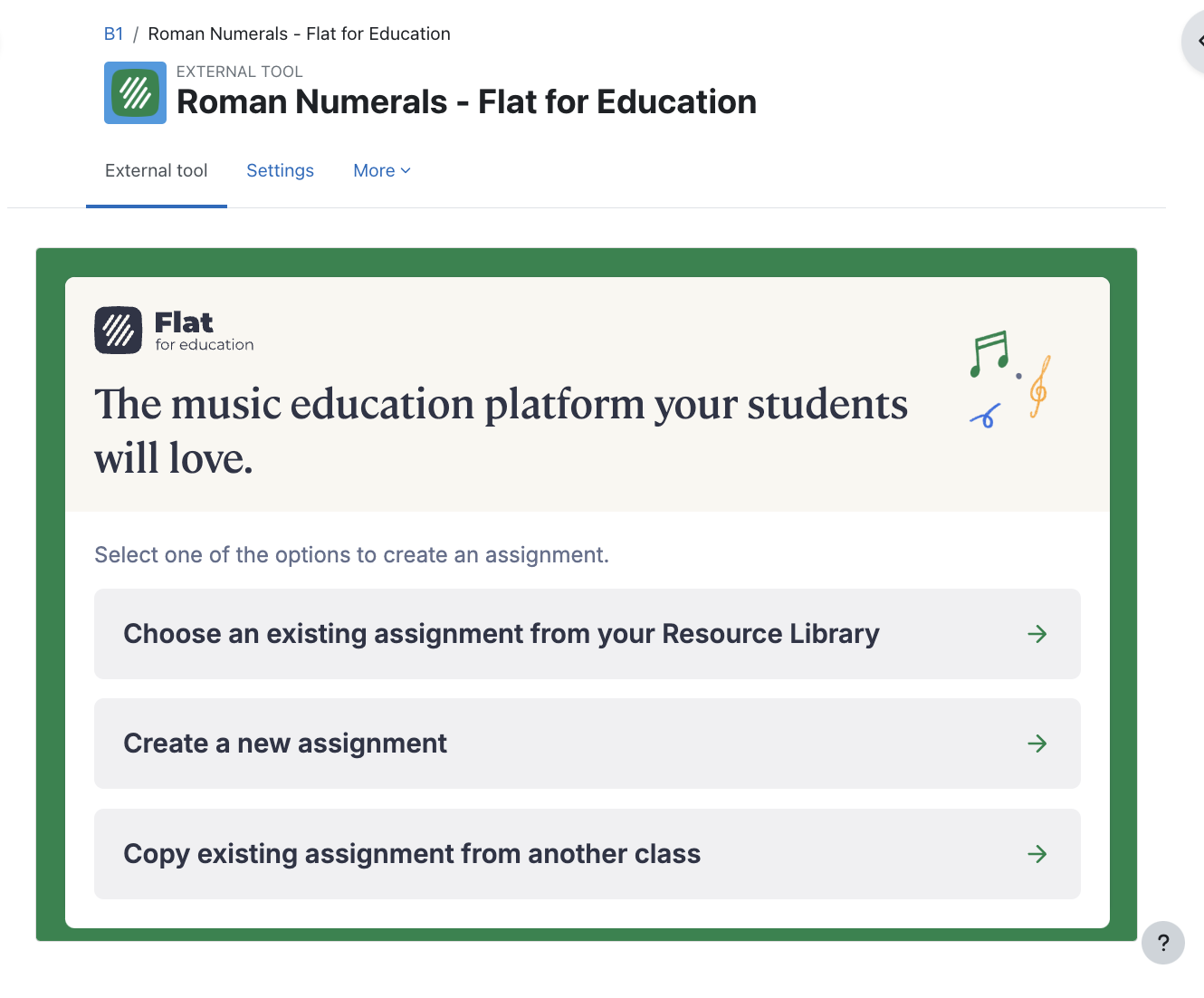
Pronto — sua tarefa está preparada! Assim que seus alunos abrirem a tarefa a partir desta página do Moodle, você verá os nomes deles listados nesta página de tarefa e poderá acessar o trabalho deles e oferecer feedback em tempo real.
3. Gerenciar a visualização do aluno no Moodle
Para garantir que os alunos consigam visualizar as tarefas do Flat for Education confortavelmente em modo tela cheia e navegar pelas instruções sem dificuldade, siga estas etapas para atualizar as configurações gerais:
- Abra a tarefa.
- Vá até “Geral”.
- Clique em “Mostrar mais” para exibir opções adicionais.
- Role para baixo até encontrar “Contêiner de inicialização”.
- Selecione “Janela existente” para habilitar a visualização em tela cheia e uma rolagem suave nas instruções.
Esta página foi traduzida automaticamente do inglês. Ver a versão original em inglês.