Usando o Blackboard com o Flat for Education
Última atualização: 3 de setembro de 2026

Você usa o Blackboard Learn nos seus cursos de música? O Flat for Education é a solução ideal para criar atividades de notação musical diretamente no Blackboard. O Flat for Education oferece integração completa com o Blackboard, incluindo SSO (Single Sign-On), sincronização automática de turmas, gerenciamento de atividades e a possibilidade de compartilhar partituras interativas diretamente dentro do Blackboard.
Esta documentação é específica para a integração LTI 1.3 com o Blackboard Learn usando a interface Ultra.
Nesta página de ajuda, você vai descobrir como:
Se você precisar de ajuda para configurar ou usar o Blackboard com o Flat for Education, entre em contato conosco.
Configurar sua integração com o Blackboard Learn
Configurar o Blackboard com sua conta do Flat for Education é rápido e simples. Basta seguir estas etapas:
1. Faça login como administrador do Blackboard Learn
- Abra o site do Blackboard Learn.
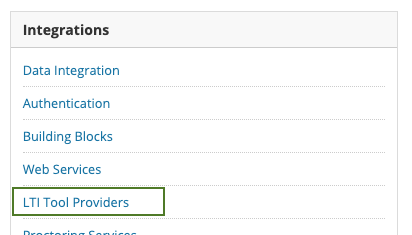
- Acesse "Admin" e, em seguida, em "Integrations", clique em "LTI Tool Providers".
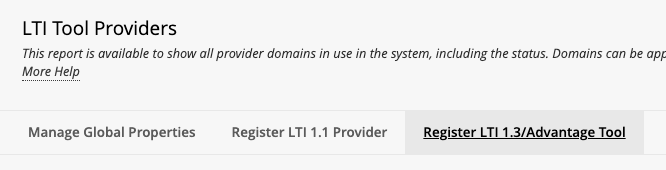
- Selecione "Register LTI 1.3/Advantage Tool".
2. Registre a ferramenta LTI 1.3
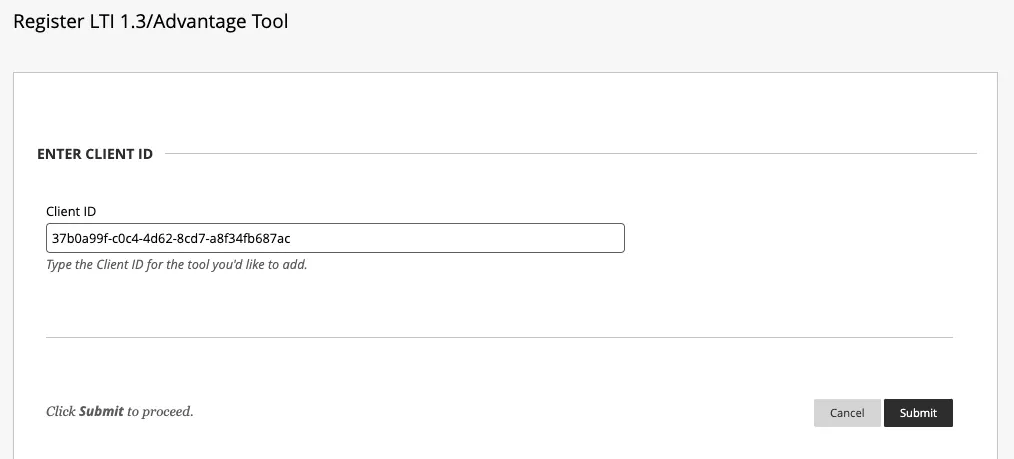
Na página "Register LTI 1.3/Advantage Tool", informe o seguinte Client ID:
37b0a99f-c0c4-4d62-8cd7-a8f34fb687ac
Em seguida, clique em "Submit" para adicionar a configuração do LTI.
Após o envio, você verá nossa configuração padrão exibida.
3. Copie o Default Deployment ID
Copie o Default Deployment ID exibido na página e envie-o para nossa equipe de suporte para conectar sua organização do Flat for Education ao seu LMS.
4. Ajuste as configurações
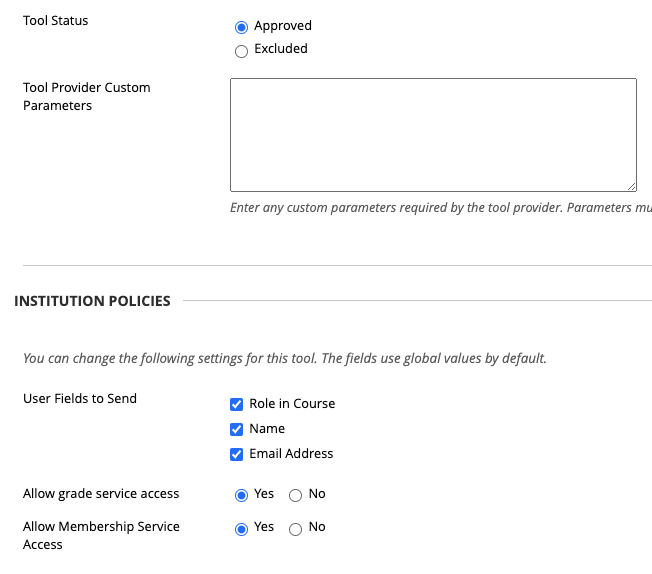
- Tool Status: para habilitar a ferramenta, selecione "Approved".
- User Fields to Send:
- Role in Course: necessário para que a integração funcione corretamente. Sem isso, todas as contas serão tratadas como estudantes.
- Email Address: permite que o Flat for Education identifique contas de usuário já existentes na sua organização.
- Name: garante a exibição adequada dos nomes nas interfaces de professores e estudantes.
- Allow grade service access: permita que o Flat for Education envie notas das atividades (por exemplo, fichas/folhas de exercícios com correção automática).
Atividades com o Flat for Education no Blackboard Learn
Para adicionar uma nova atividade usando o Flat for Education, abra um curso e selecione "Add Content" e, em seguida, clique em "Content Market".
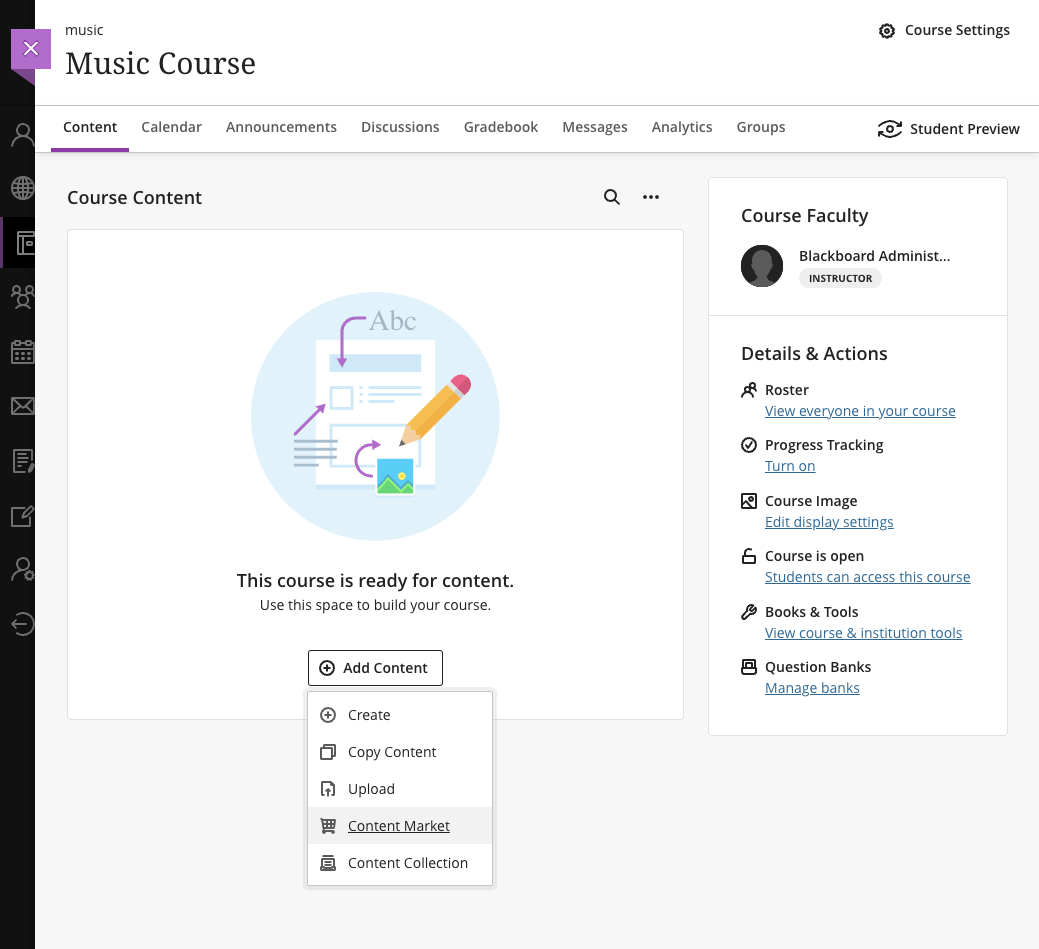
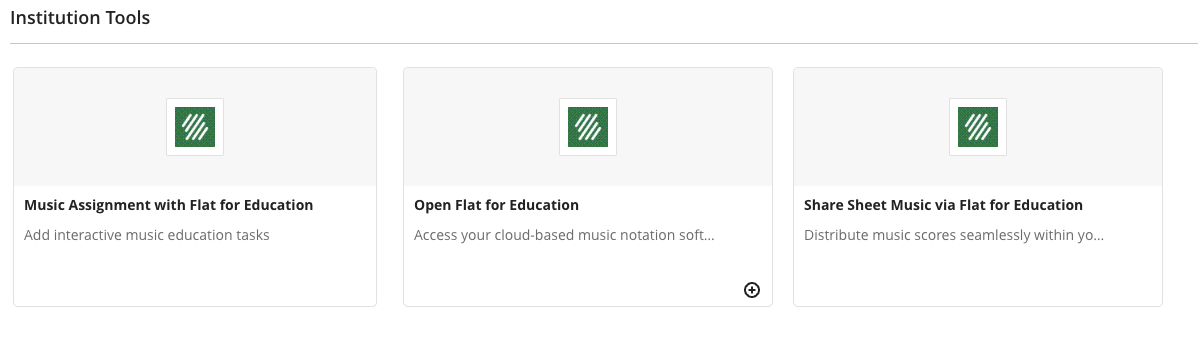
Na página do Content Market, você encontrará três opções do Flat for Education:
- Music Assignment with Flat for Education:
- Adicione uma atividade a partir da sua biblioteca de recursos do Flat for Education. Isso pode incluir:
- Atividades que você criou na sua conta.
- Atividades compartilhadas por outro(a) professor(a) da sua escola.
- Atividades disponibilizadas pelo Flat for Education.
- As atividades adicionadas por esse método também podem enviar notas automaticamente para o Blackboard.
- Adicione uma atividade a partir da sua biblioteca de recursos do Flat for Education. Isso pode incluir:
- Share Sheet Music via Flat for Education:
- Compartilhe uma partitura em modo somente leitura a partir da sua conta.
- Open Flat for Education:
- Clique no ícone “+” para adicionar um link direto para sua biblioteca de partituras do Flat for Education.
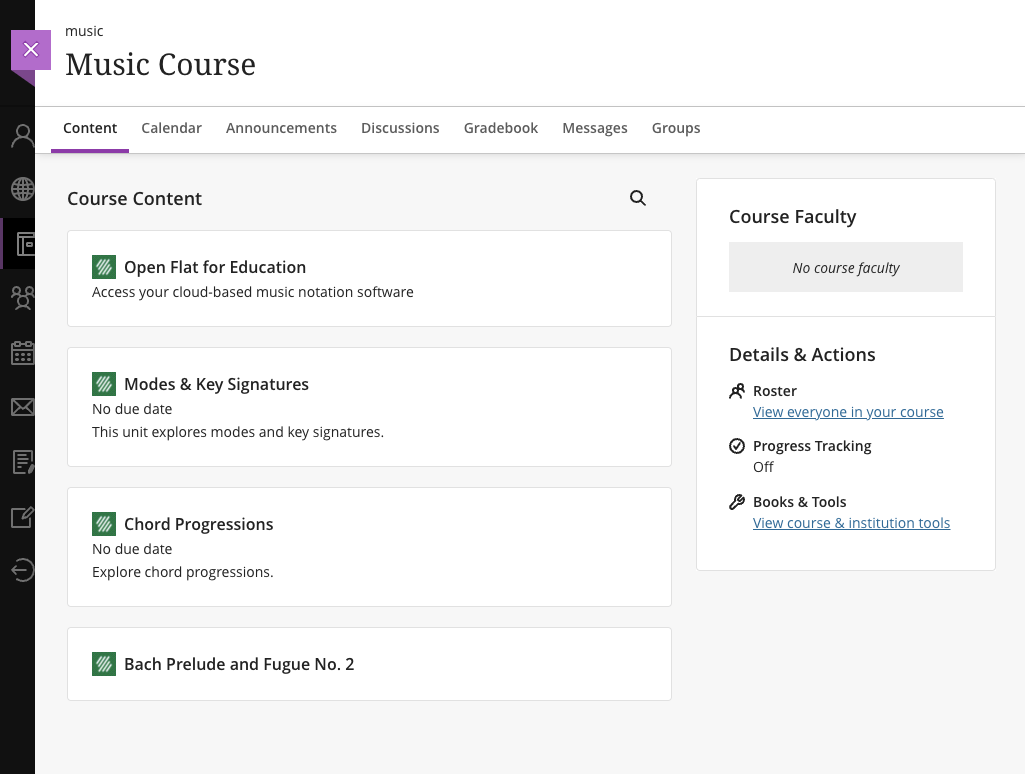
- Depois de adicionar, você pode escolher deixá-lo visível para seus estudantes.
Veja um exemplo do conteúdo do curso como é exibido para um(a) estudante:
Observação sobre exportação/importação de conteúdo do curso:
Nossa integração LTI 1.3 oferece suporte à exportação e importação de conteúdo do curso. Os Deep Links do LTI 1.3 copiarão automaticamente as atividades quando o primeiro usuário as abrir em uma turma recém-criada.
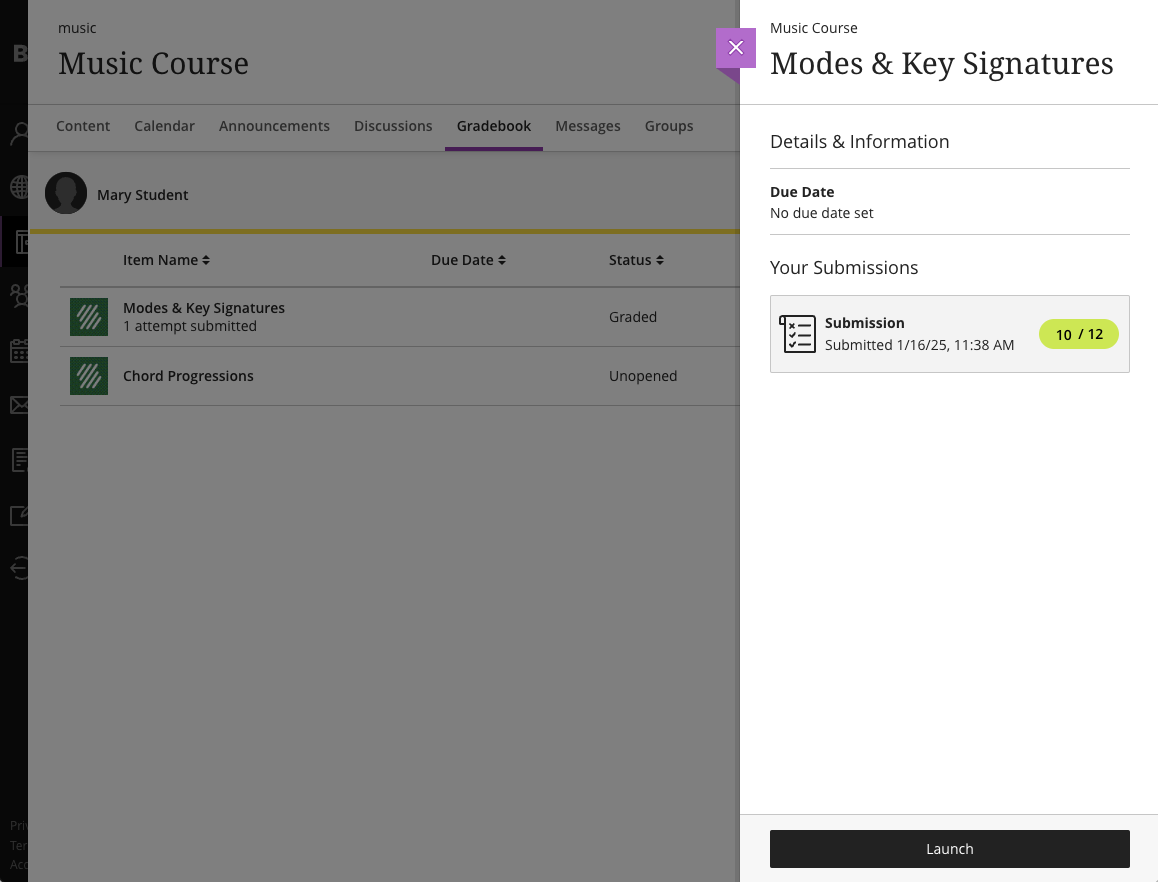
Boletim de notas
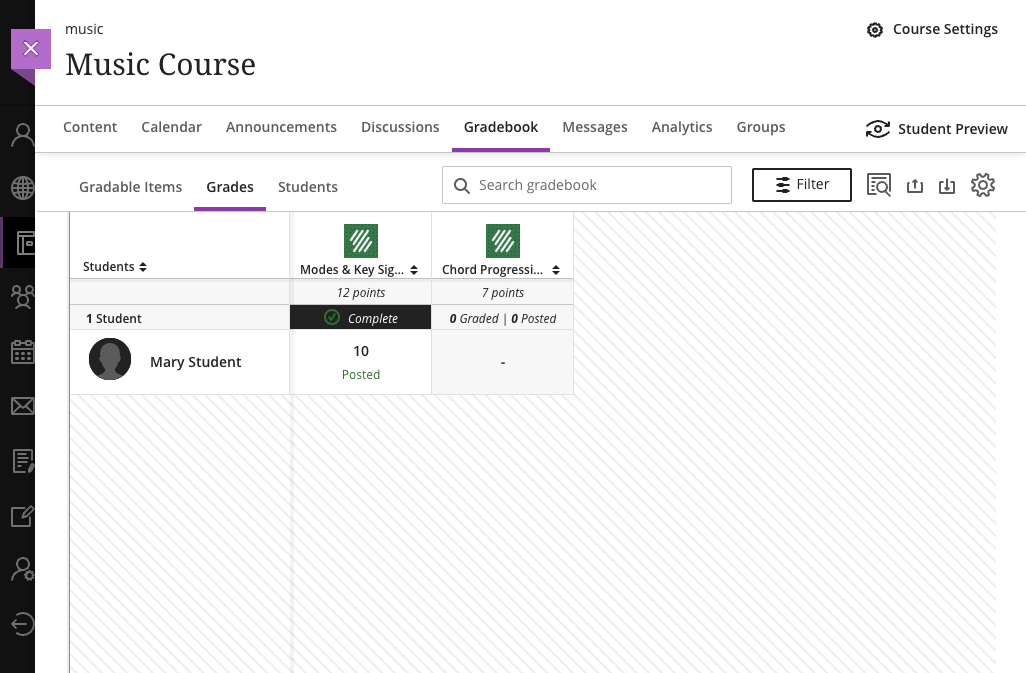
Se estiver habilitado no painel de administração do Blackboard Learn, todas as notas atribuídas no Flat for Education serão adicionadas automaticamente ao seu boletim de notas.
Esta página foi traduzida automaticamente do inglês. Ver a versão original em inglês.