Mensagens de erro do Google Classroom
Última atualização: 12 de junho de 2026
Esta página aborda as mensagens de erro mais comuns que você pode ver ao usar o Flat for Education com o Google Classroom e como corrigi-las.
Erro: "ClassroomApiDisabled"
O que esse erro significa
Uma configuração na conta do Google Workspace da sua escola ou rede está impedindo o Flat for Education de acessar o Google Classroom. O administrador do Google Workspace desativou a API do Google Classroom, o que impede o Flat for Education de ler sua lista de estudantes ou publicar atividades.
Como corrigir
Isso deve ser corrigido pelo administrador do Google Workspace — não pode ser alterado por uma conta de professor nem pela equipe do Flat for Education.
Peça ao administrador para ativar a API do Google Classroom. O guia oficial do Google explica como: Ativar a API do Classroom
A alteração pode levar alguns minutos para ser aplicada. Depois disso, os professores poderão conectar o Flat for Education ao Google Classroom normalmente.
Erro: "Admin Needs to Review"
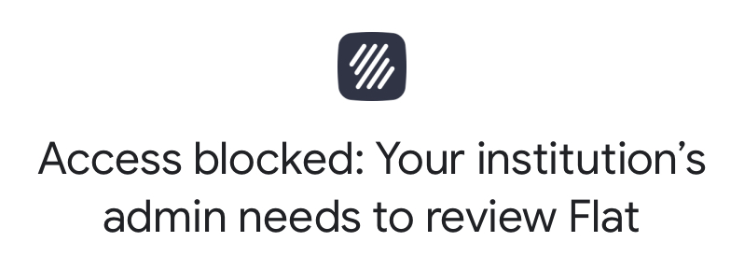
O que esse erro significa
Se você vir “Access blocked: Your institution's admin needs to review Flat”, o administrador do Google Workspace precisa aprovar o Flat for Education como um app de terceiros.
Como corrigir
Seu administrador pode resolver isso de uma destas duas formas:
- Revisar e aprovar o app no painel do Google Workspace Admin, em apps solicitados por usuários menores de 18 anos.
- Instalar o Flat for Education diretamente a partir do Google Workspace Marketplace ou autorizar os IDs de cliente do Google.
Erro: "Please connect your Google Classroom assignment"
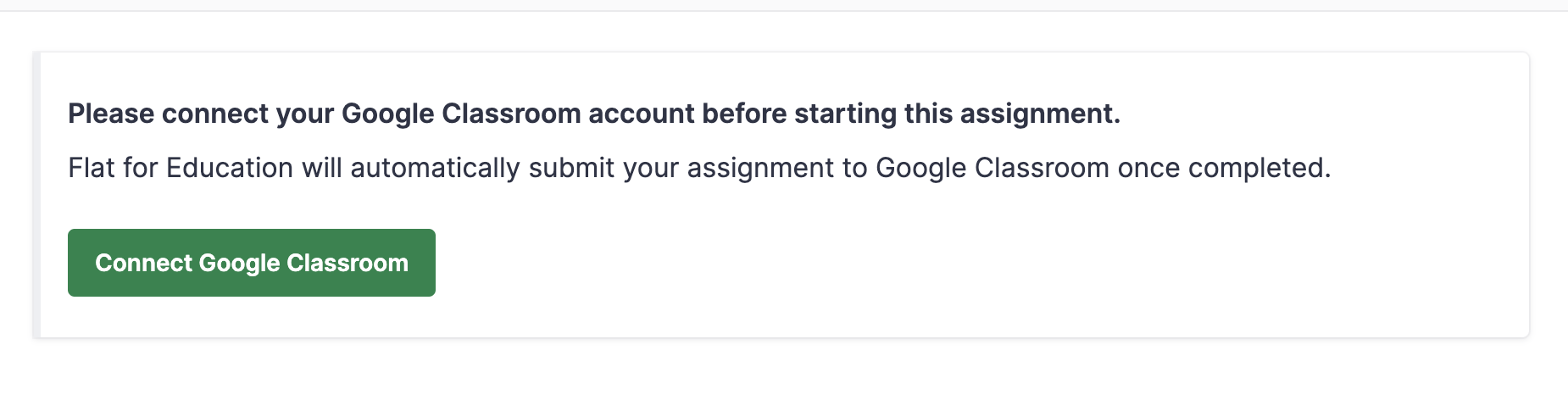
O que esse erro significa
Se os estudantes virem “Please connect your Google Classroom assignment before starting this assignment”, isso significa que o Google exige uma nova autorização — isso geralmente acontece quando um estudante altera a senha ou quando novos estudantes são adicionados a uma turma.
Como corrigir
Peça ao estudante afetado para remover e adicionar novamente o Flat for Education na conta do Google:
- Saia do Flat for Education.
- Acesse myaccount.google.com.
- Clique em Segurança no menu à esquerda.
- Em Suas conexões com apps e serviços de terceiros, selecione Flat.
- Clique em Excluir todas as conexões que você tem com o Flat.
- Entre novamente no Flat for Education usando o Google.
Esta página foi traduzida automaticamente do inglês. Ver a versão original em inglês.