Como incorporar partituras no Canvas com o Flat for Education
Última atualização: 29 de outubro de 2026
Com o Flat for Education, você pode incorporar partituras interativas em qualquer área do Canvas que tenha um editor de conteúdo avançado, como páginas, atividades e questionários. Seus alunos podem ler, reproduzir e imprimir as partituras sem sair do Canvas. Este guia é destinado a professores cujos cursos já têm o Flat for Education configurado.
Como incorporar uma partitura no Canvas?
Abra o editor de conteúdo avançado
Crie uma página, atividade ou questionário no seu curso do Canvas (ou edite um item existente) e adicione um título e as informações necessárias.
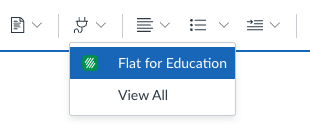
Selecione Flat for Education em Aplicativos
Na barra de ferramentas do editor, clique em Aplicativos (o ícone de plugue) e selecione Flat for Education. Você verá as partituras armazenadas na sua conta do Flat for Education. Se ainda não tiver criado nenhuma, poderá criar uma nesse momento.
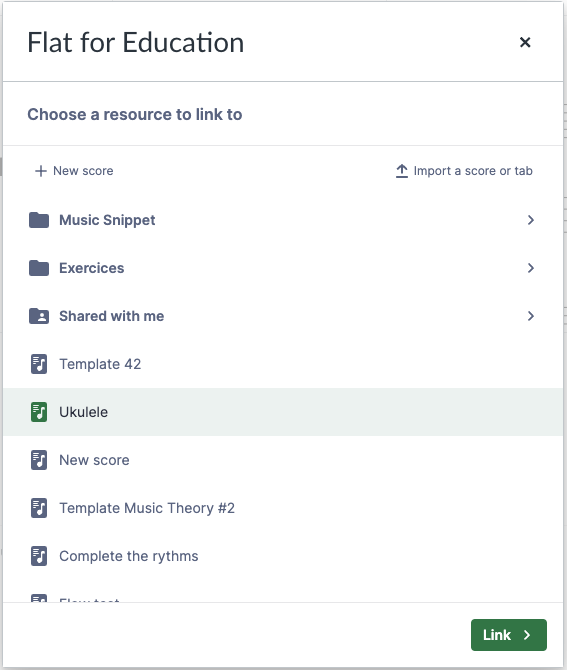
Incorpore a partitura ou adicione um link
Ao lado da partitura desejada, clique em Incorporar para inseri-la diretamente no conteúdo ou em Link para adicionar um link.
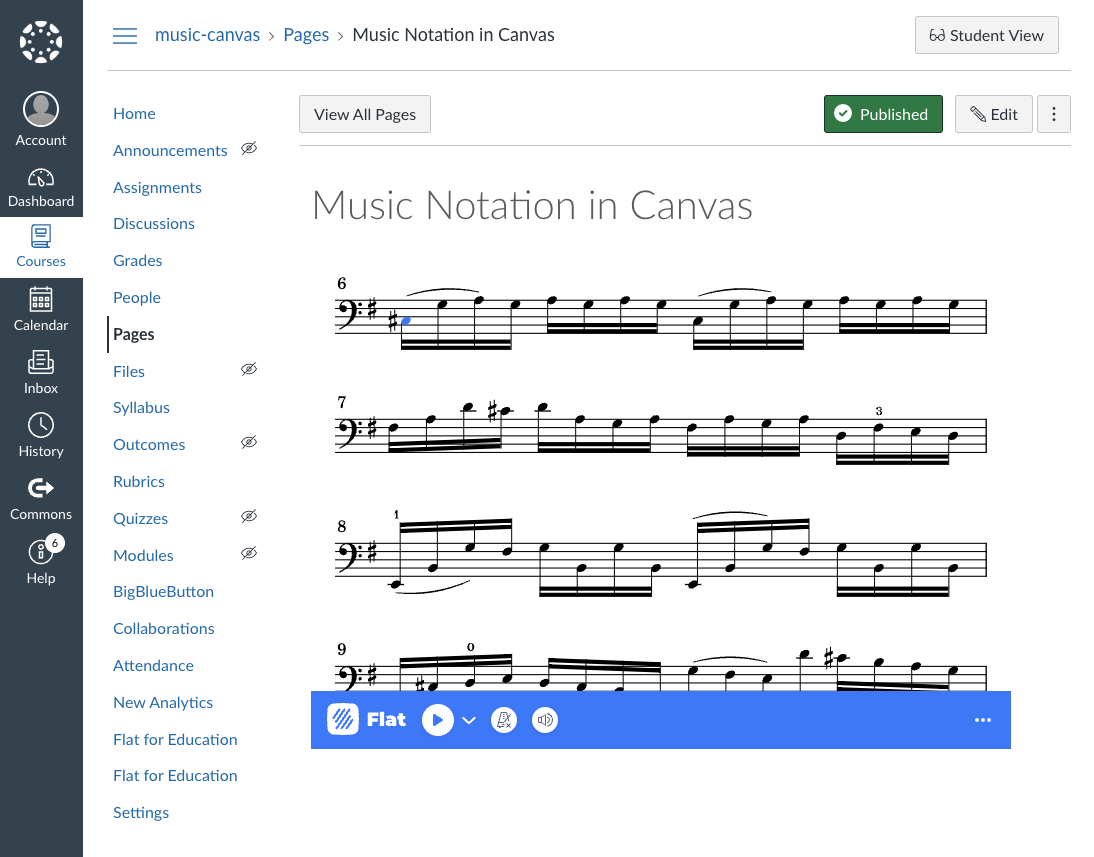
As partituras incorporadas podem ser lidas, reproduzidas e impressas diretamente no Canvas. Seus alunos não precisam abrir o Flat for Education.
O seletor também oferece a opção Usar como modelo, usada principalmente para fornecer a cada aluno uma cópia da partitura em uma atividade. Saiba como criar uma atividade no Canvas.
Tutorial em vídeo
Esta página foi traduzida automaticamente do inglês. Ver a versão original em inglês.