Microsoft Teams e Flat for Education
Última atualização: 2 de setembro de 2026
Esta página oferece uma visão geral de tudo o que o Flat for Education pode fazer em conjunto com o Microsoft Teams.
A ferramenta de notação musical que se encaixa diretamente no seu fluxo de trabalho no Teams.
Entre com a Microsoft, sincronize a lista de alunos da sua turma no Teams e crie atividades de notação musical que são publicadas automaticamente no seu canal do Teams — com as notas devolvidas para o boletim de notas do Teams.

Entrar com contas Microsoft
Todos os seus alunos podem entrar no Flat for Education usando as contas escolares existentes do Microsoft 365 — sem precisar de uma senha separada nem criar uma nova conta. Depois que sua turma estiver configurada, os alunos clicam no link da atividade no feed do Teams e vão direto para o Flat for Education, já conectados.
Os alunos não saberão que têm acesso ao Flat for Education até que você publique uma atividade ou compartilhe um link. Sincronizar apenas a lista da turma não os notifica, e nós nunca enviamos e-mails de marketing para alunos.
Sincronize a lista da sua turma no Microsoft Teams
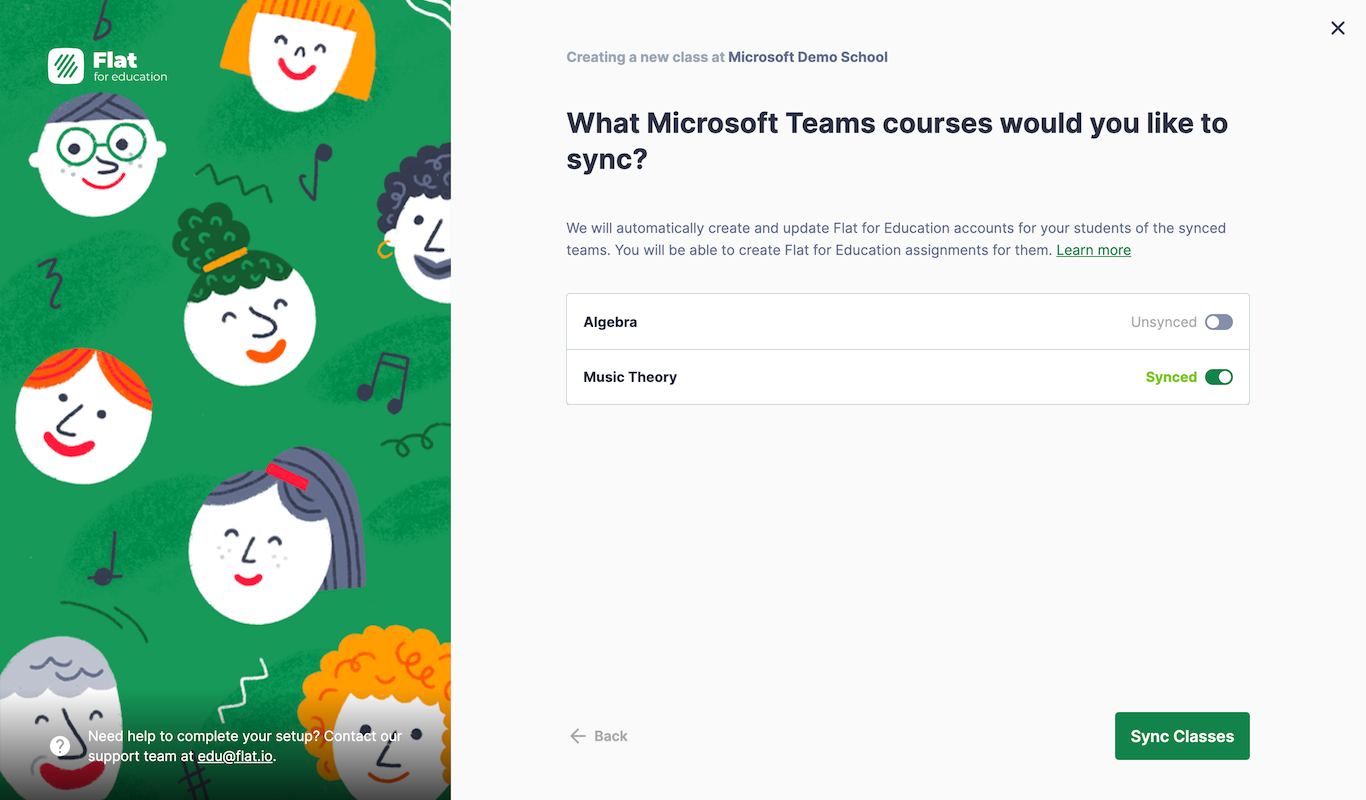
Configurar uma turma no Flat for Education leva apenas alguns cliques. Conecte sua conta do Microsoft 365, escolha quais turmas do Teams você quer usar com o Flat for Education, e nós cuidamos do resto — criando as contas dos alunos e matriculando-os na sua turma.
Antes que um professor possa conectar turmas do Teams pela primeira vez, um administrador do Microsoft 365 precisa conceder consentimento para o Flat for Education no portal do Azure da sua escola. Esta é uma etapa única. Se você não for o administrador, compartilhe as instruções de consentimento do administrador com sua equipe de TI antes de iniciar a configuração.
Configurar sua turma no Microsoft Teams →
Crie atividades de notação musical que são publicadas no Teams
Depois que sua turma estiver configurada, você pode criar qualquer atividade do Flat for Education — composições, fichas de exercícios com correção automática ou atividades de performance — e ela será publicada automaticamente no seu canal do Microsoft Teams, com um link direto para os alunos.
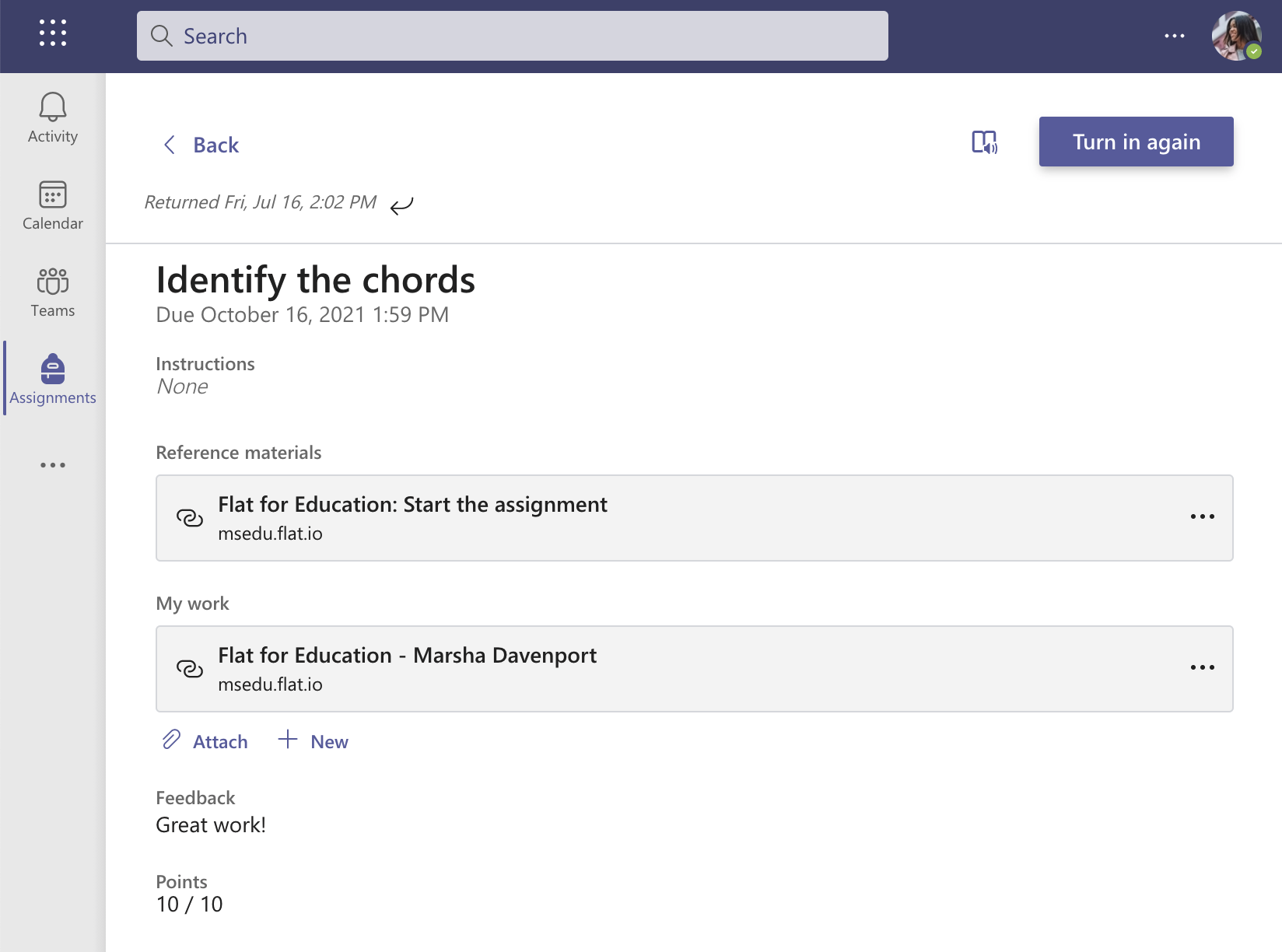
Os alunos abrem a atividade diretamente pelo feed do Teams com um clique. O trabalho concluído e as notas são enviados de volta automaticamente para o boletim de notas do Teams, tanto para notas definidas manualmente quanto para as geradas pela correção automática do Flat for Education.
Criar sua primeira atividade no Teams →
Compartilhe partituras interativas em qualquer canal do Teams
Além da integração com a turma, o Flat for Education também tem um aplicativo para Teams que permite compartilhar qualquer partitura como uma aba interativa diretamente em um grupo ou chat do Teams — sem que os alunos precisem entrar no Flat for Education.
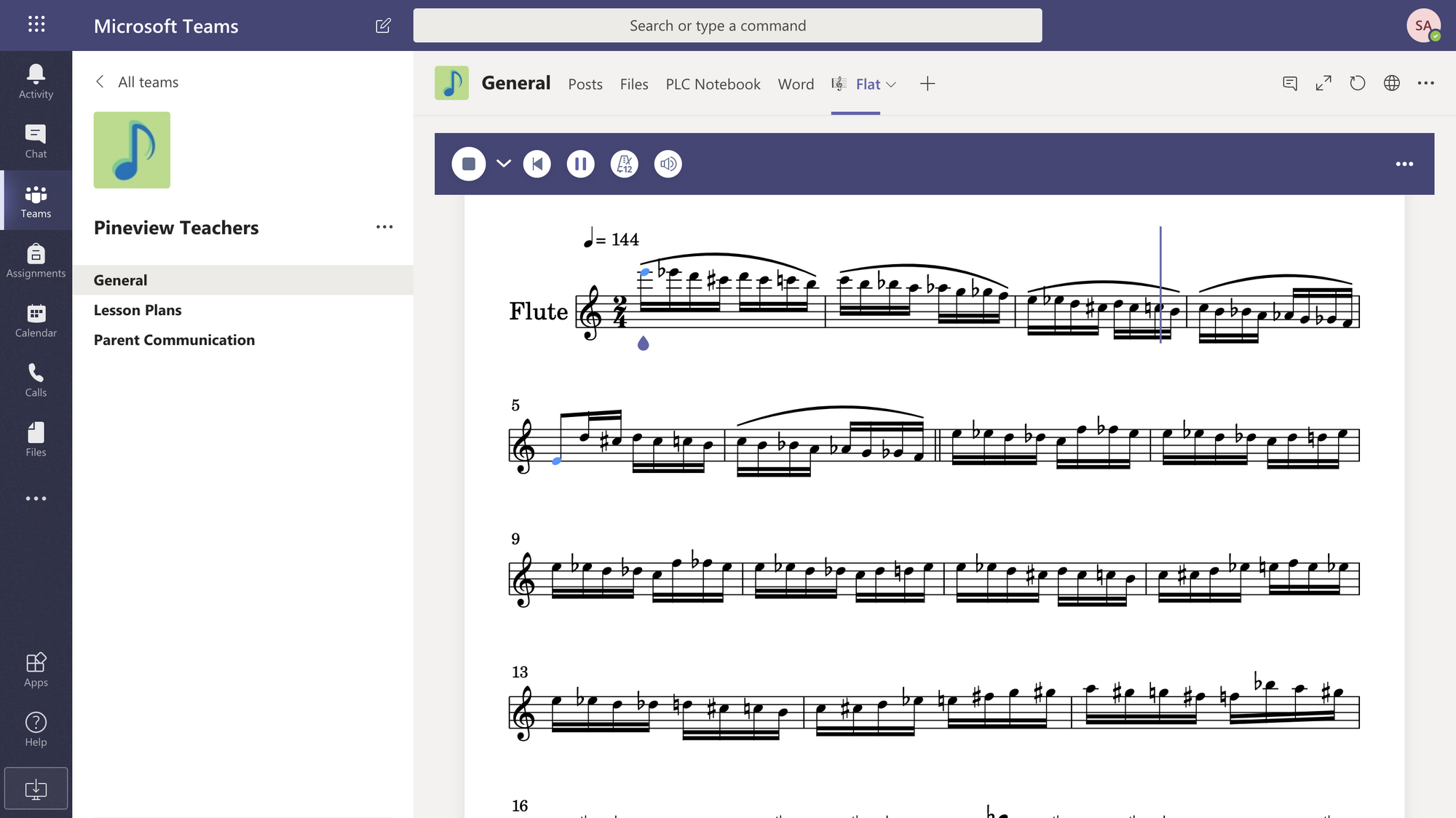
Isso é útil para compartilhar uma partitura de referência com um grupo, incorporar uma partitura em um canal de um conjunto escolar ou permitir que os alunos explorem uma peça antes de uma atividade.
Obtenha o aplicativo do Flat for Education para Teams no Microsoft AppSource →
Tutorial em vídeo
Está começando com o Flat for Education no Microsoft Teams? Este tutorial orienta você pela configuração e pela sua primeira atividade.
Esta página foi traduzida automaticamente do inglês. Ver a versão original em inglês.