Criar uma atividade de notação musical com o Microsoft Teams
Última atualização: 2 de setembro de 2026
Esta página orienta você a criar e publicar uma atividade do Flat for Education no Microsoft Teams.
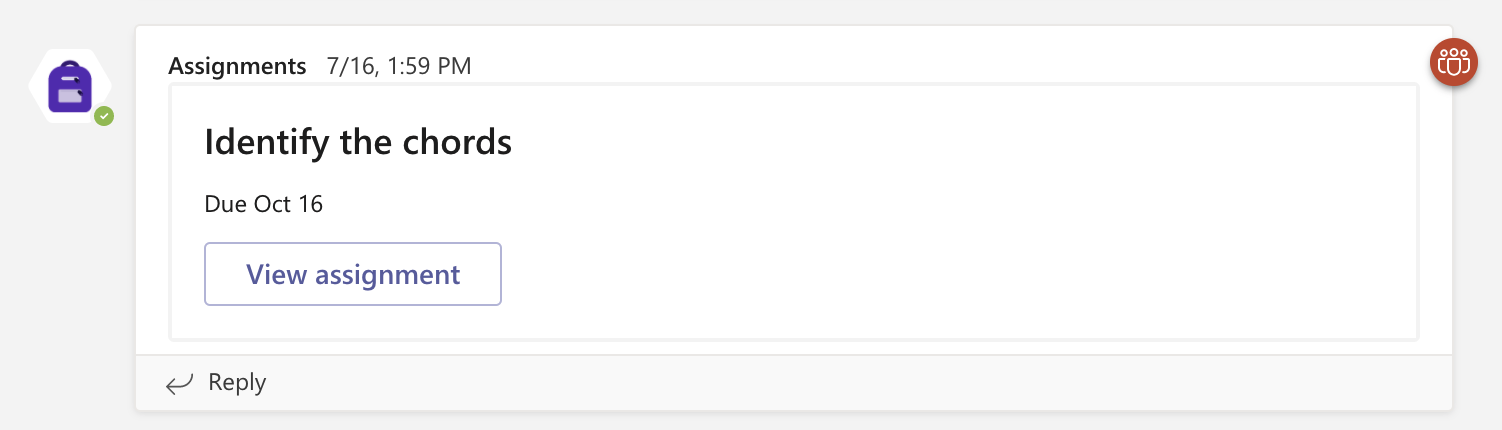
Depois que a sua turma do Microsoft Teams estiver configurada no Flat for Education, você poderá criar atividades de notação musical — composições, fichas de exercícios com correção automática ou atividades de performance — e publicá-las diretamente no seu canal do Teams. Os alunos as abrem no feed do Teams com um clique, e as notas são sincronizadas automaticamente com o boletim de notas do Teams.
Certifique-se de que você conectou suas turmas do Microsoft Teams ao Flat for Education primeiro. Veja o guia de configuração da turma →
Criar uma atividade
O Flat for Education oferece uma ampla variedade de atividades, todas prontas para sincronização com o Google Classroom:
- Composição — projetos de notação musical usando o editor de partituras
- Escrita compartilhada — os alunos co-criam e editam a mesma partitura juntos, em tempo real
- Ficha de exercícios — exercícios de teoria musical com correção automática
- Performance — envios de áudio gravado
- Respostas em texto — reflexões e análises abertas, por escrito, sobre conceitos musicais
Depois que sua turma estiver configurada, acesse sua Biblioteca de atividades e crie a atividade por lá. Assim, você pode atribuí-la a várias turmas ao mesmo tempo usando a atribuição em lote.
Os seguintes elementos serão adicionados ao seu Classroom ao criar uma atividade do Flat for Education:
- Título e instruções
- Opções de avaliação
- Datas de entrega
Publicar sua atividade
Agora que sua atividade está pronta, você pode publicá-la. Se quiser ver como seus alunos vivenciarão o Flat for Education, confira nosso artigo dedicado. As entregas feitas com o Flat for Education serão enviadas ao Teams, assim como as notas.
Reutilizar uma atividade em outras turmas
Você pode reutilizar facilmente atividades criadas no Flat for Education para atribuí-las a novas turmas ao longo dos anos. Para isso, abra o Flat for Education, acesse a Biblioteca de recursos onde sua atividade está salva e realoque-a (“Re-assign”) conforme necessário.
Correções e acompanhamento
Agora que sua atividade está disponível para seus alunos, você pode acompanhar o progresso deles. Confira nosso artigo dedicado para saber mais sobre como corrigir e dar feedback aos seus alunos.
Tutorial em vídeo
Precisa de mais informações? Confira este tutorial em vídeo sobre como criar atividades no Microsoft Teams.
Esta página foi traduzida automaticamente do inglês. Ver a versão original em inglês.