Configurar uma turma do Microsoft Teams no Flat for Education
Última atualização: 2 de setembro de 2026
Você precisará de uma conta do Flat for Education para usar este recurso.
Adicionar uma turma do Microsoft Teams no Flat for Education fará o provisionamento ou a atualização automática das contas dos seus alunos no seu site privado do Flat for Education e, em seguida, os matriculará na sua turma do Flat for Education. Depois que um curso for sincronizado no Flat for Education, as futuras atualizações da lista de alunos serão automáticas — você não precisará fazer mais nada!
Consentimento do administrador
Para administradores
Antes que os professores possam sincronizar suas turmas do Microsoft Teams com o Flat for Education, um administrador do Microsoft 365 deve conceder o consentimento uma vez para toda a organização. Professores que tentarem se conectar sem isso verão um erro de permissões.
Conclua isto antes de seus professores iniciarem a configuração.
Há duas formas de conceder o consentimento:
Opção 1 - Link direto
Como administrador do Microsoft 365, abra ou compartilhe este link: Conceder consentimento para o Flat for Education.
Opção 2 - Console do Azure
- Abra Aplicativos empresariais no Console do Microsoft Azure.
- Encontre Flat for Education na lista.
- Acesse Segurança > Permissões.
- Clique em Conceder consentimento do administrador.
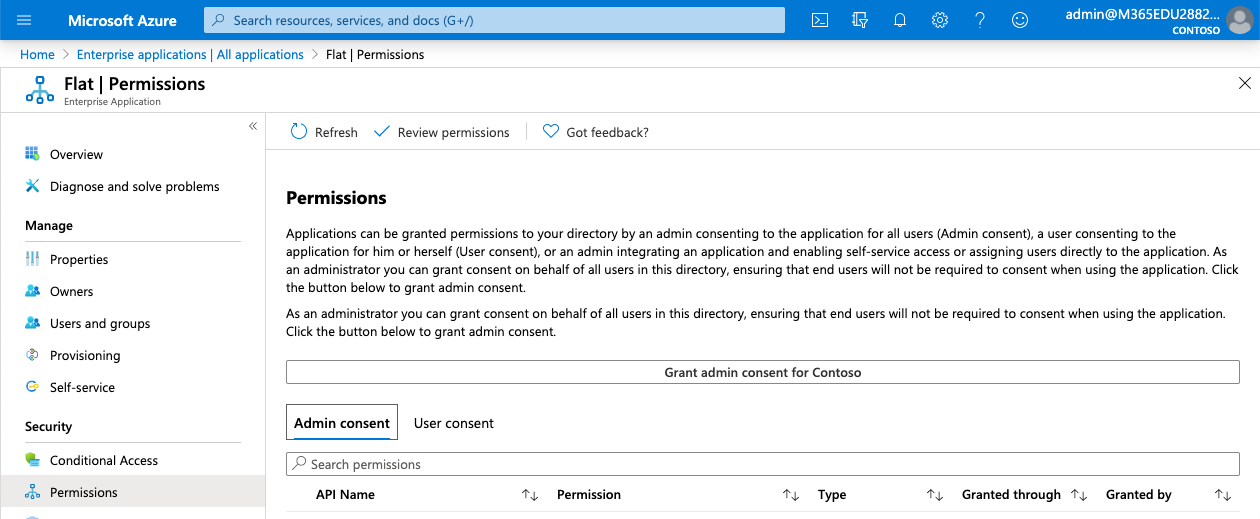
Permissões
O Flat for Education solicita as seguintes permissões:
| Permissão | Finalidade |
|---|---|
| User.ReadBasic.All | Exibir nomes e fotos dos alunos no painel do professor antes que os alunos façam login. |
| EduRoster.ReadBasic / EduRoster.Read.All / Member.Read.Hidden | Ler listas de turmas e associações para criar e atualizar contas de alunos no Flat for Education. |
| EduAssignments.ReadWrite / EduAssignments.ReadWrite.All | Criar atividades e registrar notas de volta no boletim de notas do Teams. |
O Flat for Education lê dados apenas das turmas que o professor escolher sincronizar. Os professores só podem acessar as próprias turmas, nunca as de um colega.
Sincronize suas turmas do Microsoft Teams
Siga estas etapas para conectar suas turmas do Microsoft Teams ao Flat for Education.
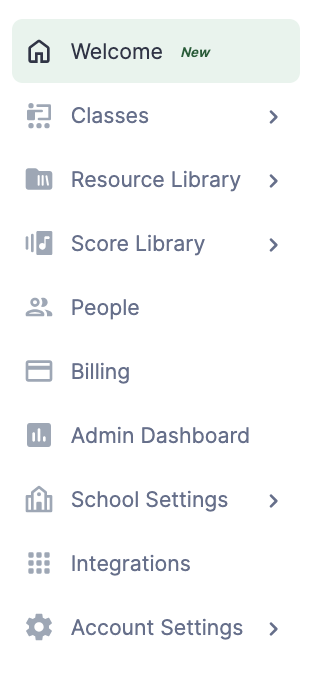
Abra a aba Turmas
Depois de fazer login no Flat for Education, clique em Turmas à esquerda de qualquer página do painel.
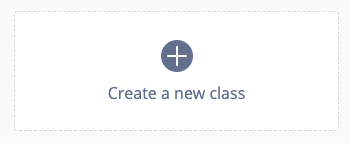
Em seguida, clique em Criar uma nova turma no centro da sua tela.
Escolha Usar o Microsoft Teams
Você não precisa inserir o nome da turma. Clique em Usar o Microsoft Teams.
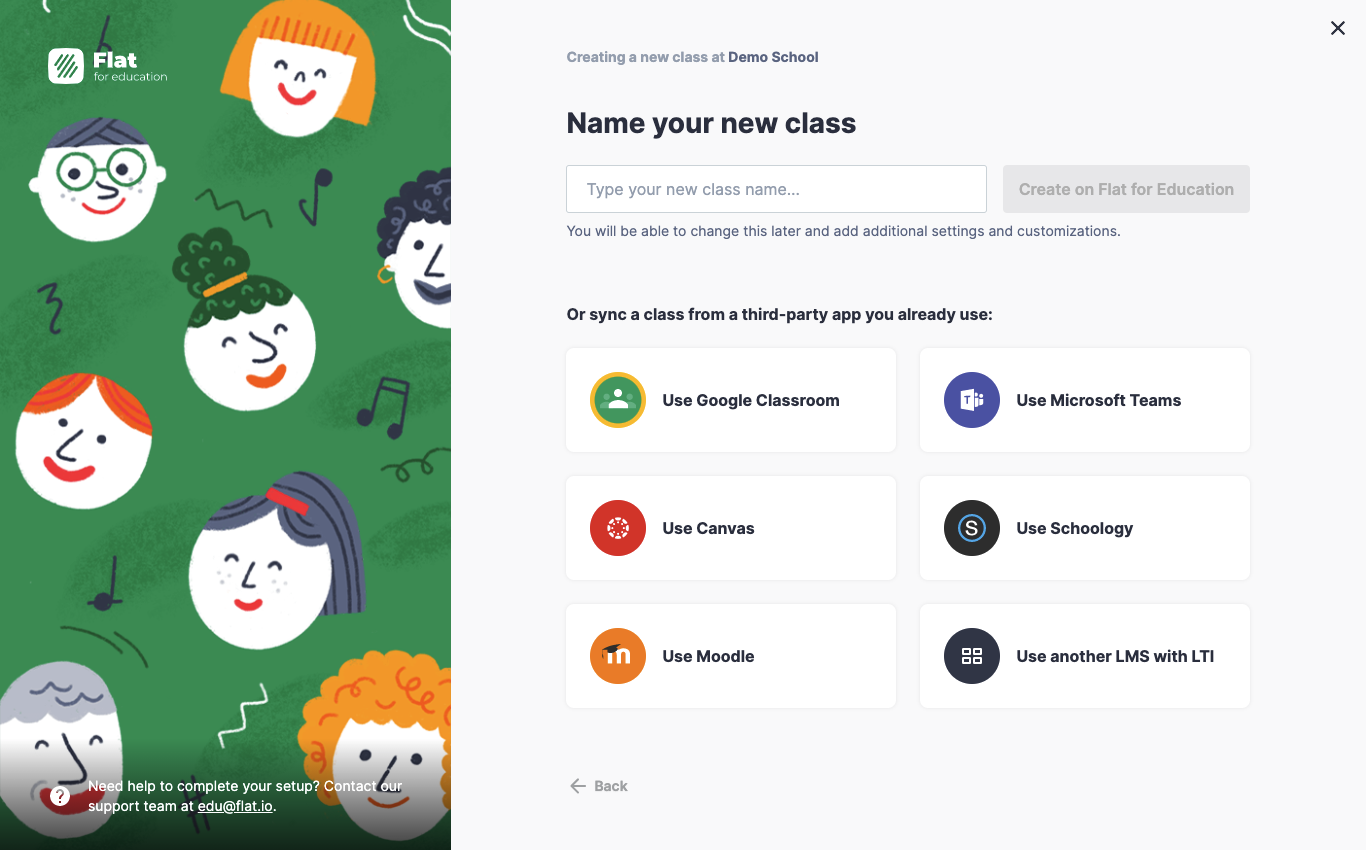
Se você ainda não autorizou o Flat for Education a acessar suas turmas do Microsoft Teams, será solicitado que você o faça. Se você não for um administrador do Microsoft 365, compartilhe a seção de consentimento do administrador acima com o seu administrador antes de continuar.
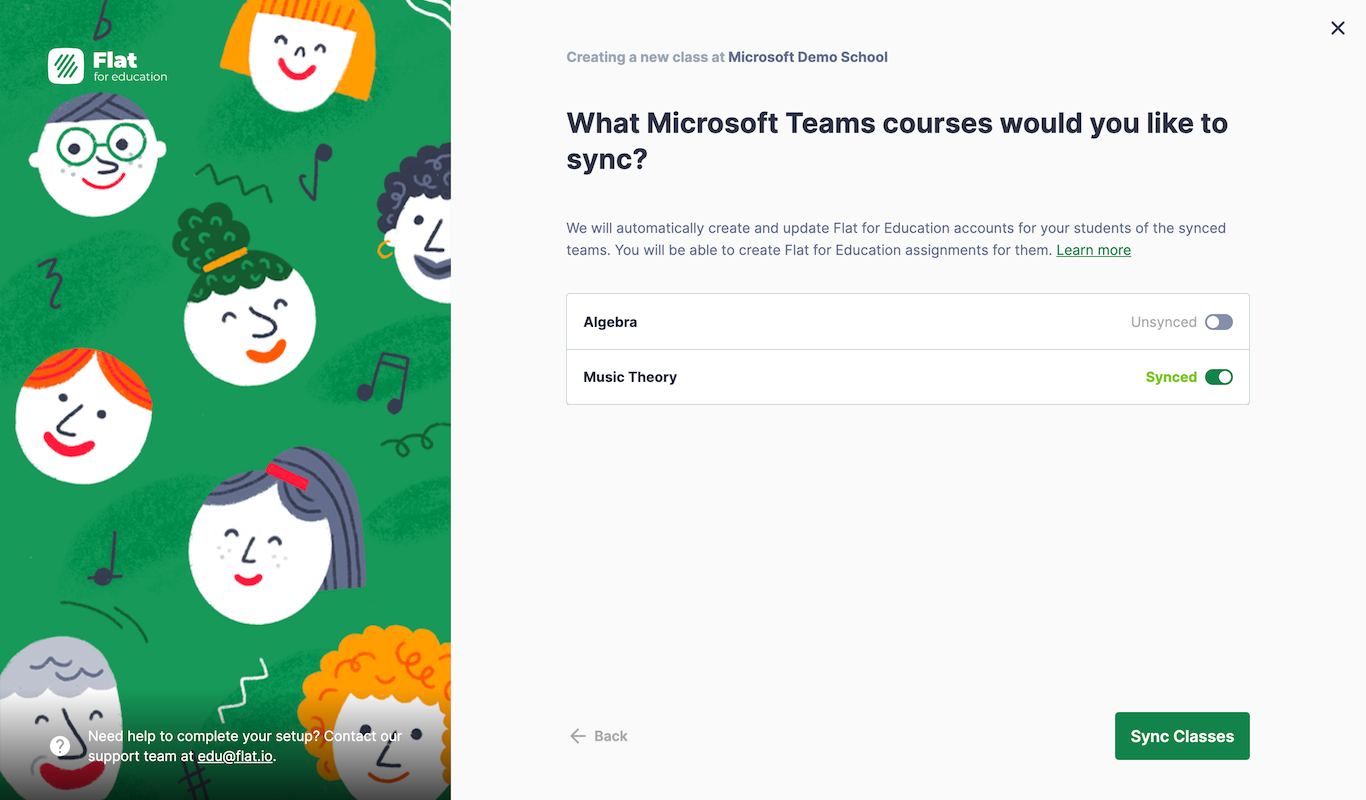
Selecione suas turmas
Depois que sua conta Microsoft estiver conectada, você verá todas as suas equipes. Selecione as que você deseja usar com o Flat for Education.
Suas turmas estão prontas
Suas turmas agora estão sincronizadas com o Microsoft Teams. As contas dos alunos são criadas e matriculadas automaticamente — seus alunos podem fazer login com suas contas Microsoft imediatamente.
Tutorial em vídeo
Para mais informações sobre como começar, confira o tutorial em vídeo.
Esta página foi traduzida automaticamente do inglês. Ver a versão original em inglês.