Usando o Music Snippet
Última atualização: 2 de setembro de 2026
Crie apresentações, planos de aula e atividades para estudantes de forma envolvente usando trechos de notação musical e tablatura diretamente no Google Docs, Google Slides, Microsoft Word e PowerPoint.
Escalas, pautas em branco e símbolos musicais — tudo integrado.
Gere qualquer escala maior ou menor, insira pautas de manuscrito em branco no layout de que você precisa e encontre claves, acidentes, fórmulas de compasso e muito mais em uma biblioteca de símbolos com busca. Sem capturas de tela, sem gambiarras.
1. Instalar o Music Snippet e adicioná-lo aos seus documentos
Google Docs e Slides
Abra o menu de Complementos
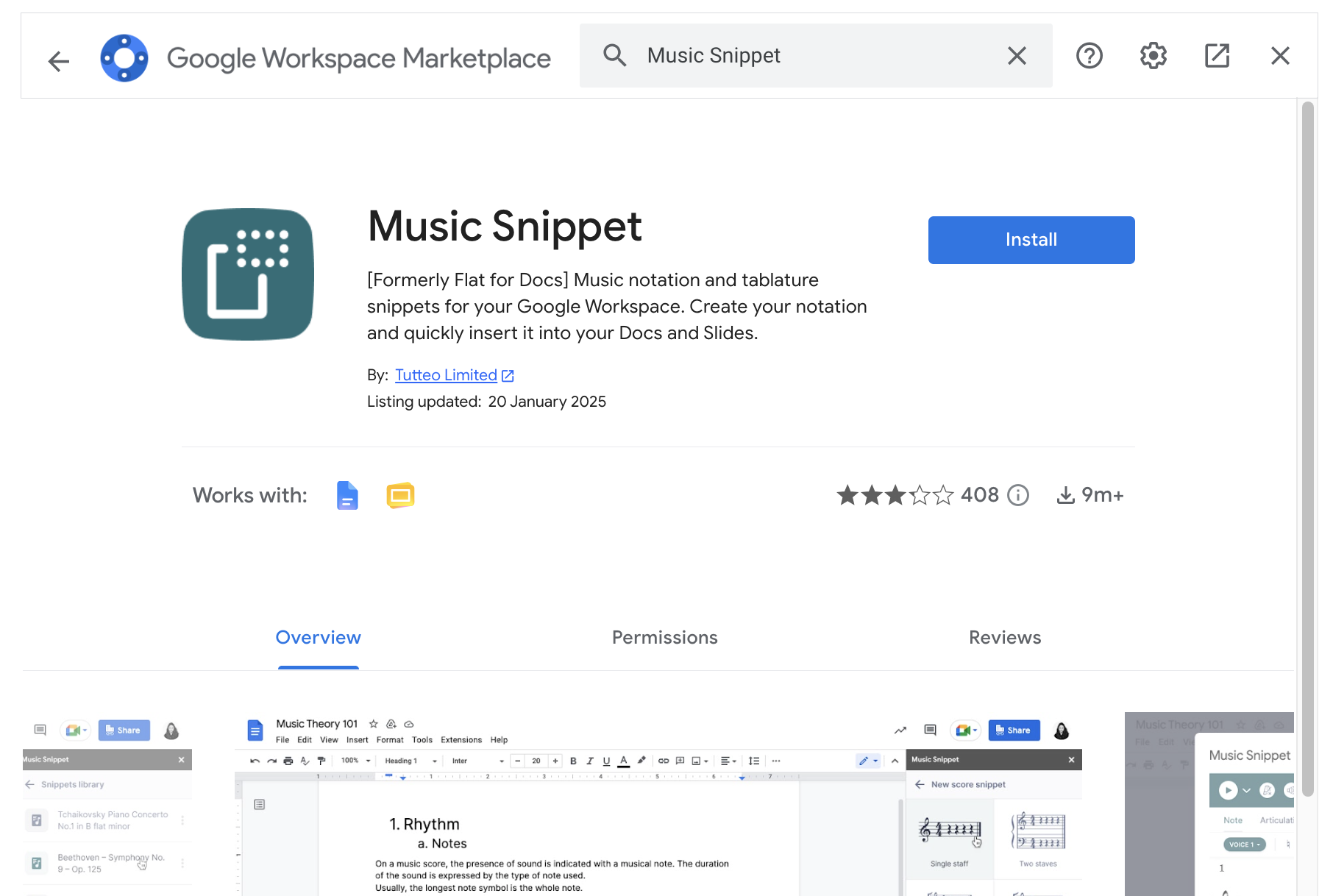
No Google Docs ou Slides, vá em Extensões → Complementos → Instalar complementos.

Abra o complemento
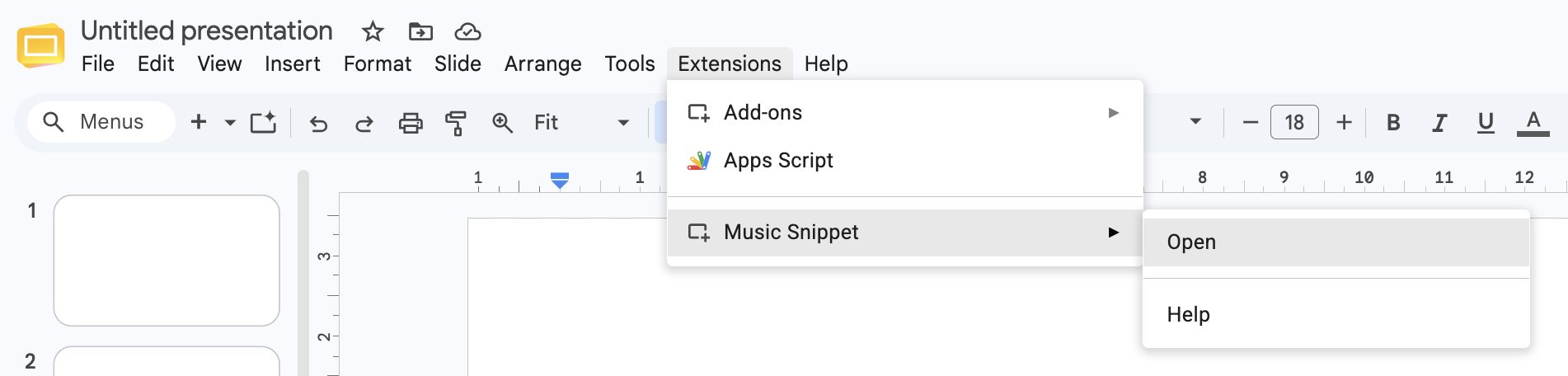
Quando quiser usar, vá em Extensões → Music Snippet → Open Music Snippet. O painel será aberto no lado direito do seu documento.
Microsoft Word e PowerPoint
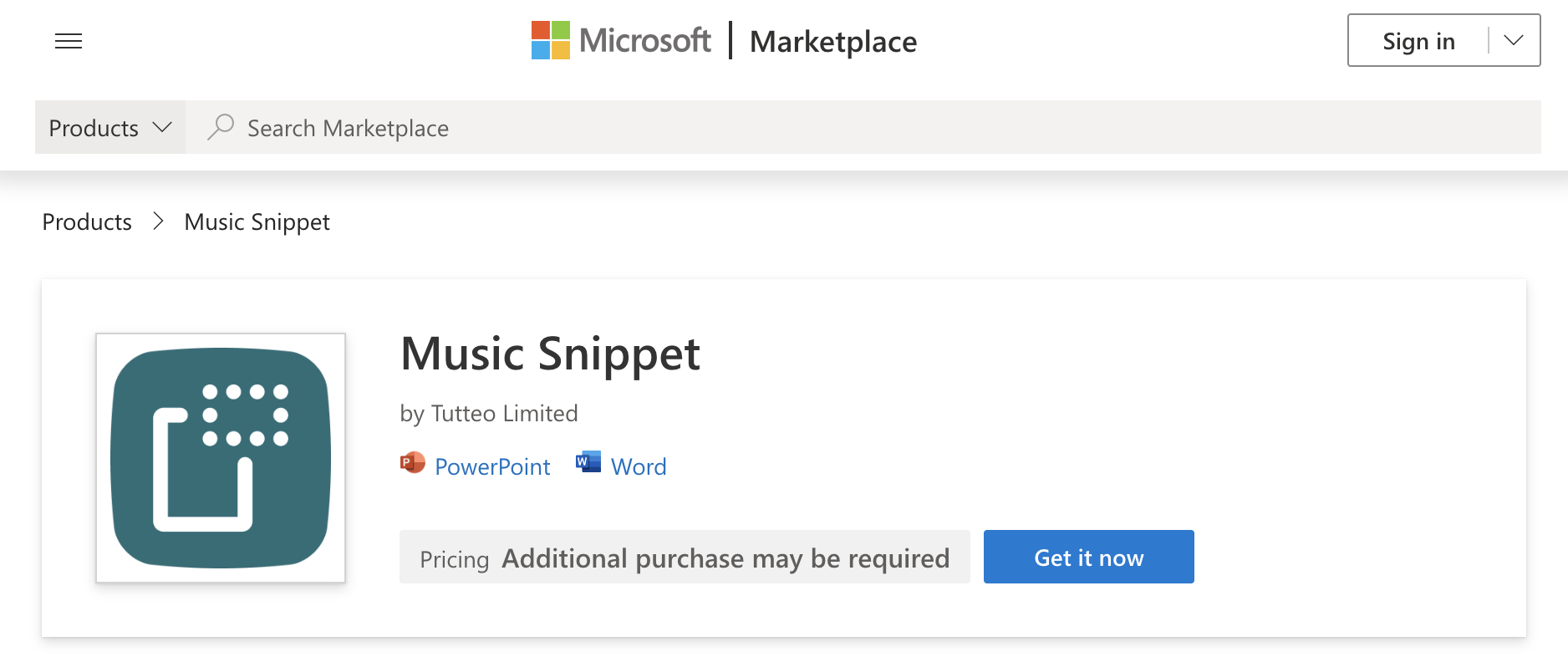
Entre com sua conta do Flat for Education
Abra o add-in e entre com sua conta do Flat for Education.
2. Conectar o Music Snippet à sua conta existente do Flat for Education
Usuários do Flat for Education podem conectar a conta ao complemento Music Snippet, o que libera o editor completo de notação do Flat for Education, sua biblioteca de partituras salvas e opções personalizadas de exportação.
Se você já tem uma conta do Flat for Education, clique em Sign In no painel do Music Snippet.
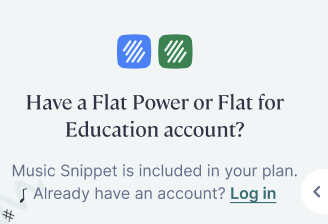
Ainda não usa o Flat for Education? Você pode começar uma avaliação gratuita de 30 dias e configurar uma turma em poucos minutos — sem necessidade de cartão de crédito.
3. Como criar um trecho musical (snippet)
Para compor um trecho de notação totalmente personalizado, use o editor integrado.
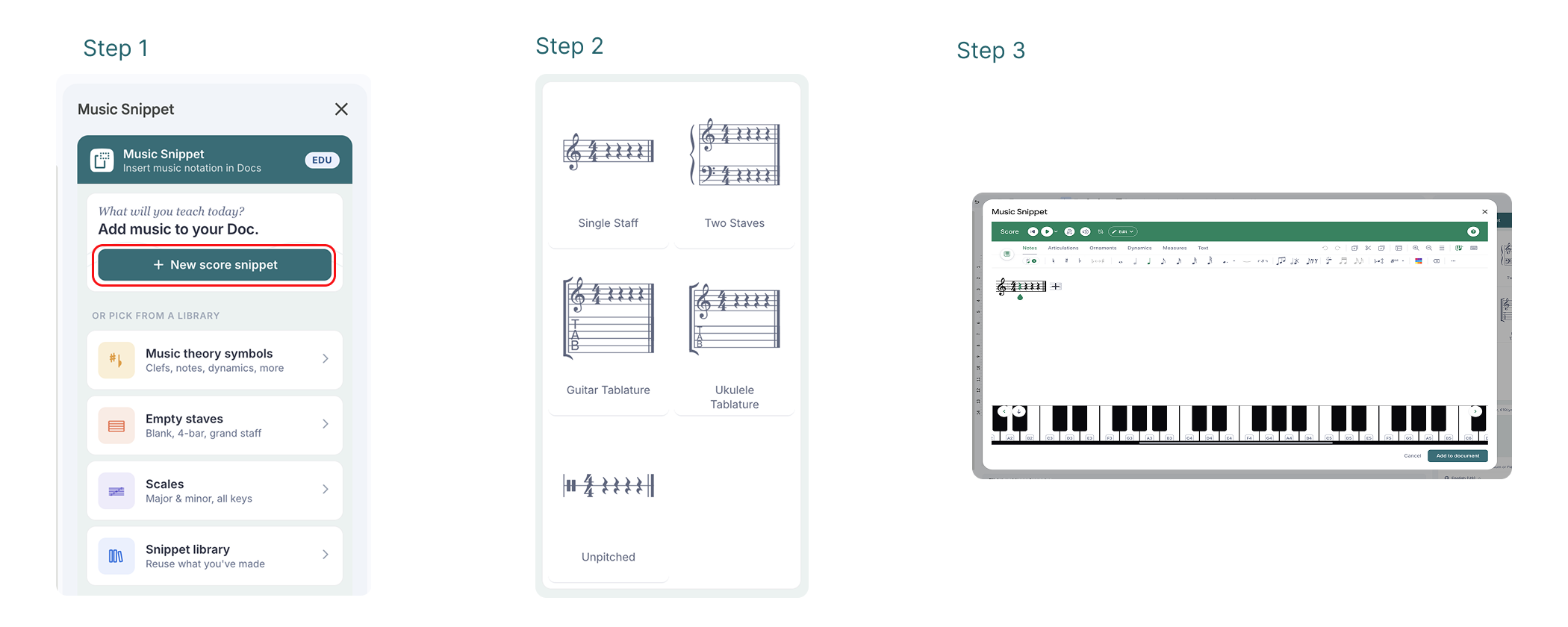
Comece um novo snippet
Clique em New score snippet.
Escolha suas pautas
Selecione a pauta que você deseja usar.
Escreva sua música
Escreva sua música usando as ferramentas de notação integradas — o mesmo editor do Flat for Education.
Insira no seu documento
Quando terminar, clique em Add to document para inserir o snippet como uma imagem no seu arquivo.
Isso facilita incorporar exemplos musicais personalizados diretamente em suas aulas, slides ou folhas de atividades.
4. O que você pode criar com o Music Snippet
O Music Snippet também inclui três ferramentas integradas criadas para acelerar a criação de atividades e materiais — sem precisar notação manual.
Biblioteca de símbolos musicais
Às vezes você não precisa de uma pauta inteira — apenas uma clave de sol no meio de uma frase, um sustenido ao lado de um termo do vocabulário ou uma fórmula de compasso em uma questão de quiz. A biblioteca de símbolos resolve isso.
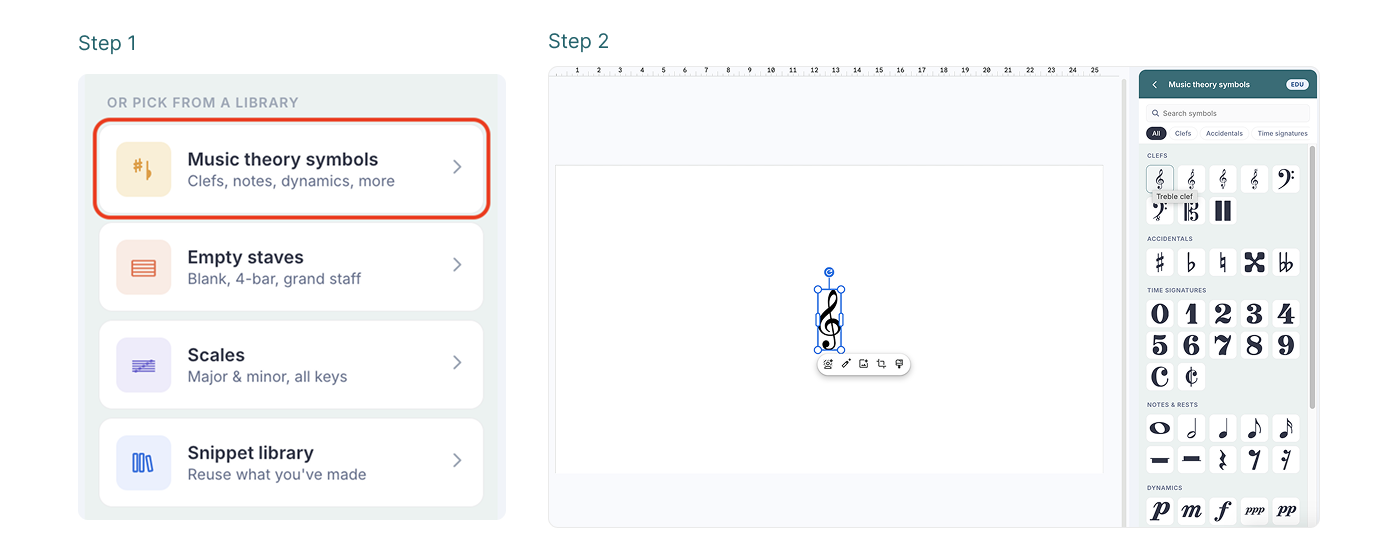
No painel do Music Snippet, abra Music Theory Symbols.
Navegue por categoria — Clefs, Accidentals, Time Signatures, Notes and Rests — ou pesquise pelo nome. Clique em qualquer símbolo para inseri-lo diretamente no seu documento.
A biblioteca de símbolos é mais rápida e mais completa do que o recurso do Google Inserir → Caracteres especiais, que não inclui muitos glifos musicais e não consegue posicionar notas em uma pauta.
Pautas vazias
Precisa de papel pautado de manuscrito ou de um exercício de ditado? Agora você pode inserir pautas em branco de verdade em uma única etapa — sem precisar de soluções alternativas.
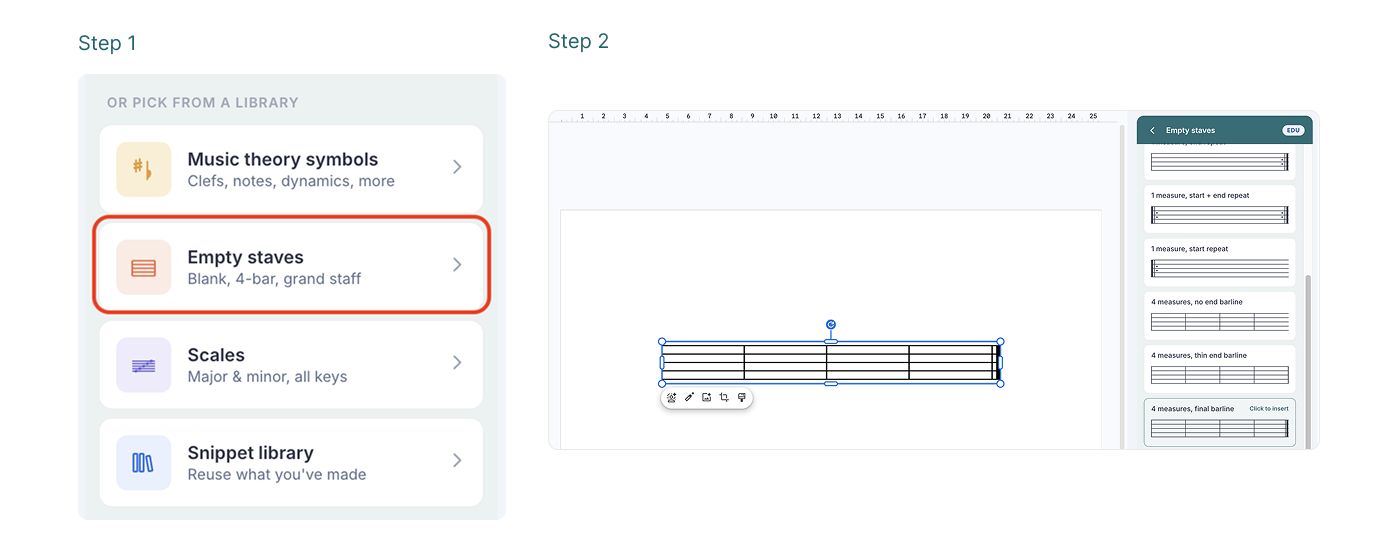
No painel do Music Snippet, escolha a opção Empty Staves e selecione um layout:
| Opção de layout | Ideal para |
|---|---|
| Compasso único, sem barra de compasso | Propostas abertas de composição |
| Compasso único, barra final | Atividades de completar lacunas ou exercícios de cadência |
| Barras duplas | Divisões de seção em um exercício mais longo |
| Repetição de início e fim | Exercícios que usam notação de repetição |
| Linha de quatro compassos | Ditado, exercícios de frase completa ou papel de manuscrito |
Como você escolhe o tipo de barra de compasso e a quantidade de compassos antecipadamente, a estrutura da atividade já fica definida antes de o estudante escrever uma nota. Quer uma resposta de quatro compassos? Dê quatro compassos.
Gerador de escalas
O gerador de escalas permite inserir uma escala maior ou menor corretamente notada em segundos, com a armadura de clave correta já aplicada.
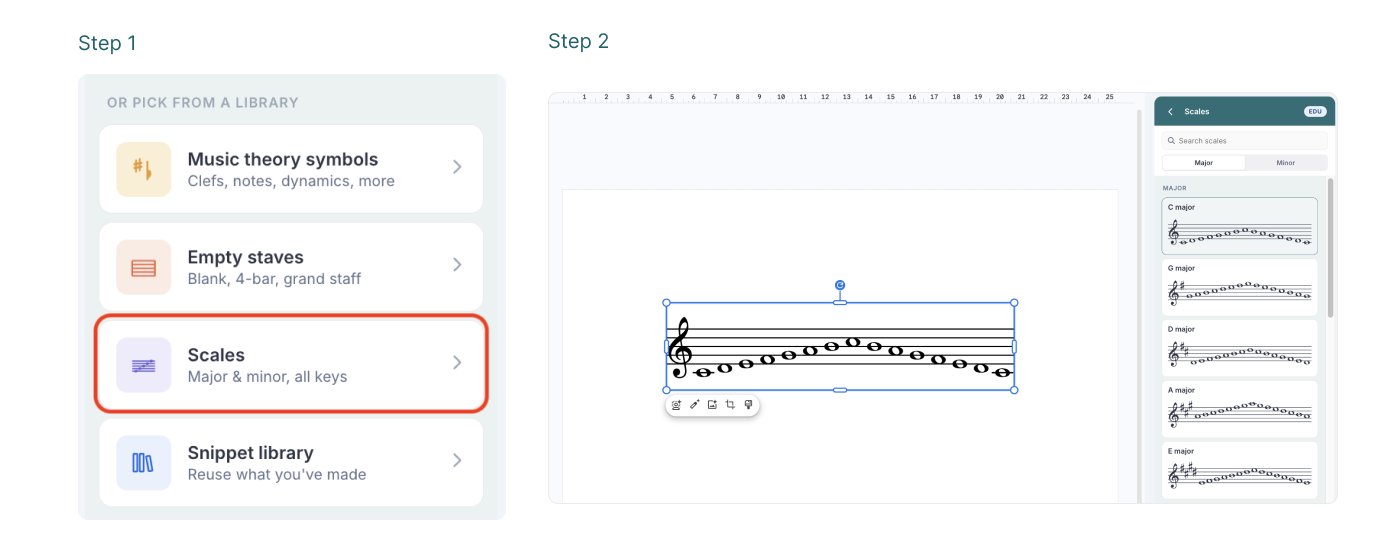
No painel do Music Snippet, selecione a opção Scales.
Alterne entre Major e Minor usando o seletor de abas e, em seguida, escolha uma tonalidade na lista.
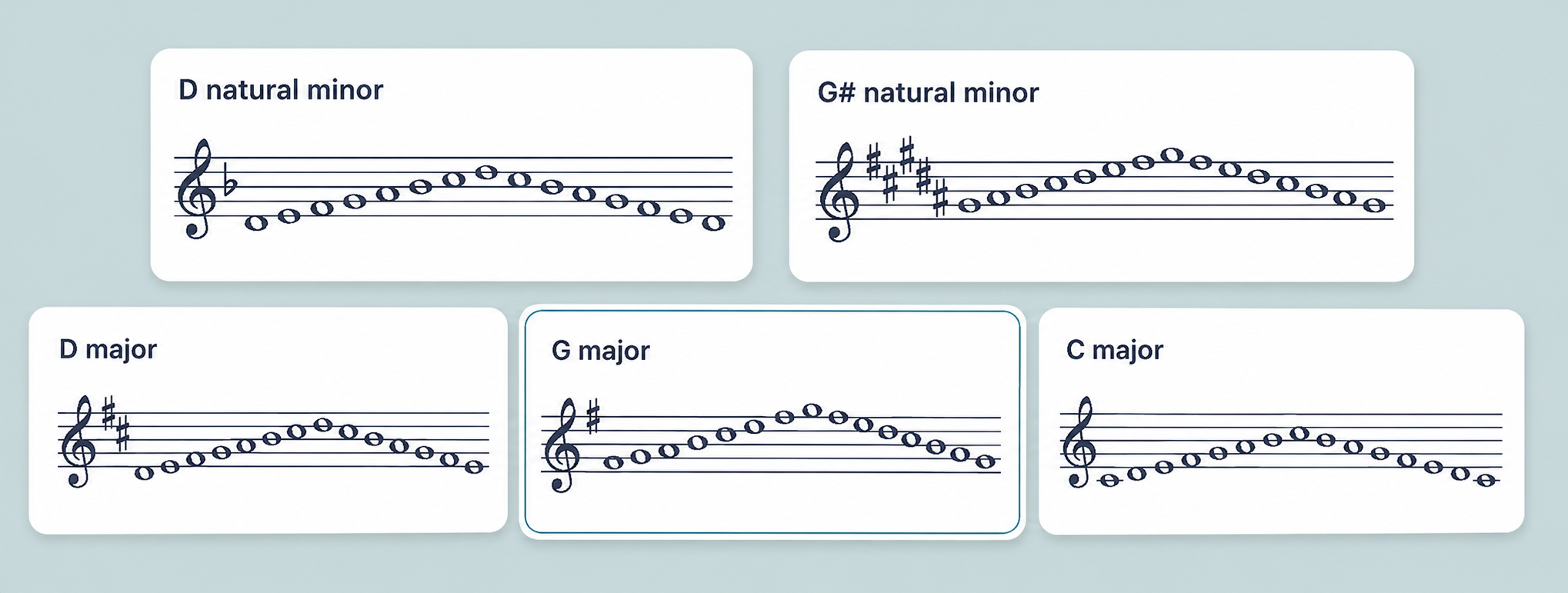
Empilhe as escalas maiores de Dó, Sol e Ré verticalmente em uma única folha. Abaixo de cada uma, adicione uma linha em branco para os estudantes escreverem quantos sustenidos há na armadura de clave e circularem a nota que mudou em relação à escala acima. Três escalas, prontas em menos de um minuto.
5. Como acessar e organizar sua biblioteca de snippets
Para ver os snippets que você criou anteriormente, clique em Snippets Library no menu do Music Snippet. Assim, você pode revisitar e reinserir facilmente qualquer exemplo de notação que já tenha feito.
Todas as partituras criadas pelo Music Snippet são salvas automaticamente na sua conta do Flat for Education, em uma pasta dedicada chamada Music Snippet.
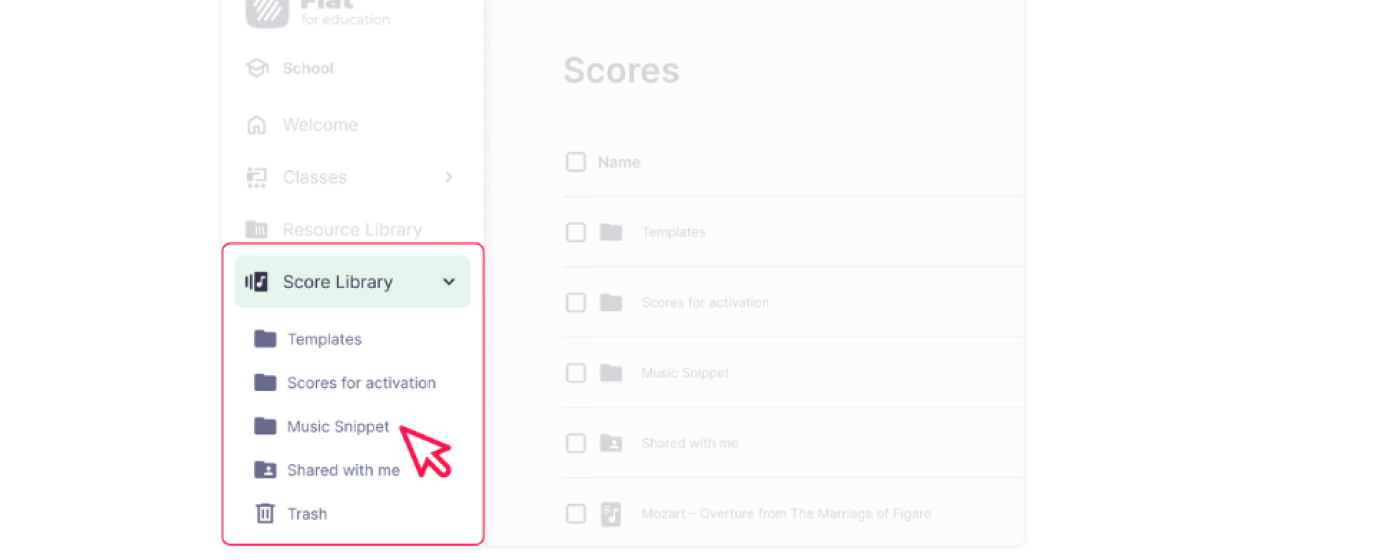
A Snippets Library só fica disponível se você tiver conectado sua conta do Flat for Education ao Music Snippet. Verifique se você está conectado para acessar seus snippets salvos.
Informações de privacidade
O Music Snippet não coleta, armazena nem processa nenhuma informação pessoal, portanto este produto está em conformidade com a FERPA e a COPPA.
Se você optar por usar sua conta do Flat for Education com o Music Snippet, o Flat for Education também está em conformidade com a FERPA e a COPPA para uso por crianças, e os mesmos Termos de Serviço aplicáveis à sua conta do Flat for Education continuam valendo.
Esta página foi traduzida automaticamente do inglês. Ver a versão original em inglês.