Como seus alunos vivenciam o Flat for Education com o Google Classroom
Última atualização: 12 de junho de 2026
Esta página explica o que seus alunos veem e fazem assim que você publica uma atividade do Flat for Education no Google Classroom.
Os alunos não saberão que têm acesso ao Flat for Education até que você compartilhe um link ou publique uma atividade. Apenas sincronizar uma lista de alunos não os notifica — e nós nunca enviamos e-mails de onboarding ou marketing para alunos.
Adicione seus alunos
Há duas maneiras de seus alunos começarem a usar o Flat for Education com as contas Google deles:
Por meio de uma atividade publicada
Se você publicou uma atividade no curso do Google Classroom deles, os alunos verão um link direto para o Flat for Education no mural. Ao clicar, eles fazem login e vão diretamente para a atividade.
Pelo site do Flat for Education
Se você sincronizou a lista de alunos da turma, as contas dos alunos já são provisionadas. Os alunos podem ir diretamente ao site do Flat for Education da sua escola (por exemplo, https://[minha-escola].flat.io) e clicar em Fazer login com o Google para acessar os cursos.
Atividades no mural do Google Classroom
Depois que você publica uma atividade do Flat for Education, os alunos veem um link direto no mural do Google Classroom. Eles clicam e são levados diretamente para a atividade.

Quando eles abrem a cópia da partitura — ou criam uma nova — o trabalho é anexado automaticamente ao envio, tanto no Flat for Education quanto no Google Classroom.
Você tem acesso ao trabalho de cada aluno assim que eles começam, então pode acompanhar o progresso e deixar feedback em tempo real diretamente na notação — sem precisar esperar que eles entreguem.
Entregar
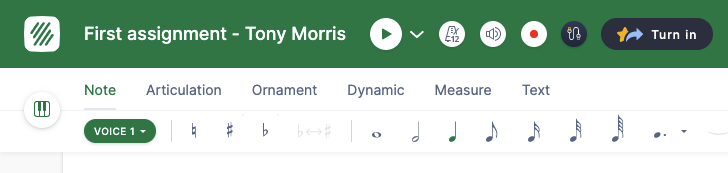
Quando um aluno termina a atividade, ele clica no botão Entregar no painel à direita.
Tutorial em vídeo
Assista a este vídeo para ver um passo a passo da experiência do aluno na integração com o Google Classroom.
Esta página foi traduzida automaticamente do inglês. Ver a versão original em inglês.