Guia de configuração do LTI 1.3: Flat for Education e Schoology
Última atualização: 1 de outubro de 2026
Integração do Flat for Education com o Schoology 1.3
O Flat for Education integra-se perfeitamente ao Schoology, oferecendo aos professores de música a opção entre o padrão mais recente LTI 1.3 e o método tradicional LTI 1.1 (Legacy).
LTI 1.3
Recomendamos fortemente o uso do LTI 1.3 em todas as novas instalações. Esse método oferece a experiência mais moderna, segura e simplificada, especialmente ao implantar o Flat for Education em todo um distrito para professores de música.
Principais benefícios:
- Configuração simples: a configuração precisa ser feita apenas uma vez pelo administrador do distrito.
- Nenhuma configuração para professores: assim que o administrador instala, o Flat for Education fica imediatamente disponível em todos os cursos. Isso significa que não há instalação nem configuração para os professores gerenciarem. Eles podem começar a usar a ferramenta na hora, sem precisar adicionar credenciais ou configurar o aplicativo em seus cursos.
- Mais estabilidade: o LTI 1.3 oferece melhor compatibilidade e uma conexão mais confiável entre o Schoology e a nossa plataforma.
Instalação do LTI 1.3 (passo a passo) no Schoology
Observação importante: é necessário ter uma conta de administrador na sua instância do Schoology para realizar esta configuração. O LTI 1.3 oferece suporte a apenas uma organização do Flat for Education por instância do Schoology. Se você precisar gerenciar várias organizações, entre em contato com nossa equipe de suporte antes de iniciar este processo.
1. Inicie a instalação
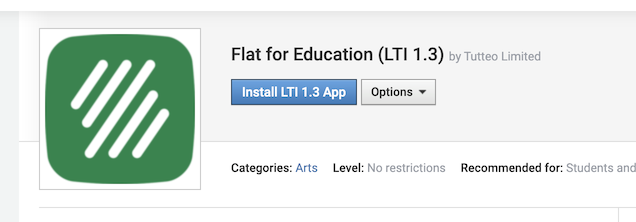
Acesse a nossa listagem do LTI 1.3 no Schoology App Center e selecione Install LTI 1.3 App.
2. Aceite os termos e instale para a sua organização
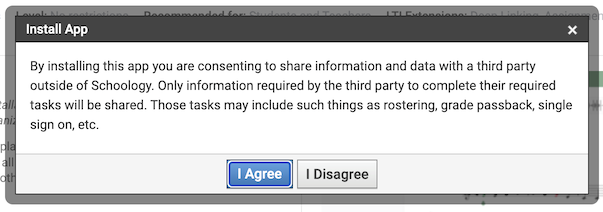
- Revise e aceite os termos de compartilhamento de dados do Flat for Education. Isso habilita recursos essenciais e suporte, incluindo extensões LTI para enviar as notas automaticamente de volta ao Schoology.
- Escolha a opção para instalar o aplicativo para a sua organização.
3. Configure o aplicativo
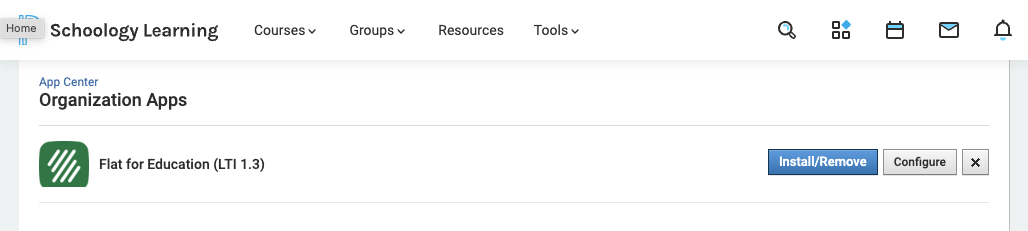
- Vá em Organization Apps, localize Flat for Education e clique em Configure.
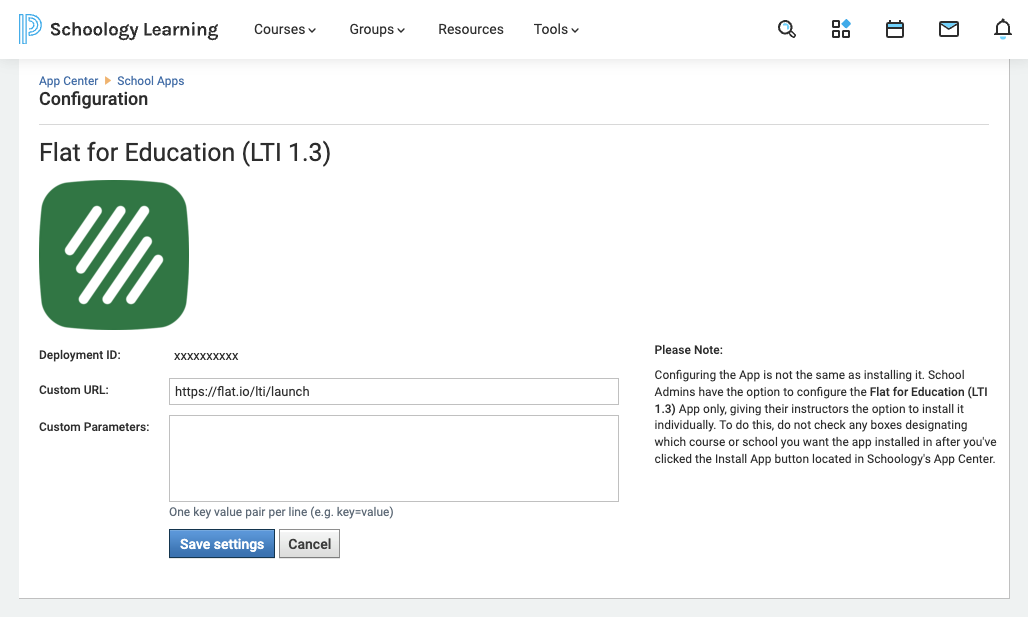
- Insira a Custom URL como
https://flat.io/lti/launche salve as configurações.
4. Obtenha seu Deployment ID
- Na mesma página de configuração, copie o seu Deployment ID.
5. Acesse o Flat for Education
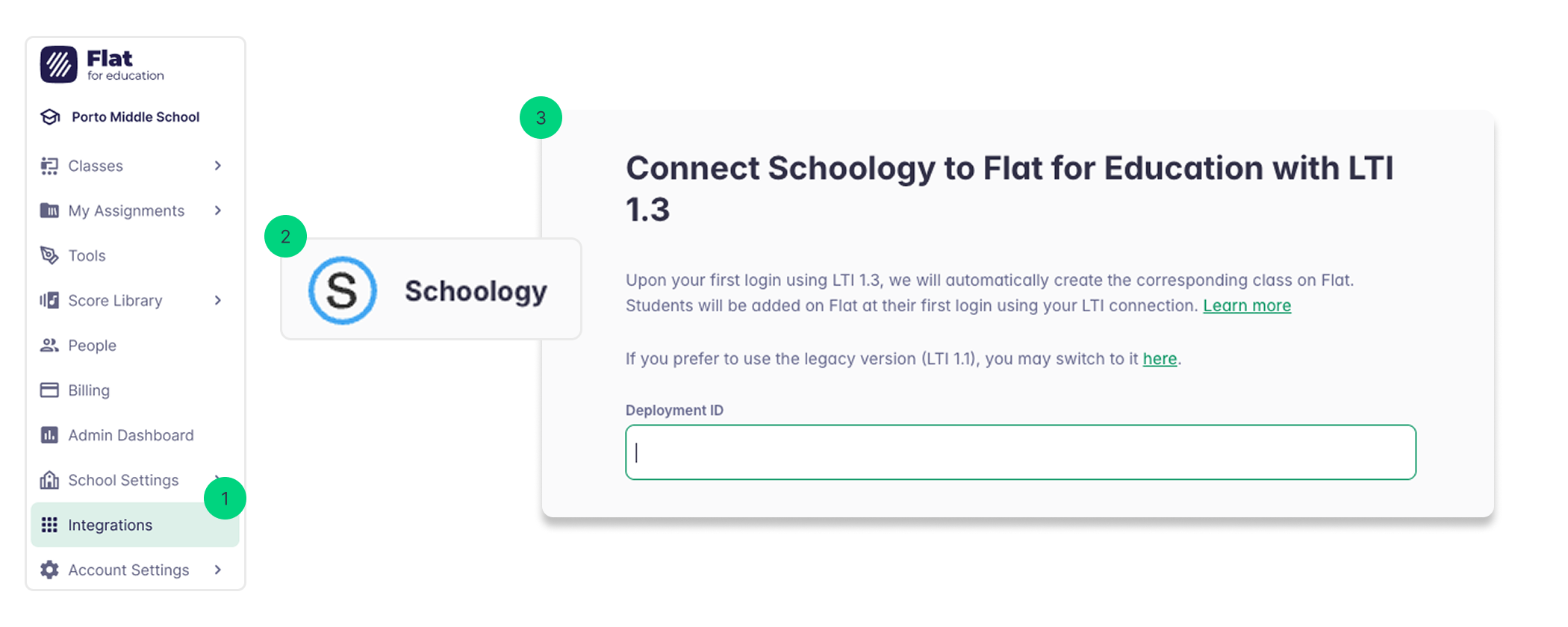
- Vá até a aba de integrações no menu à esquerda e clique em Schoology
- Adicione o deployment ID que você acabou de copiar
- Pronto!
6. Disponibilize o aplicativo no Schoology
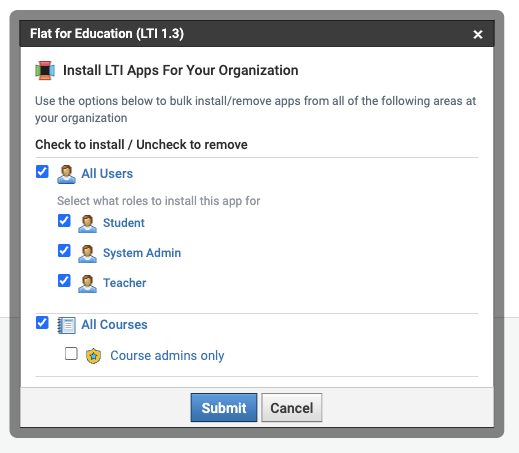
Em Schoology Organization Apps, localize Flat for Education (LTI 1.3) e clique em Install/Remove.
Em seguida, selecione All courses para disponibilizar o aplicativo em todos os seus cursos no Schoology.
SSO (Single Sign-On), provisionamento de contas e sincronização de turmas
A integração entre o Schoology e o Flat for Education foi projetada para economizar tempo em tarefas administrativas.
- Acesso com um clique: os alunos podem acessar o Flat for Education simplesmente clicando na ferramenta no menu de navegação do curso.
- Sincronização automática de turmas: criamos automaticamente contas para seus alunos e vinculamos contas existentes com base nos endereços de e-mail fornecidos pelo Schoology.
- Configuração automática de turmas: as turmas são criadas automaticamente no Flat for Education e os alunos são matriculados, permitindo que você comece rapidamente a criar atividades e compartilhar partituras.
Atividades do Flat for Education no Schoology
A integração permite que professores de música criem e publiquem atividades do Flat for Education diretamente no Schoology.
Como criar uma nova atividade
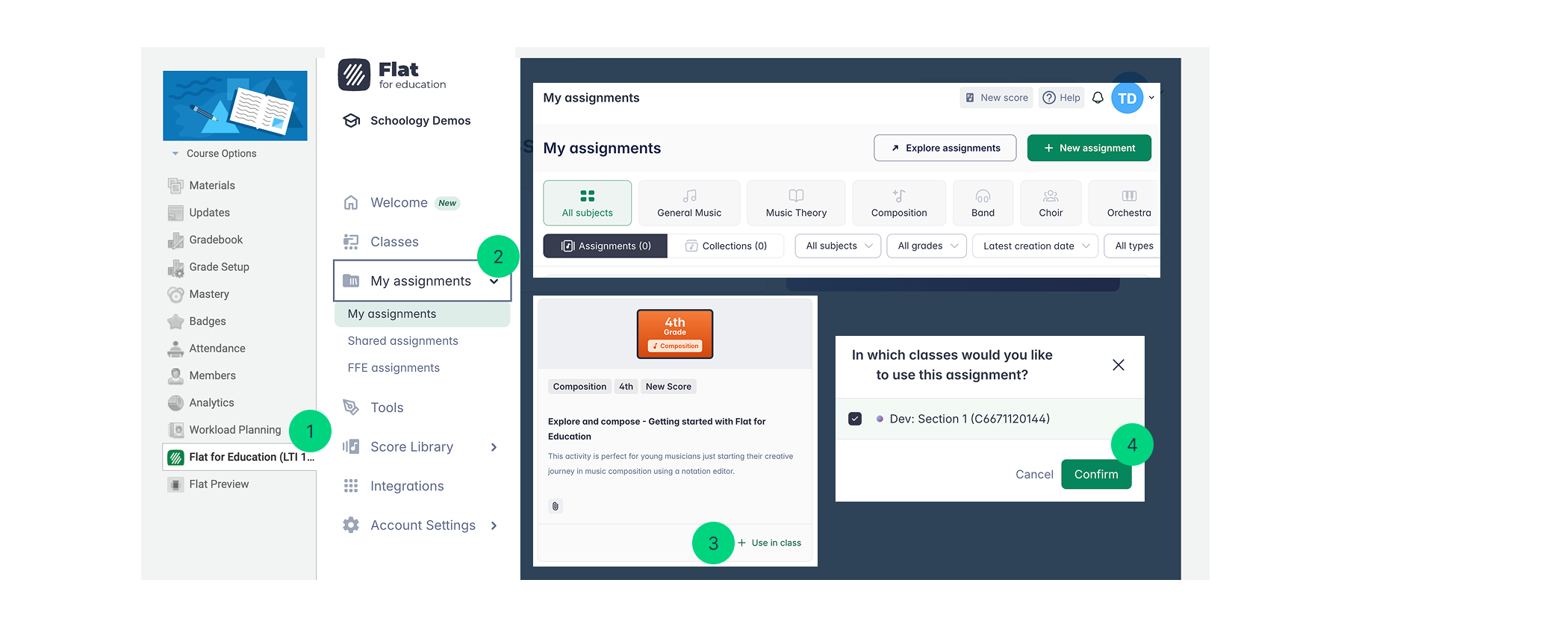
- Abra o Flat for Education: acesse a ferramenta clicando em Flat for Education na barra lateral do curso ou no menu de navegação do Schoology.
- Vá para a Biblioteca de Atividades: navegue até a sua Biblioteca de Atividades no Flat for Education.
- Dica: se a sua biblioteca estiver vazia, você pode criar uma nova atividade ou explorar atividades prontas na biblioteca de conteúdos do Flat for Education.
- Selecione e atribua: escolha a atividade que deseja usar e clique no botão “use in class”.
- Selecione a(s) turma(s) de destino: na janela pop-up, selecione a(s) turma(s) do Schoology para as quais você quer enviar a atividade.
- Clique em Done!
A atividade agora aparecerá automaticamente como um novo material na seção Materials do seu curso no Schoology.
Experiência fluida para os alunos:
Assim que os alunos abrirem a atividade na página do Schoology, as contas deles serão vinculadas automaticamente, e você verá os nomes listados na página da atividade no Flat for Education, tendo acesso imediato ao trabalho deles para feedback ao vivo e avaliação.
Notação musical com o Flat for Education no Schoology
Você pode criar ou acessar todas as suas partituras de notação musical diretamente pela sua biblioteca no Flat for Education. Essas partituras podem ser usadas principalmente de duas formas: para criar atividades envolventes para seus alunos ou para exibir exemplos musicais em uma tela durante a aula.
Como criar uma partitura no Flat for Education
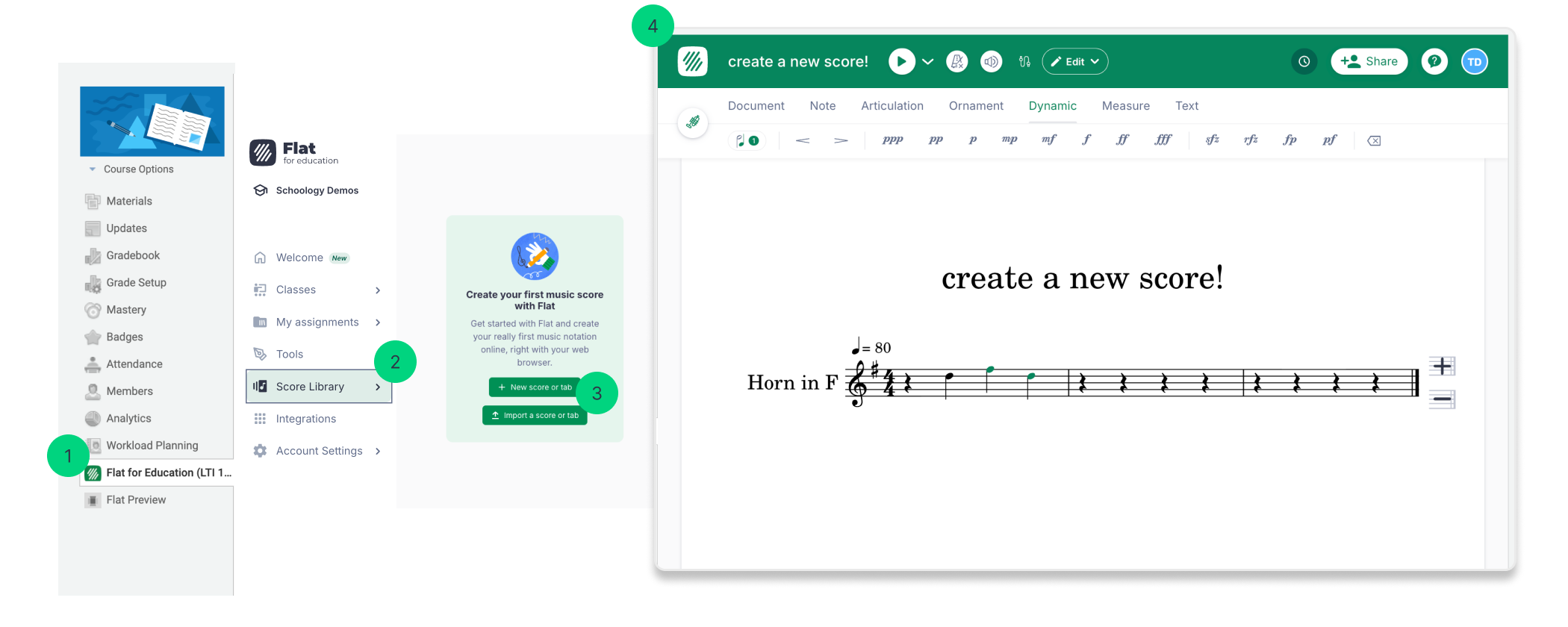
A forma mais fácil de iniciar uma nova partitura é abrir o aplicativo pela barra lateral do Schoology:
- Abra o aplicativo Flat for Education na barra lateral do curso.
- Vá para a sua Biblioteca de Partituras.
- Clique no botão Nova Partitura.
A partir daí, você tem três opções para começar a criar conteúdo:
- Criar do zero: inicie uma partitura em branco.
- Importar arquivos: importe músicas existentes usando arquivos padrão como MusicXML ou MIDI.
- Importar PDFs: envie um arquivo PDF e deixe nossa tecnologia convertê-lo em uma partitura editável.
Para um guia detalhado sobre o processo de criação de partituras, incluindo importação de arquivos e escolha de instrumentos, consulte nossa página de ajuda dedicada: Como criar uma partitura
Esta página foi traduzida automaticamente do inglês. Ver a versão original em inglês.