Importer et modifier des partitions et tablatures existantes
Mis à jour le 15 septembre 2026
Importez facilement vos partitions et tablatures existantes dans Flat pour les modifier, les partager et collaborer. Notre plateforme prend en charge un large éventail de formats de fichiers, ce qui facilite la prise en main.
1. Importer un PDF
Vous pouvez importer un PDF de votre partition et le transformer en une partition entièrement modifiable. Flat lit automatiquement la musique sur la page et la convertit en notation que vous pouvez éditer, ce qui vous fait gagner du temps et des efforts.
Pour importer votre PDF, allez dans votre bibliothèque, cliquez sur « Créer une partition », puis sur « Importer un PDF ».
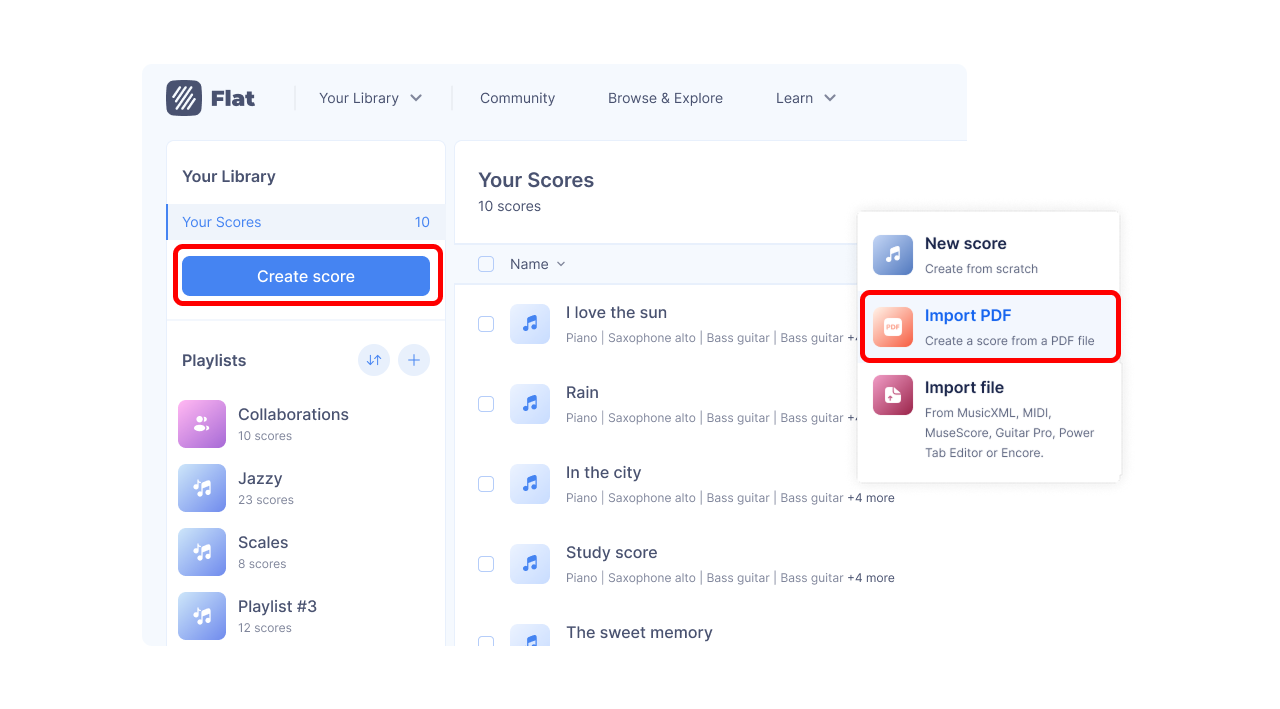
Pages, crédits et offres pour l’import PDF
L’import PDF utilise des crédits IA, à raison d’un crédit par page. Chaque offre payante inclut un quota mensuel de pages, et vous pouvez acheter des pages supplémentaires sous forme de packs de crédits à usage unique, quand vous en avez besoin.
Votre quota mensuel est renouvelé chaque mois, et les pages non utilisées ne sont pas reportées. Les packs de crédits fonctionnent à l’inverse : ils n’expirent pas tant que votre compte reste actif.
Consultez le fonctionnement des crédits IA pour les quotas, les prix des packs et les remboursements, ou la page des offres et tarifs de l’import PDF.
Ce qui peut être importé, et comment obtenir les meilleurs résultats
Flat lit la notation musicale standard à partir de PDF et de numérisations de bonne qualité, et désormais aussi à partir de photos prises avec l’application mobile Flat. Pour savoir précisément quelles notations sont prises en charge et comment obtenir la conversion la plus propre :
Numériser et importer une partition depuis un PDF ou une photo → Notation prise en charge, bonnes pratiques et conseils pour de meilleurs résultats.
2. Importer des fichiers MusicXML et MIDI
Nous prenons en charge les fichiers MusicXML (xml / mxl) et MIDI (mid / midi), et nous vous recommandons d’utiliser MusicXML si vous importez une partition depuis un autre logiciel (vous obtiendrez une importation fidèle de la notation musicale dans Flat).
Vous pouvez également importer les formats de fichiers non standard suivants. Nous les lisons au mieux de nos possibilités, sans offrir de support officiel ; ils sont fournis pour vous aider à importer vos fichiers existants. Lorsque le logiciel d’origine peut encore exporter en MusicXML, privilégiez cette option : le résultat sera plus fidèle.
- MuseScore :
*.mscz - Finale :
*.musx - Fichiers Guitar Pro :
*.gp(v7 et v8),*.gpx(v6),*.gp5,*.gp4,*.gp3 - Power Tab Editor :
*.ptb - Encore :
*.enc
Importer et modifier les fichiers en ligne avec Flat
Pour importer votre partition, rendez-vous dans My Library, cliquez sur Créer une partition, puis choisissez Importer un fichier :
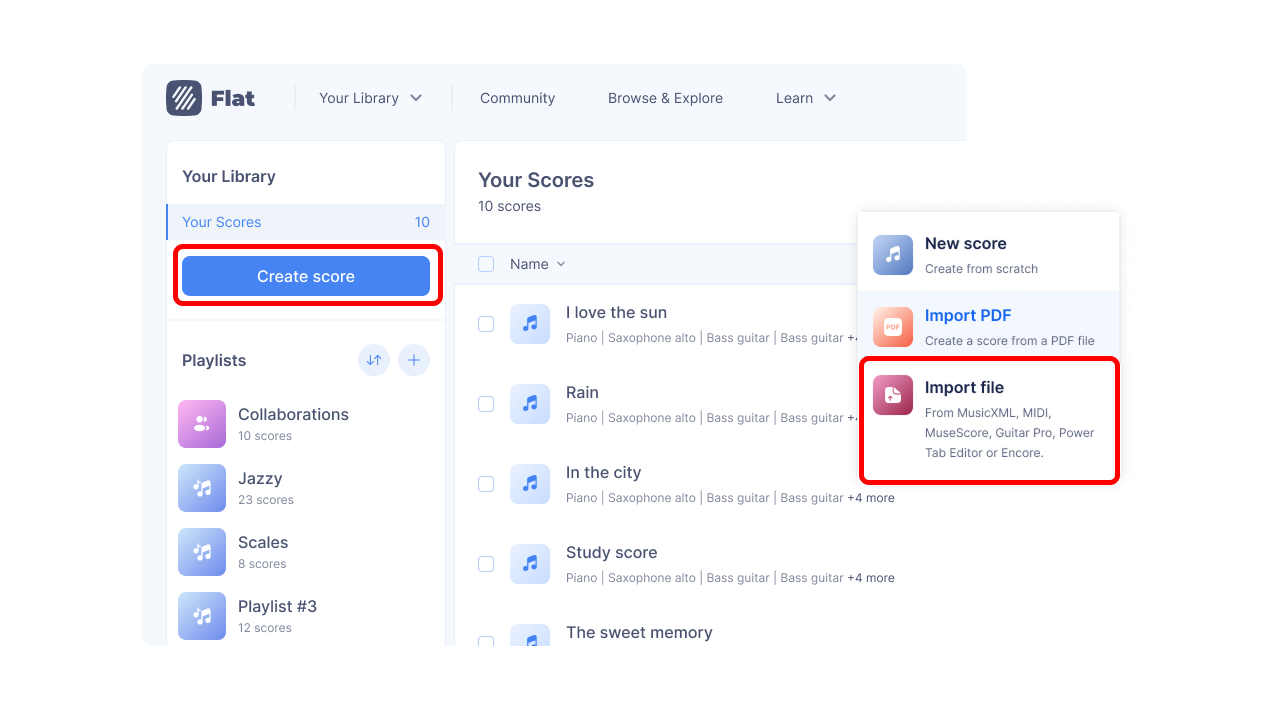
Sélectionnez vos fichiers à importer : ils seront ajoutés directement à votre compte Flat.
Vous pouvez exporter vos partitions depuis Flat au format MusicXML et les ouvrir avec la plupart des logiciels disponibles sur le marché.
Comment exporter vos fichiers depuis un autre logiciel ?
Besoin d’aide pour exporter vos fichiers depuis un autre logiciel et les importer dans Flat ? Consultez les pages d’aide dédiées ci-dessous :
- Comment importer un fichier depuis Finale ? (MusicXML, ou directement un fichier
.musx) - Comment importer un fichier depuis Sibelius ?
- Comment importer un fichier depuis MuseScore ?
- Comment importer un fichier depuis Noteflight ?
Cette page a été automatiquement traduite de l'anglais. Voir la version originale en anglais.