Flat에서 새 편집기 레이아웃과 이전 레이아웃을 전환하는 방법
최종 업데이트: 2026년 11월 19일
Flat 편집기에는 두 가지 버전이 있으며, 언제든지 전환할 수 있어요. 웹사이트의 새 레이아웃에는 왼쪽에 기보 도우미가 있는 세로 메뉴가 추가됩니다. 모바일 앱의 새 편집기에는 새로운 도구 모음이 제공돼요. 전환해도 편집기의 모습만 바뀌며 악보는 그대로 유지됩니다.
이전 레이아웃으로 돌아가려면 어떻게 하나요?
Flat 웹사이트에서 편집기 왼쪽 상단의 악보 제목을 클릭해 파일 메뉴를 연 다음, 이전 레이아웃으로 돌아가기를 선택하세요. 확인 절차 없이 즉시 전환되며, 열어 둔 악보도 그대로 유지됩니다.
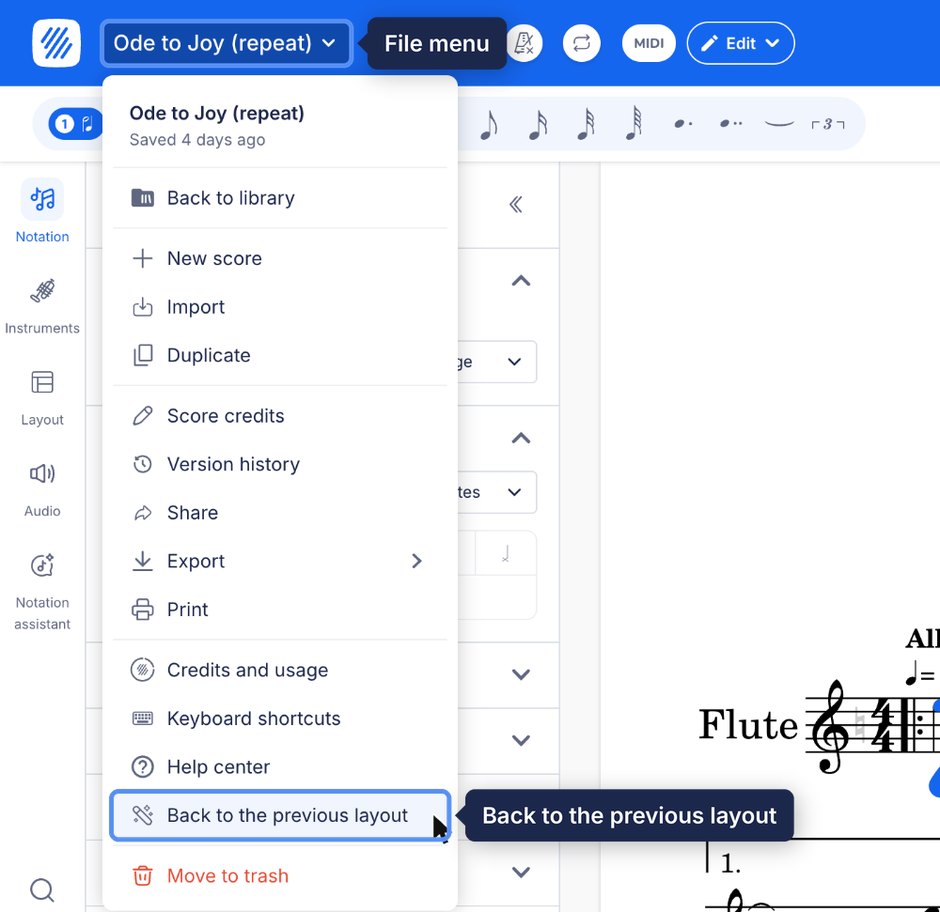
기보 도우미는 새 레이아웃에서 제공되므로, 이전 레이아웃으로 돌아가면 기보 도우미 베타 기능도 꺼집니다. 선택한 레이아웃은 계정에 저장되어, 다시 전환하기 전까지 어느 컴퓨터에서든 이전 레이아웃으로 편집기가 열립니다.
새 레이아웃으로 전환하려면 어떻게 하나요?
이전 레이아웃에서는 편집기 상단의 배너를 통해 새 레이아웃과 기보 도우미를 사용해 볼 수 있어요. 사용해 보기를 클릭하면 열어 둔 악보에서 즉시 새 레이아웃으로 전환됩니다.
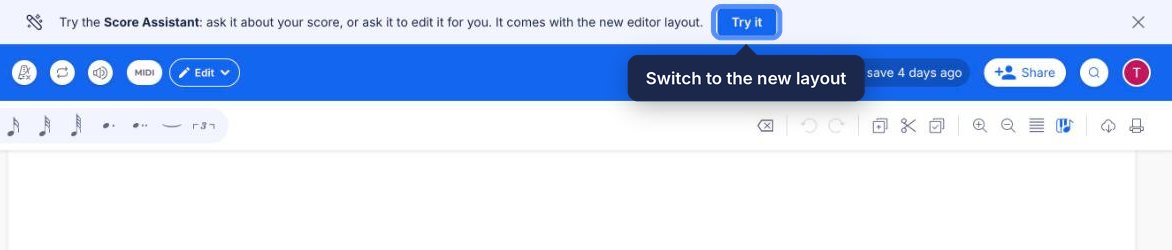
배너를 닫았다면 아래 버튼을 사용하세요.
새 편집기 레이아웃: 편집기 왼쪽의 세로 메뉴, 악보 제목 아래의 파일 메뉴, 기보 도우미를 사용할 수 있어요. 이 기능을 끄면 이전 레이아웃으로 돌아갑니다.
Flat 계정을 확인하고 있어요…
두 레이아웃은 무엇이 다른가요?
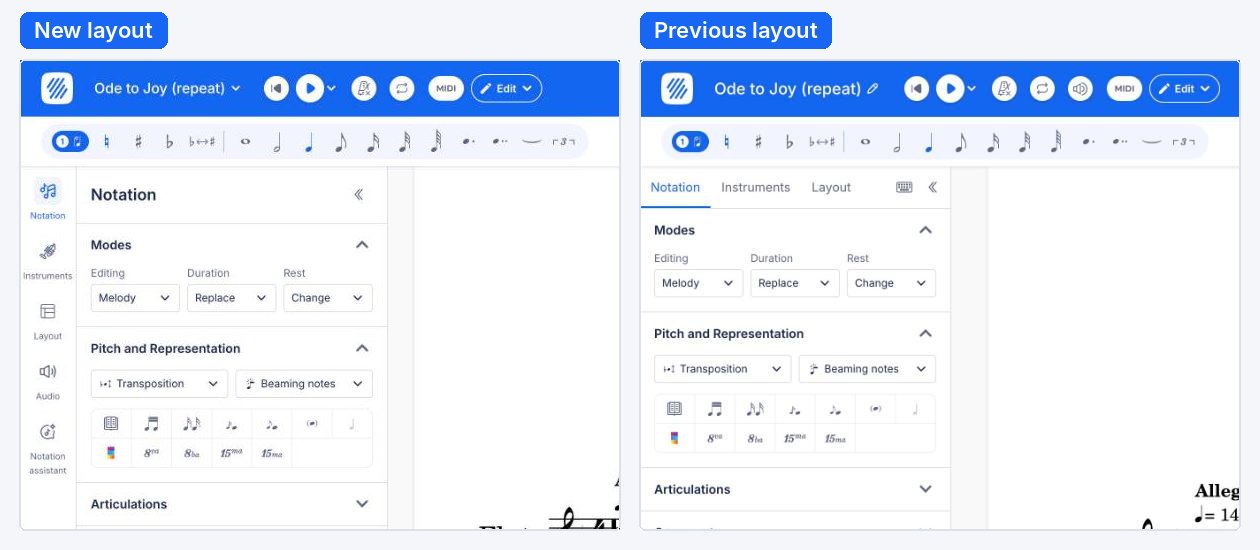
두 레이아웃의 기보 도구와 구성은 동일해요. 차이점은 도구 주변의 배치입니다.
| 새 레이아웃 | 이전 레이아웃 | |
|---|---|---|
| 기보, 악기, 레이아웃 | 왼쪽 세로 메뉴의 아이콘 | 왼쪽 패널 위의 탭 |
| 오디오 설정 | 세로 메뉴의 오디오 | 재생 버튼 옆의 버튼 |
| 기보 도우미 | 세로 메뉴의 기보 도우미 | 사용할 수 없음 |
| 검색, 단축키, 의견 보내기 | 세로 메뉴 하단 | 오른쪽 상단의 검색 버튼 |
| 가져오기, 복제, 악보 제작 정보, 휴지통으로 이동 | 악보 제목 아래의 파일 메뉴 | 라이브러리에서 이용하거나, 제작 정보는 제목 옆의 연필 아이콘으로 수정 |
클래식 편집기로 돌아가려면 어떻게 하나요?
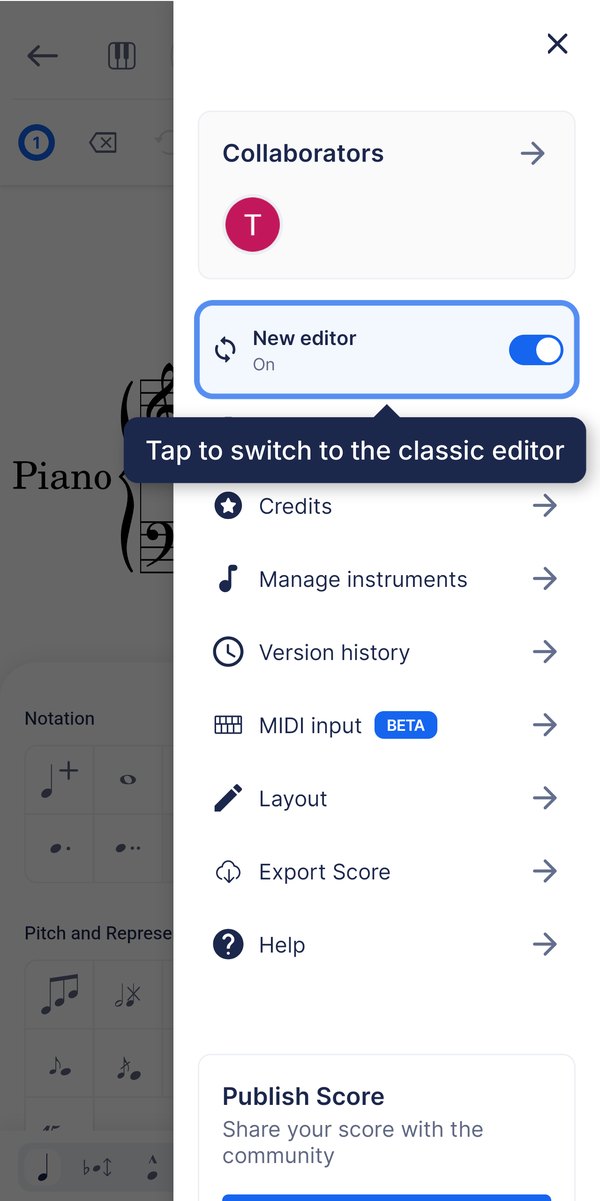
iPhone, iPad, Android용 Flat 앱에서는 편집기 측면 메뉴에서 전환할 수 있어요. 앱에서는 두 버전을 새 편집기와 클래식 편집기라고 부릅니다.
악보를 열고 편집기 오른쪽 상단의 메뉴 버튼을 누른 다음, 공동 작업자 목록 바로 아래에 있는 새 편집기 항목을 누르세요. 같은 악보가 클래식 편집기에서 다시 열리고 ‘클래식 편집기로 전환했습니다’라는 메시지가 표시됩니다.
기보 도우미는 아직 모바일 앱에서 제공되지 않으므로, 편집기를 전환해도 기보 도우미에는 영향이 없습니다.
새 편집기로 전환하려면 어떻게 하나요?
클래식 편집기에서 오른쪽 상단의 같은 측면 메뉴를 열면 첫 번째 항목에 **새 편집기를 사용해 보세요!**가 표시됩니다. 이 항목을 누르면 같은 악보가 새 편집기에서 다시 열리고 ‘새 편집기로 전환했습니다’라는 메시지가 표시됩니다.
선택한 편집기는 어디에 저장되나요?
선택한 편집기는 전환에 사용한 기기에 저장되며, 이후 여는 모든 악보에 적용됩니다. 로그아웃하면 다음에 로그인할 때 앱이 새 편집기로 시작됩니다.
자주 묻는 질문
레이아웃을 전환하면 악보가 바뀌나요?
아니요. 레이아웃을 전환하면 악보 주변의 편집기 모습만 바뀝니다. 악보와 기보 내용, 설정은 그대로 유지되며 원하는 만큼 자유롭게 전환할 수 있어요.
이전 레이아웃에서도 기보 도우미를 사용할 수 있나요?
아니요. 웹사이트의 기보 도우미는 새 레이아웃에서 제공되므로, 이전 레이아웃으로 돌아가면 꺼집니다. 다시 사용하려면 새 레이아웃으로 전환하세요.
모바일 앱에 전환 항목이 없는 이유는 무엇인가요?
전환 항목은 새 편집기가 앱의 기본 편집기가 된 2026년 10월 3일 이전에 만든 계정에만 제공됩니다. 그 이후에 만든 계정은 항상 새 편집기를 사용합니다. 이전에 만든 계정이라면 앱을 최신 버전으로 업데이트하세요.
웹사이트에 ‘사용해 보기’ 배너가 표시되지 않는 이유는 무엇인가요?
배너는 한 번 닫으면 다시 표시되지 않습니다. 대신 새 레이아웃으로 전환하려면 어떻게 하나요?의 버튼을 사용하세요. 새 레이아웃은 기보 도우미 베타 기능의 일부이며, Flat for Education에서는 제공되지 않습니다.
이 페이지는 영어에서 자동 번역되었습니다. 영어 원본 버전 보기.