Schakelen tussen de nieuwe en de vorige editorindeling in Flat
Laatst bijgewerkt op 19 november 2026
De editor van Flat heeft twee versies. U kunt er op elk moment tussen schakelen. Op de website heeft de nieuwe indeling een verticale balk links met de notatieassistent. In de mobiele app heeft de nieuwe editor een nieuwe werkbalk. Schakelen verandert alleen het uiterlijk van de editor: uw partituren blijven precies hetzelfde.
Hoe ga ik terug naar de vorige indeling?
Open op de Flat-website het menu Bestand door linksboven in de editor op de titel van uw partituur te klikken. Kies vervolgens Terug naar de vorige indeling. De editor schakelt meteen over, zonder om bevestiging te vragen. Uw partituur blijft open op dezelfde plek.
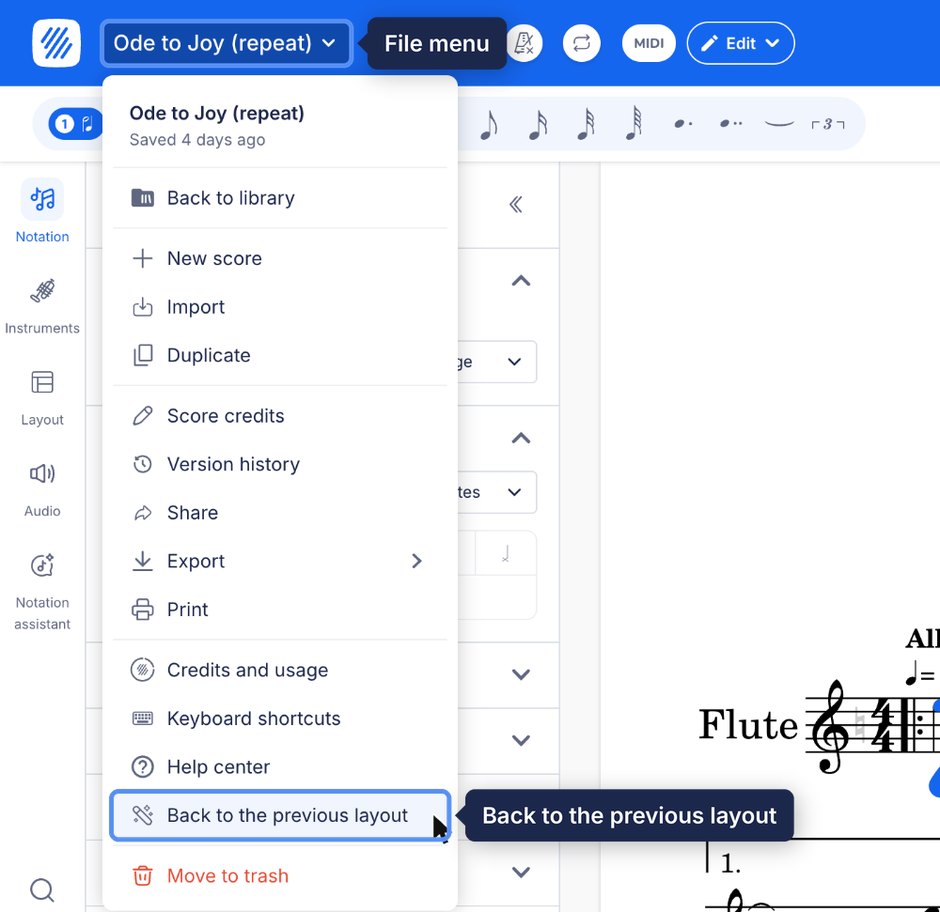
Als u teruggaat, wordt ook de bètaversie van de notatieassistent uitgeschakeld, omdat die bij de nieuwe indeling hoort. Uw keuze wordt opgeslagen in uw account. Daardoor opent de editor op elke computer in de vorige indeling, totdat u opnieuw schakelt.
Hoe schakel ik over naar de nieuwe indeling?
In de vorige indeling staat bovenaan de editor een banner waarin u de notatieassistent met de nieuwe indeling kunt proberen. Klik op Proberen. De editor schakelt meteen over, met dezelfde partituur open.
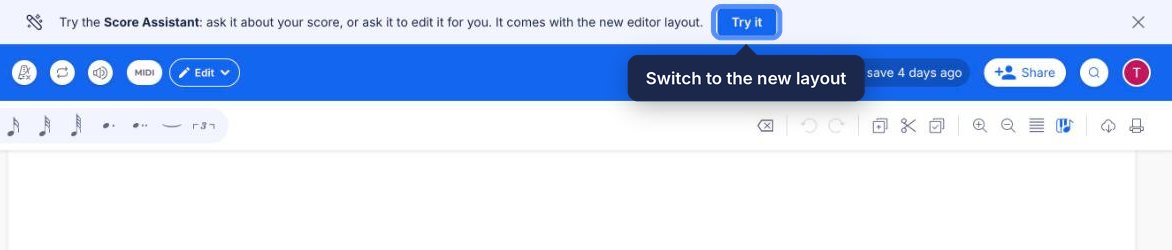
Hebt u de banner gesloten? Gebruik dan deze knop:
Nieuwe editorindeling: de verticale balk links in de editor, het menu Bestand onder de titel van de partituur en de notatieassistent. Als u dit uitschakelt, keert de vorige indeling terug.
Je Flat-account wordt gecontroleerd…
Wat verandert er tussen de twee indelingen?
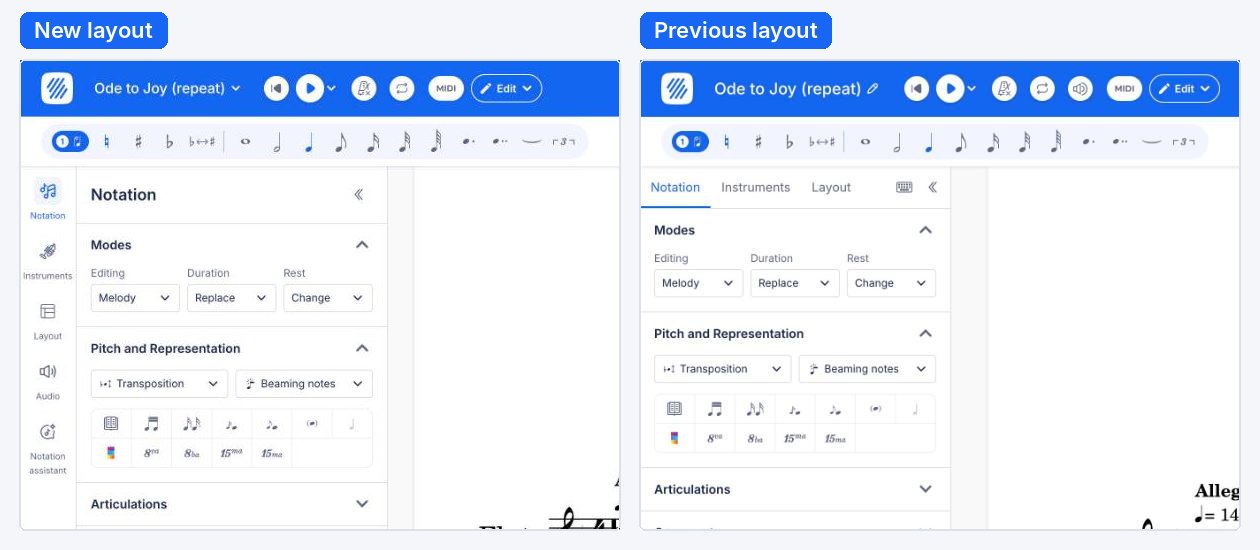
Beide indelingen hebben dezelfde notatiefuncties, in dezelfde onderdelen. Het verschil zit in de bediening eromheen:
| Nieuwe indeling | Vorige indeling | |
|---|---|---|
| Notatie, Instrumenten, Lay-out | Pictogrammen in de verticale balk links | Tabbladen boven het linkerpaneel |
| Audio-instellingen | Audio in de verticale balk | Knoppen naast de afspeelknop |
| Notatieassistent | Notatieassistent in de verticale balk | Niet beschikbaar |
| Zoeken, sneltoetsen, feedback | Onderaan de verticale balk | Zoekknop rechtsboven |
| Importeren, dupliceren, makersvermelding, naar de prullenbak verplaatsen | Menu Bestand onder de titel van de partituur | Via uw bibliotheek, of via het potlood naast de titel voor de makersvermelding |
Hoe ga ik terug naar de klassieke editor?
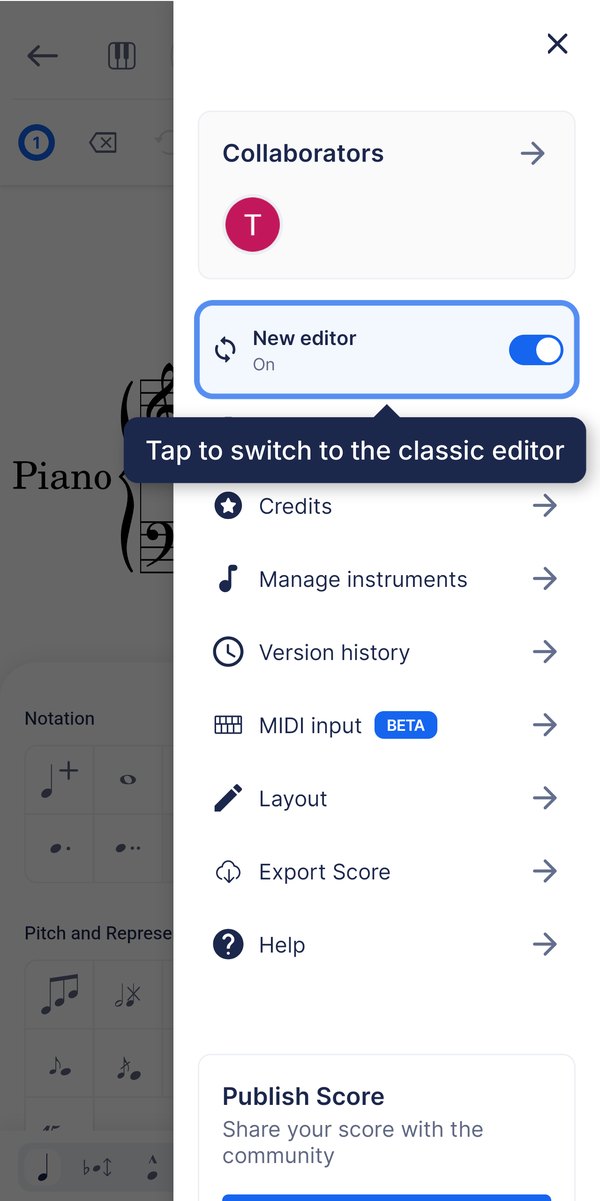
In de Flat-app voor iPhone, iPad en Android vindt u de schakelaar in het zijmenu van de editor. De app noemt de twee versies de nieuwe editor en de klassieke editor.
Open een partituur, tik rechtsboven in de editor op de menuknop en tik vervolgens op de rij Nieuwe editor, direct onder de medewerkers. De editor wordt opnieuw gestart met dezelfde partituur in de klassieke editor. U ziet een bevestiging dat u naar de klassieke editor bent overgeschakeld.
De notatieassistent is nog niet beschikbaar in de mobiele app. Schakelen heeft daar dus geen invloed op.
Hoe schakel ik over naar de nieuwe editor?
Open in de klassieke editor hetzelfde zijmenu rechtsboven. Op de eerste rij staat Probeer de nieuwe editor!. Tik erop. De editor wordt opnieuw gestart met dezelfde partituur in de nieuwe editor en bevestigt dat u bent overgeschakeld.
Waar wordt mijn keuze opgeslagen?
De app bewaart uw keuze op het apparaat waarop u bent overgeschakeld. Elke partituur die u daarop opent, gebruikt die keuze. Als u uitlogt, start de app de volgende keer dat u inlogt weer met de nieuwe editor.
Veelgestelde vragen
Verandert mijn partituur als ik van indeling wissel?
Nee. De indeling verandert alleen hoe de editor rondom uw partituur eruitziet. Uw partituren, de muzieknotatie en de instellingen blijven hetzelfde. U kunt zo vaak heen en weer schakelen als u wilt.
Kan ik de notatieassistent gebruiken met de vorige indeling?
Nee. Op de website hoort de notatieassistent bij de nieuwe indeling. Als u teruggaat naar de vorige indeling, wordt de assistent uitgeschakeld. Schakel weer over naar de nieuwe indeling om deze opnieuw te gebruiken.
Waarom zie ik de schakelaar niet in mijn mobiele app?
De schakelaar is beschikbaar voor accounts die vóór 3 oktober 2026 zijn aangemaakt. Op die datum werd de nieuwe editor de standaard in de app. Accounts die sindsdien zijn aangemaakt, gebruiken altijd de nieuwe editor. Hebt u een ouder account? Werk de app dan bij naar de nieuwste versie.
Deze pagina is automatisch vertaald vanuit het Engels. Bekijk de originele Engelse versie.