Criar trabalhos e atividades no Flat for Education
Última atualização: 2 de setembro de 2026
Neste guia, vai aprender a criar um trabalho no Flat for Education — desde escolher o tipo de trabalho mais adequado até publicá-lo na sua turma.
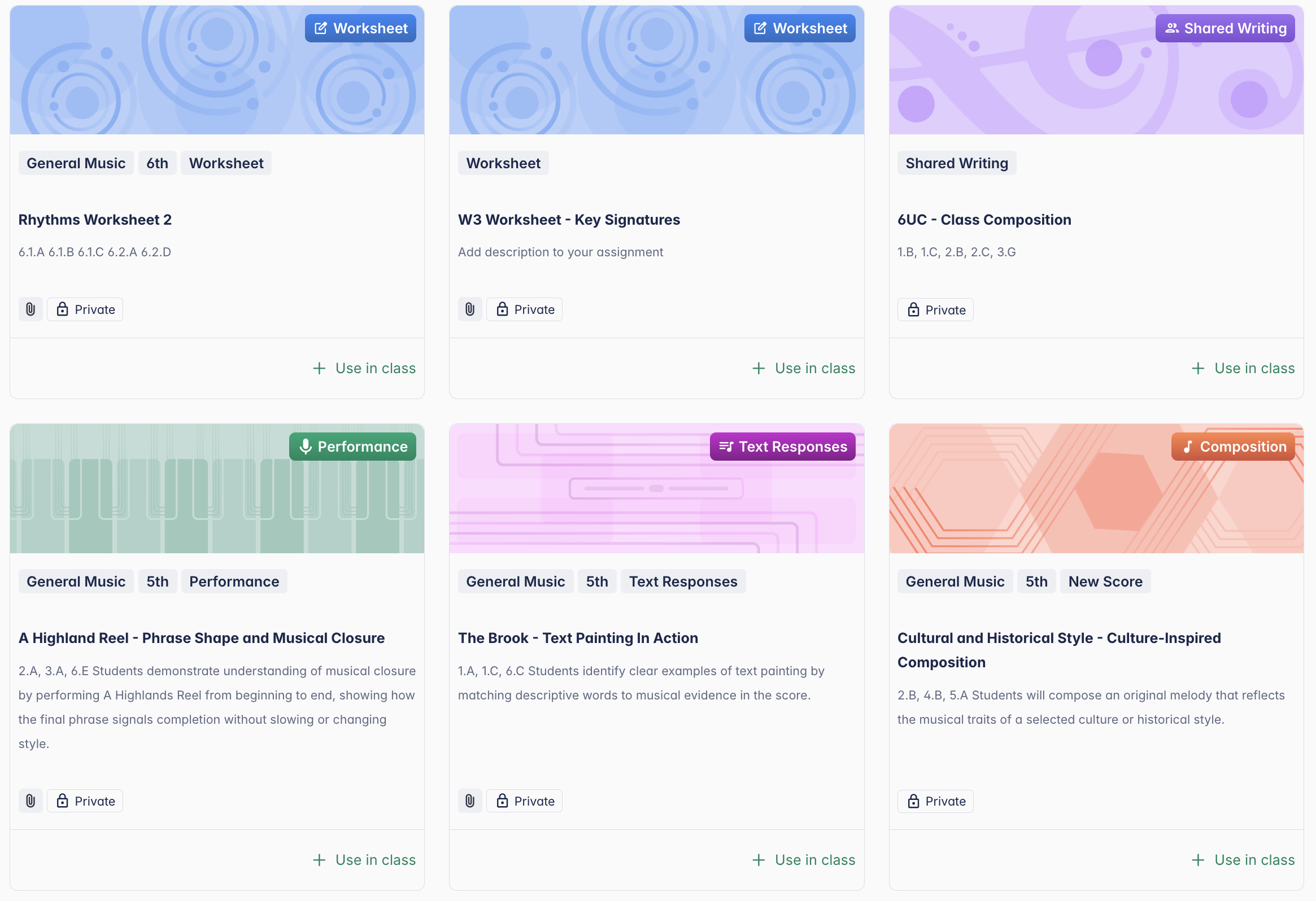
Cinco tipos de trabalhos. Um único lugar para gerir tudo.
Crie trabalhos de Composição, Ficha de exercícios, Performance, Escrita colaborativa ou Resposta em texto — e publique-os numa ou em várias turmas em segundos. As notas sincronizam automaticamente com o Google Classroom e outras plataformas LMS.
Criar um trabalho
Inicie o seu trabalho
Aceda à sua página Os meus trabalhos e clique em + Novo trabalho.
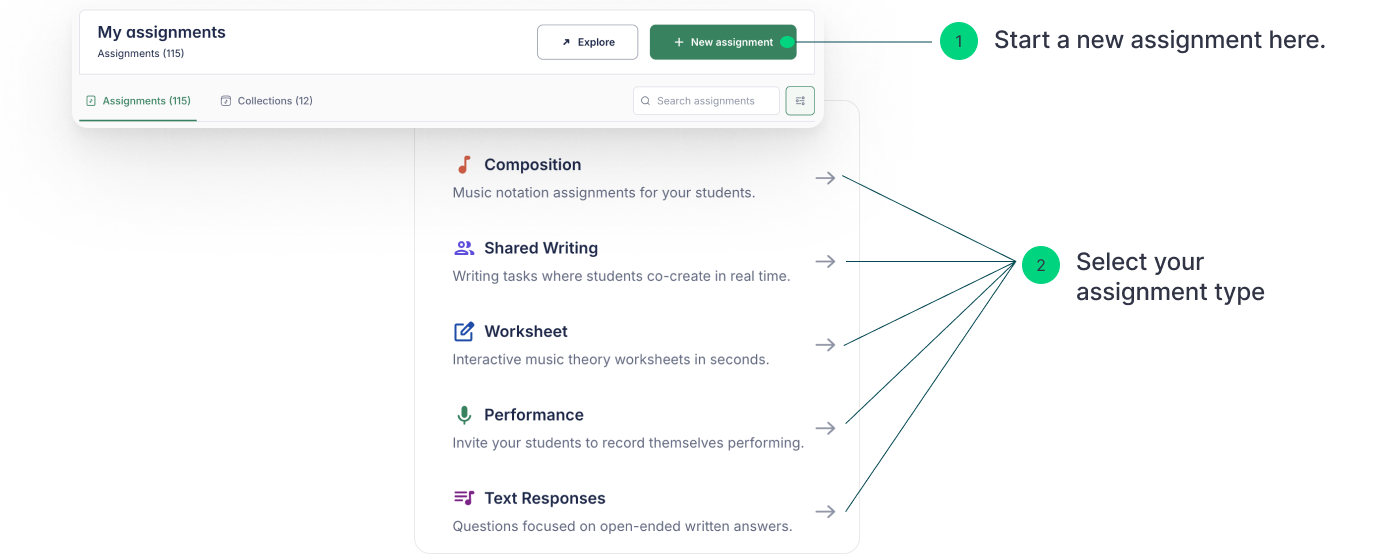
Também pode iniciar um novo trabalho diretamente dentro de uma turma específica ou clicando em + Novo trabalho no topo da página do editor, enquanto trabalha numa partitura específica.
Escolha o tipo de trabalho
Depois de clicar em + Novo trabalho, verá um menu com cinco tipos de trabalhos. Selecione o que melhor se adequa ao seu objetivo pedagógico.
- Composição — Ideal para projetos criativos baseados em notação musical. Os alunos exploram teoria musical, desenvolvem competências de composição e aprofundam a compreensão de conceitos musicais.
- Ficha de exercícios — Exercícios de teoria musical com correção automática sobre altura, ritmo, tonalidades, acordes, treino auditivo e muito mais.
- Performance — Os alunos submetem gravações áudio das suas interpretações para que possa dar feedback direcionado.
- Escrita colaborativa — Grupos de alunos co-criam e editam a mesma partitura em tempo real, promovendo o trabalho em equipa e a expressão criativa.
- Resposta em texto — Reflexões e análises escritas em formato aberto, ideais para avaliar a compreensão musical através de texto.
Ajuste definições adicionais
Consoante o tipo de trabalho, pode personalizar definições adicionais para corresponder aos seus objetivos pedagógicos:
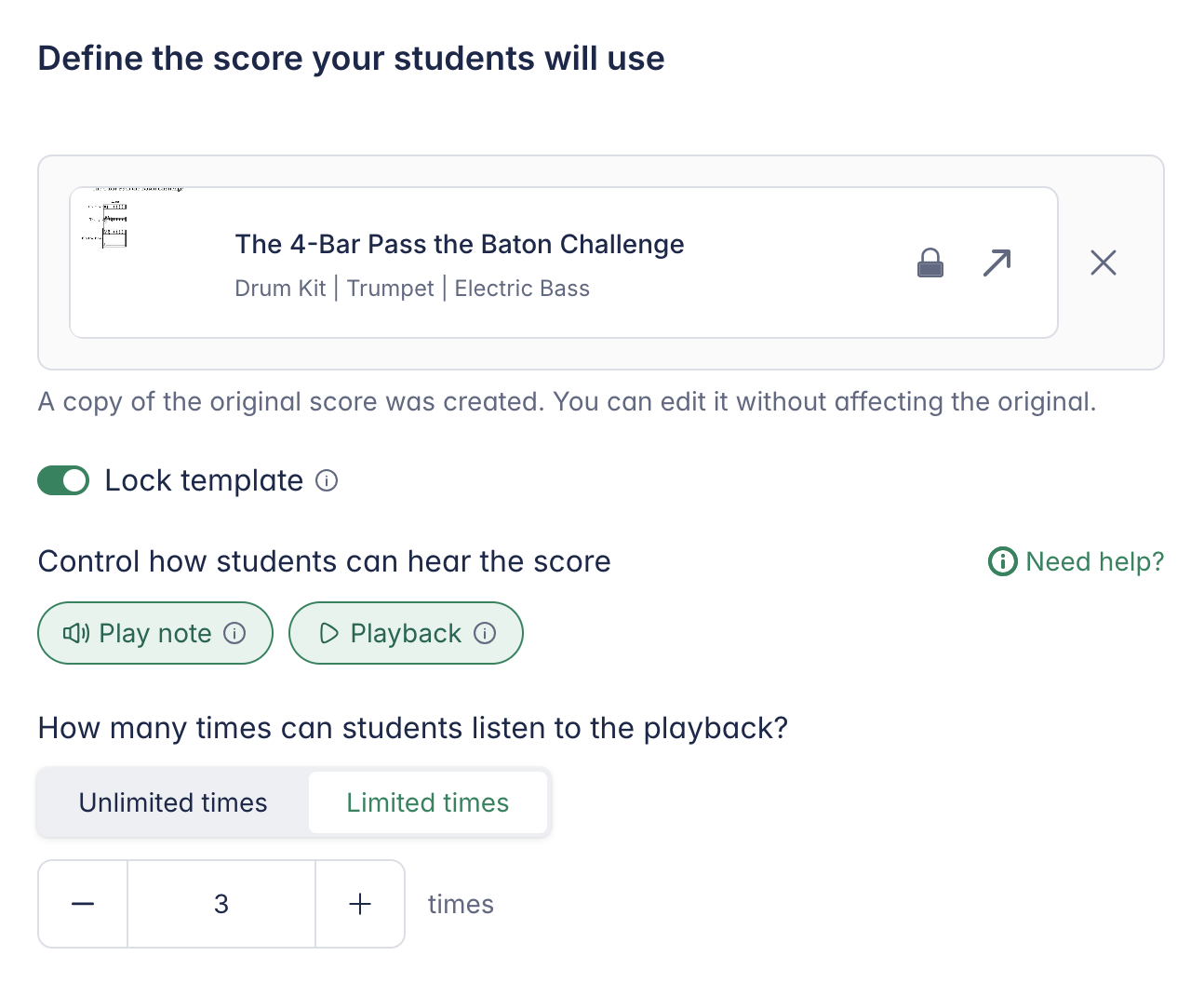
- Bloqueio de modelo — Impede que os alunos alterem as notas originais de uma partitura modelo.
- Limites de reprodução — Restringe quantas vezes os alunos podem ouvir a partitura, útil para exercícios de ditado musical.
- Restrições de reprodução — Desativa a reprodução automática ou limita-a a faixas de áudio específicas.

- Restrições do conjunto de ferramentas — Controla a quais ferramentas de notação os alunos podem aceder.
Preencha os detalhes do trabalho
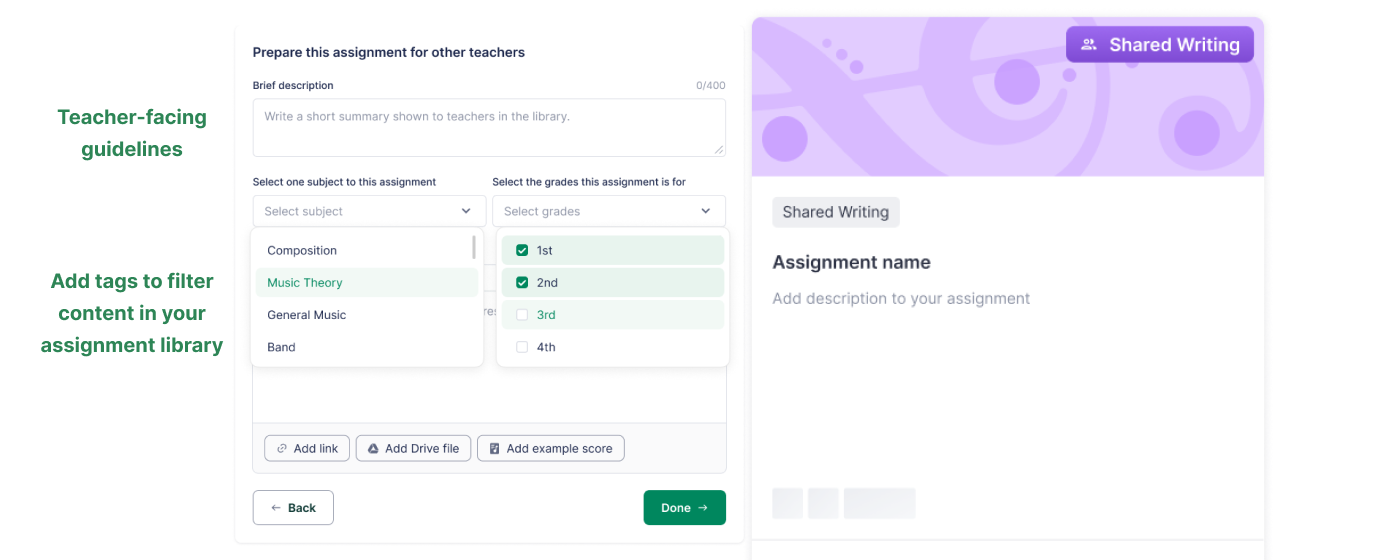
Depois de configurar as definições adicionais, pode adicionar as seguintes informações para facilitar a organização do trabalho na sua biblioteca ou a partilha com colegas.
- Instruções — Orientações para os alunos, incluindo indicações por escrito e ficheiros anexados (PDF, imagens, áudio ou links externos).
- Descrição — Notas para o professor, especialmente úteis ao partilhar trabalhos com colegas.
- Etiquetas — Organize por ano de escolaridade e tema para facilitar a pesquisa na página Os meus trabalhos.
Guarde e publique o seu trabalho
Quando estiver pronto, clique em Concluído para guardar o trabalho na página Os meus trabalhos.
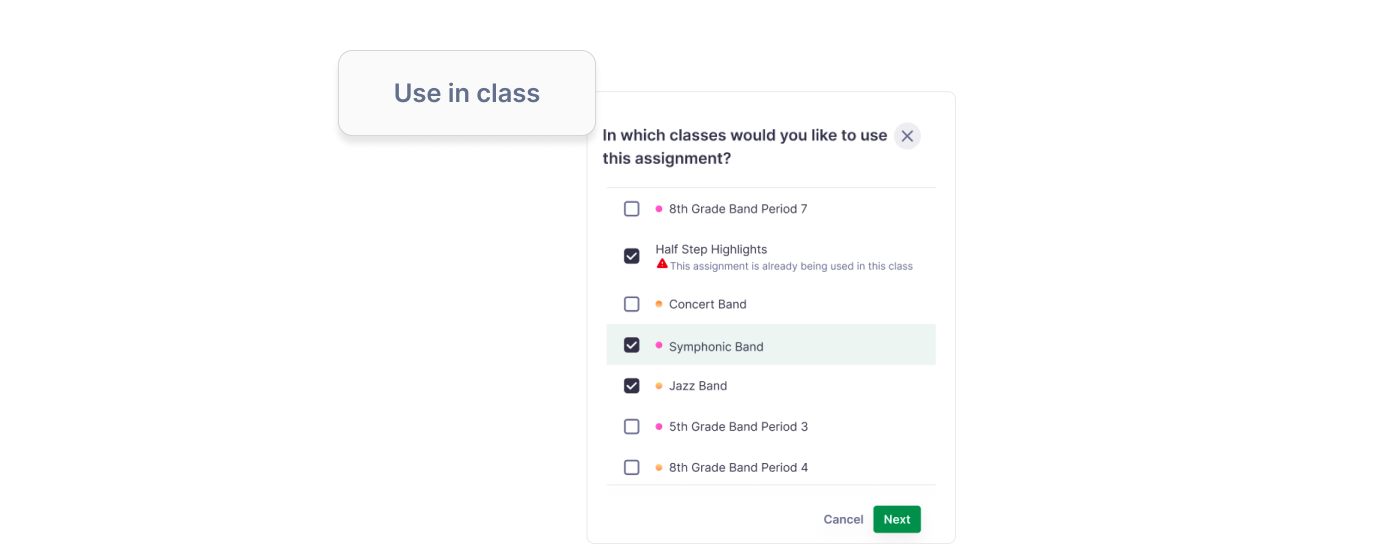
Em seguida, clique em Usar na turma para escolher a(s) turma(s) à(s) qual(is) pretende atribuí-lo.
Rever o trabalho dos alunos
Assim que os alunos começarem a trabalhar, pode acompanhar o progresso, deixar feedback e publicar as notas — tudo a partir da página do trabalho. Consulte o guia de avaliação e feedback para um passo a passo completo.
Tutorial em vídeo
Veja estes tutoriais passo a passo para uma visão geral completa sobre como criar trabalhos no Flat for Education:
Esta página foi traduzida automaticamente do inglês. Ver a versão original em inglês.