Performans Ödevleri
Son güncelleme: 2 Eylül 2026
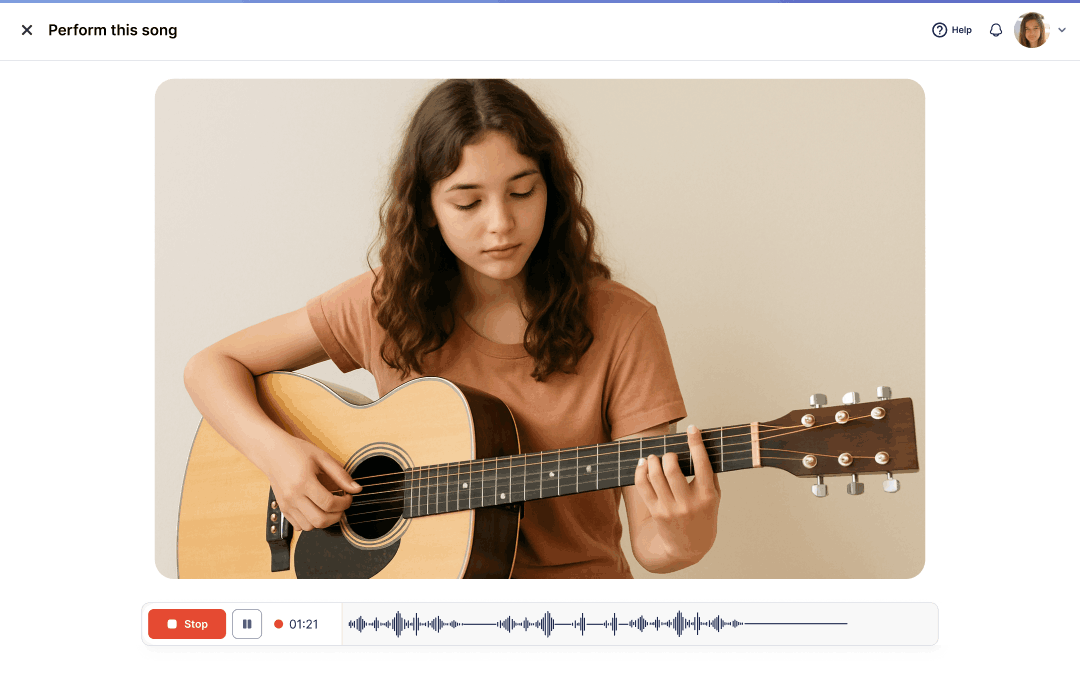
Performans ödevleri, öğrencilerin müzikal becerilerini performanslarına ait ses veya video kayıtlarını toplayıp inceleyerek değerlendirmenizi sağlar. Geleneksel bir performans görevi için bir partisyon ekleyin ya da Free Record’u kullanarak öğrencilerin tek bir esere bağlı kalmadan kayıt almasına izin verin — farklı repertuvarlar veya toplu performanslar için idealdir.
Notaya dayalı ya da notasız — seçim sizin.
Çalma desteği, backtrack ve metronom desteğiyle belirli bir eser atayın; ya da Free Record’u etkinleştirerek öğrencilerin herhangi bir tarzda, birden fazla eser seslendirmesine olanak tanıyın.
Bir performans ödevi oluşturma
Ödevinizi başlatın
Ödev Kitaplığınıza gidin ve + Yeni ödev seçeneğine tıklayın. Ardından ödev türü olarak Performans ödevini seçin.

Yeni bir ödevi ayrıca belirli bir sınıfın içinden doğrudan başlatabilir veya belirli bir partisyon üzerinde çalışırken düzenleyici sayfasının üst kısmındaki + Yeni ödev seçeneğine tıklayabilirsiniz.
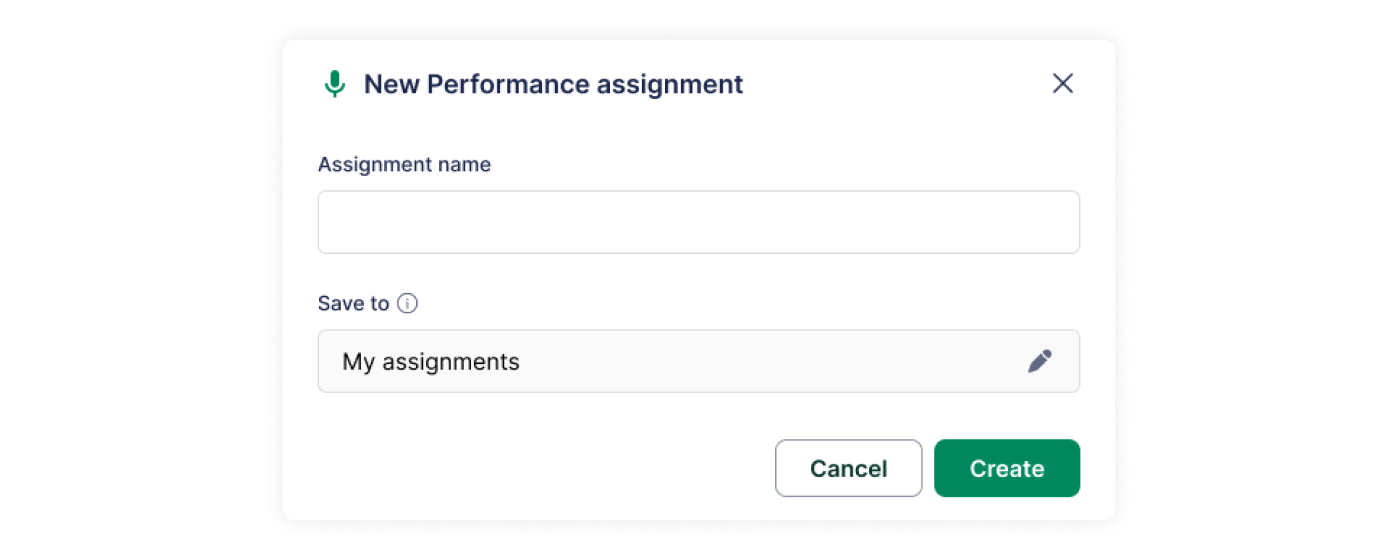
Ödevinize ad verin
Açık ve açıklayıcı bir ad seçin.
Ad verdikten sonra, adım adım ödev oluşturma sürecinde yönlendirileceksiniz.
Notaya dayalı ödev ile Free Record arasında seçim yapmak
Ödev türü olarak Performans’ı seçtikten sonra, öğrencilerin nasıl performans sergileyeceğini belirleyin:
| Mod | En uygun olduğu durum | Öğrencilerin gördükleri |
|---|---|---|
| Notaya dayalı | Süresi ve yapısı sabit, tek bir eser | Çalma, backtrack, çalgı partisi seçimi, metronom, hız kontrolü |
| Free Record | Tek bir partisyona bağlı olmayan, farklı repertuvar veya toplu performanslar | Basit bir kayıt aracı — notaya bağlı denetimler yok |
Notaya dayalı performans
Öğrencilerin seslendireceği partisyonu seçin. Kolay yeniden kullanım için partisyonu önceden Partisyon Kitaplığı’nda oluşturmanızı öneririz — ödevin içinde oluşturulan bir partisyon, daha sonra kullanılmak üzere Partisyon Kitaplığı’na kaydedilmez.
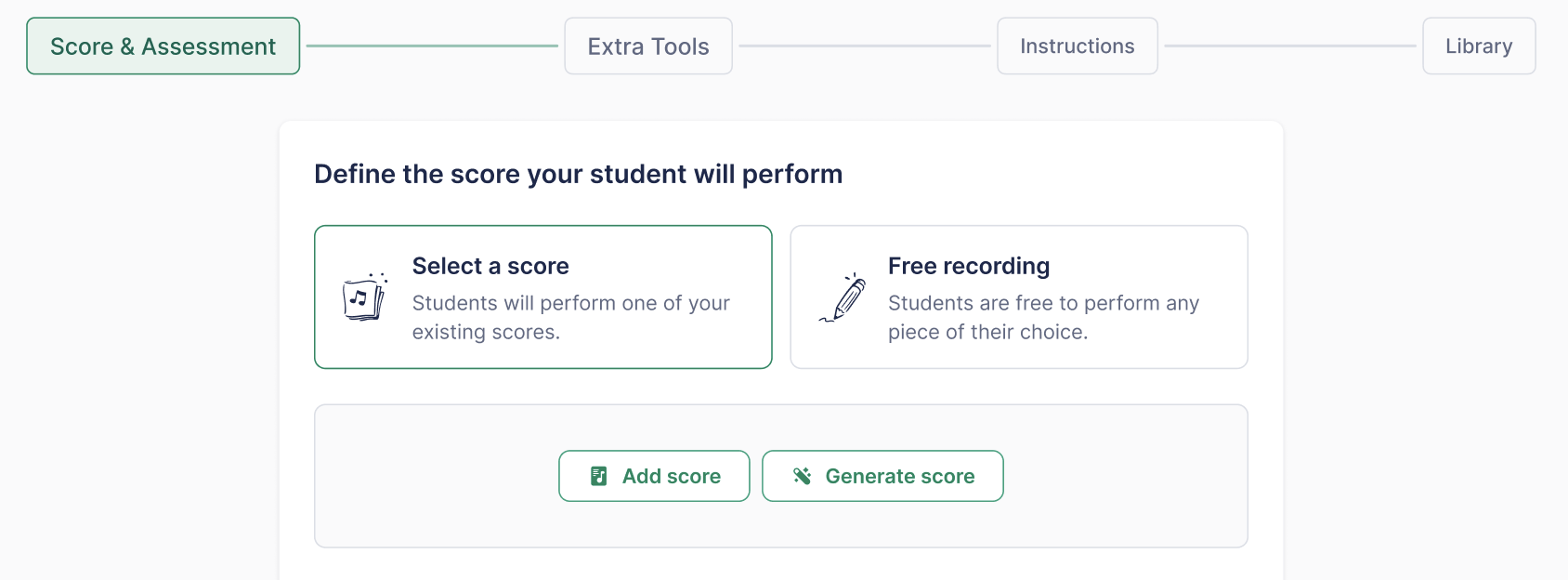
Partisyonunuz hazır değil mi? Partisyon oluştur seçeneğine tıklayarak bu adımda doğrudan Deşifre (Sight Reading) Oluşturucu’yu açabilirsiniz — ödev akışından çıkmanıza gerek yok. Çalgıyı ve zorluk seviyesini seçin; oluşturulan partisyon otomatik olarak Partisyon Kitaplığınıza kaydedilir. Ayrıntılar için Deşifre (Sight Reading) Oluşturucu makalesine bakın.
Free Record modu
Ödev tek bir partisyona karşılık gelmiyorsa Free Recording seçin — örneğin:
- Farklı repertuvar performansı — öğrenciler tek bir ödev içinde, kendi tempolarında ve ifade odaklı biçimde farklı tarzlarda birkaç eser seslendirir.
- Toplu (ensemble) performans — bir grup, tek bir çalgı partisiyle veya sabit bir partisyon süresiyle sınırlanmadan birlikte icrasını kaydeder.
Kayıt seçenekleri (Ek araçlar)
Performans ödevleri hem yalnızca ses hem de ses+video kaydını destekler.
Notaya dayalı ödevler şunları destekler:
- Kayıt ayarları: Öğrenciler için metronom ve/veya backtrack kullanımını izinli kılma ya da kısıtlama
- Çalma: Düzenleyici çalmasını izinli kılma ya da kısıtlama ve isteğe bağlı bir çalma limiti belirleme
- Backtracking: Backtrack içindeki diğer çalgıları duyma
- Metronom: Öğrencilerin metronomu etkinleştirmesine izin verme
- Hız: Öğrencilerin çalma hızını değiştirmesine (BPM artırma veya azaltma) izin verme
Free Record seçildiğinde ödeve herhangi bir partisyon eklenmez. Referans alınacak bir nota olmadığı için, öğretmen ve öğrenciler açısından notaya bağlı tüm denetimler gizlenir; buna şunlar dahildir:
- Çalma
- Metronom
- Backtrack
- Hız kontrolü
Bunun yerine öğrenciler sade bir kayıt aracı görür ve tıpkı notaya dayalı ödevlerde olduğu gibi ses veya video göndermeyi seçebilir.
Her Free Record gönderimi için kesin sınır 10 dakikadır. Bu süre, çok parçalı veya toplu performansları rahatça kapsarken gönderimlerin değerlendirilmesini de yönetilebilir tutar.
Yönergeler ekleyin
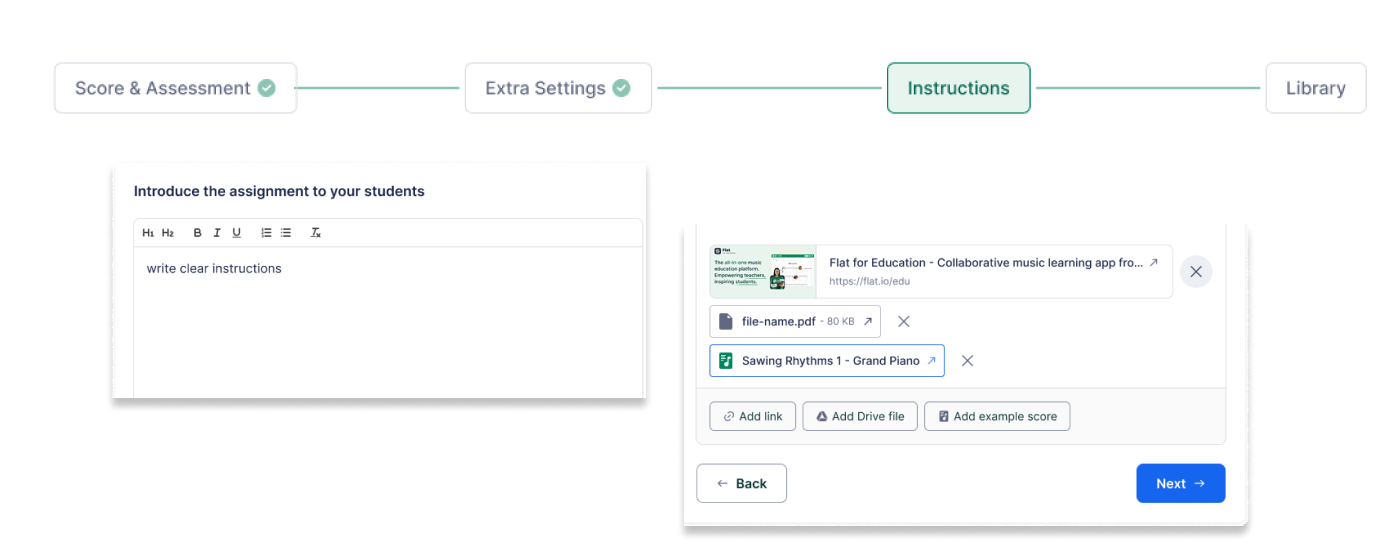
Öğrencileri ödev boyunca yönlendirmek için açık ve net yönergeler sağlayın.
Ayrıca şu destekleyici kaynakları ekleyebilirsiniz:
- Belgeler ve sunumlar
- Videolar ve ses dosyaları
- Referans amaçlı salt okunur partisyonlar
Yönerge düzenleyici; kalın, italik ve madde işaretleri dâhil zengin metin biçimlendirmesini destekler.
Paylaşma ve yayımlama
Paylaşma seçenekleri ve kitaplık organizasyonu
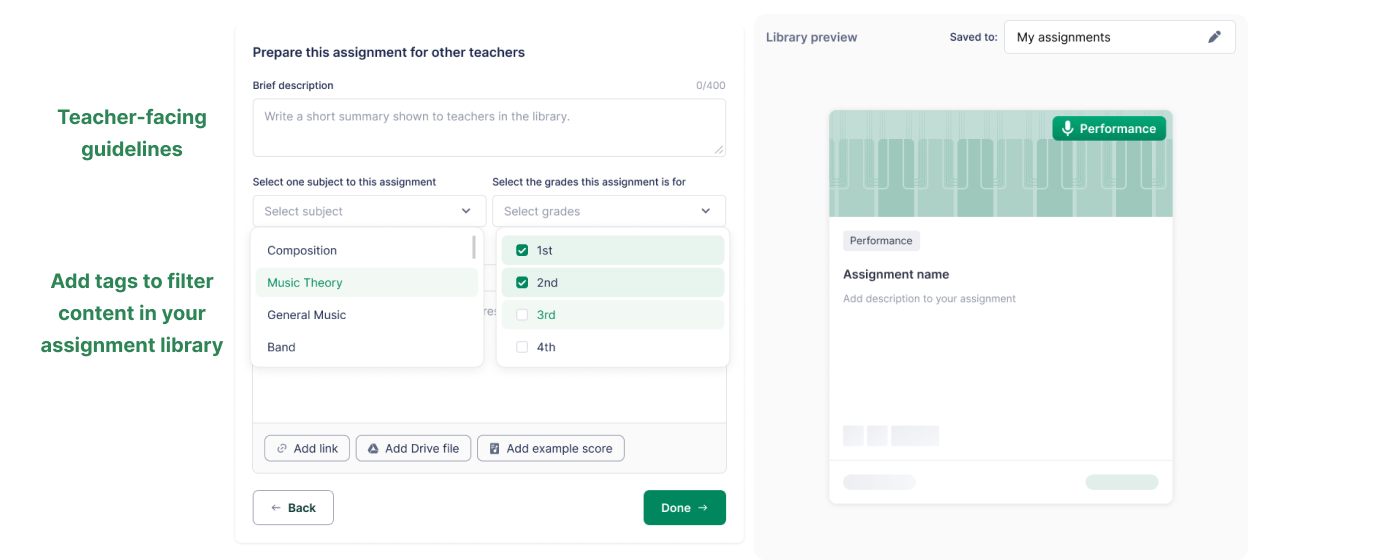
Flat for Education’da oluşturulan tüm ödevler Ödev Kitaplığınıza kaydedilir ve kurumunuzdaki diğer öğretmenlerle paylaşılabilir.
Paylaşımı kolaylaştırmak için:
- Ödevin nasıl kullanılacağını açıklayan öğretmene yönelik yönergeler ekleyin
- Daha sonra hızlıca bulabilmek için konu ve sınıf düzeyi gibi etiketler ekleyin
Ödevinizi yayınlayın
Her şey hazır olduğunda:
- Ödevi Yayınlayın ve bir veya daha fazla sınıfa atayın
- Öğrencilerin tam olarak ne deneyimleyeceğini görmek için Öğrenci Önizlemesini kullanın
- Google Classroom kullanıyorsanız, paylaşmadan önce uygun Classroom konusunu seçin
Not:
Notlar, Google Classroom ve MusicFirst, Canvas, Schoology, Moodle gibi desteklenen Öğrenim Yönetim Sistemleri (LMS) ile otomatik olarak senkronize edilir.
LMS entegrasyonları hakkında daha fazla bilgiye buradan ulaşabilirsiniz.
Öğrenci iş akışı
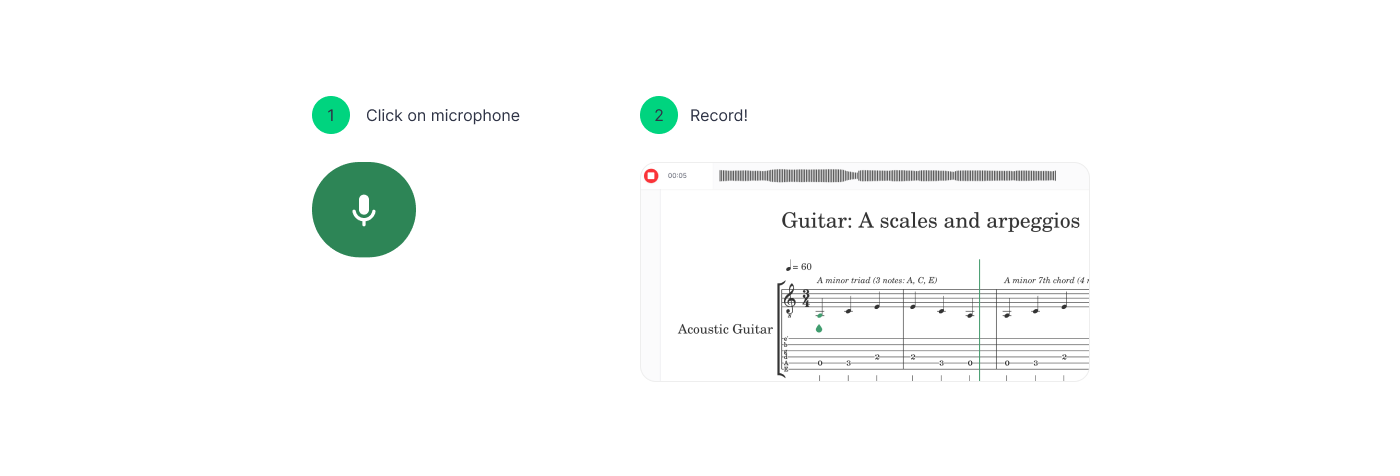
- Ödeve erişin: Öğrenciler ödeve sınıfları üzerinden erişir.
- Kaydı başlatın:
- Kayda başlamak için mikrofon düğmesine tıklayın.
- Öğrencilerin, tarayıcı ayarlarında mikrofon ve kamera erişimine izin vermesi gerekebilir.
- Kayıt başlamadan önce bir geri sayım başlar.
- Kaydedin ve gözden geçirin:
- Öğrenciler performanslarını kaydeder.
- Çalma denetimlerini kullanarak kaydı gözden geçirir.
- Gerekirse yeniden kaydeder. Aynı anda yalnızca bir kayıt kaydedilebilir.
- Kaydedin ve teslim edin:
- Kaydı kaydetmek için Kaydet düğmesine tıklayın.
- Ödevi göndermek için Teslim Et düğmesine tıklayın.
Öğrenci çalışmalarını inceleme
- Öğrenci gönderimlerini ödevin Öğrenci Çalışmaları bölümünden görüntüleyin.
- Ayrıntılı inceleme moduna geçmek için Teslim Edildi etiketine tıklayın; bu mod, öğrencinin performansını orijinal partisyonla birlikte dinlemenizi sağlar.
- Flat for Education içindeki notlandırma ve geri bildirim özelliklerini kullanın. Notlarınız Google Classroom veya desteklenen diğer Öğrenim Yönetim Sistemleri (LMS) ile otomatik olarak senkronize edilir.
Diğer notlandırma ve inceleme özellikleri klasik ödevlerdekilere benzerdir. Notlandırma ve inceleme hakkında daha fazla bilgi için özel yardım sayfamıza göz atabilirsiniz.
Mikrofon sorunlarını giderme
Mikrofon yerine bir uyarı simgesi görüntüleniyorsa, bunun nedeni büyük olasılıkla bilgisayarda mikrofon olmaması veya mikrofona erişimin reddedilmiş olmasıdır.

Google Chrome kullanıyorsanız, adres çubuğunun solundaki küçük kilit düğmesine tıklayarak Flat for Education için mikrofon erişim izinlerini değiştirebilirsiniz:
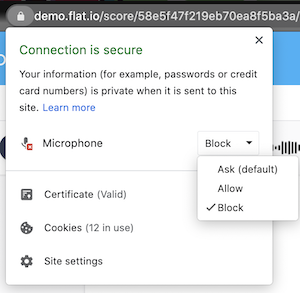
Bu işlem Firefox’ta da neredeyse aynı şekilde yapılır. Yalnızca "Mikrofon"un yanındaki küçük çarpı düğmesine tıklayarak mikrofon erişim izinlerini sıfırlamanız gerekir.
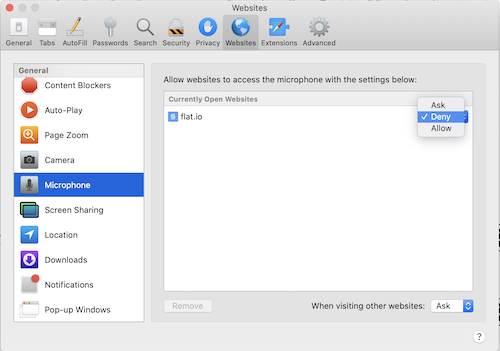
Safari ile, geçmişte mikrofona asla erişim vermeyi seçtiyseniz süreç biraz farklı olabilir. Bu durumda şunları yapmanız gerekir:
Safari tercihlerine gidin (ekranın sol üst köşesinde “Safari”ye, ardından “Preferences...” seçeneğine tıklayın).
Sonra "Websites" sekmesine gidin ve listeden "Microphone"u seçin. Buradan Flat için mikrofon erişim izinlerini değiştirebilirsiniz:
Eğitimler ve bağlantılar
Performans ödevlerini nasıl kullanacağınız hakkında daha fazla bilgi için bu video eğitimini izleyin!
İlham mı arıyorsunuz? Ödev Kitaplığınıza gidin, FFE Assignment klasörünü açın ve çeşitli performans ödevi fikirlerini keşfedin!
Bu sayfa İngilizceden otomatik olarak çevrilmiştir. Orijinal İngilizce sürümü görüntüle.