Flat for Education’da Otomatik Notlandırılan Çalışma Kâğıdı Ödevleri
Son güncelleme: 2 Eylül 2026
Bu rehberde, Flat for Education’da otomatik notlandırılan müzik teorisi çalışma kâğıtlarını nasıl oluşturacağınızı, alıştırma türlerini ve ayarlarını nasıl özelleştireceğinizi ve öğrenci sonuçlarını — tümünü öğretmen hesabınızdan — nasıl inceleyeceğinizi öğreneceksiniz.
Dakikalar içinde hazır, otomatik notlandırılan müzik teorisi alıştırmaları.
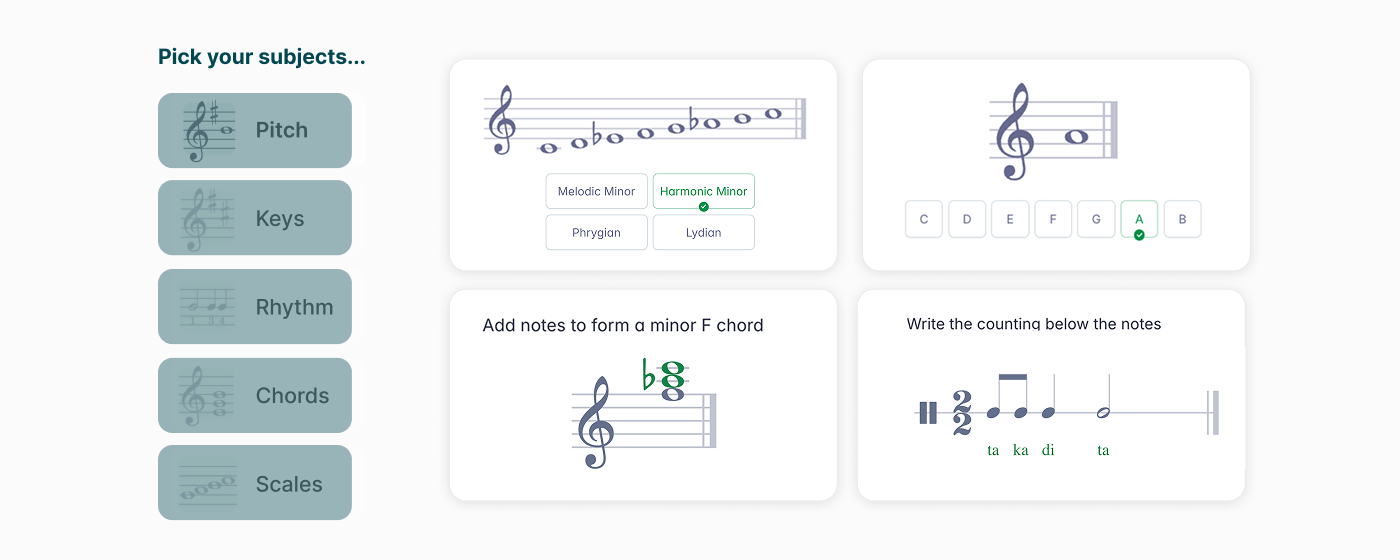
Sesler (perde), ritim, tonaliteler, akorlar, kulak eğitimi ve daha fazlasını kapsayan özelleştirilebilir çalışma kâğıtları oluşturun. Öğrenciler bunları çevrim içi tamamlar ve anında geri bildirim alır — böylece notlandırmaya ayırdığınız zamandan tasarruf edersiniz.
Bir Çalışma Kâğıdı Ödevi Oluşturma
Ödevinizi başlatın
My assignments sayfanıza gidin ve + New assignment seçeneğine tıklayın. Ardından ödev türü olarak Worksheet seçin.
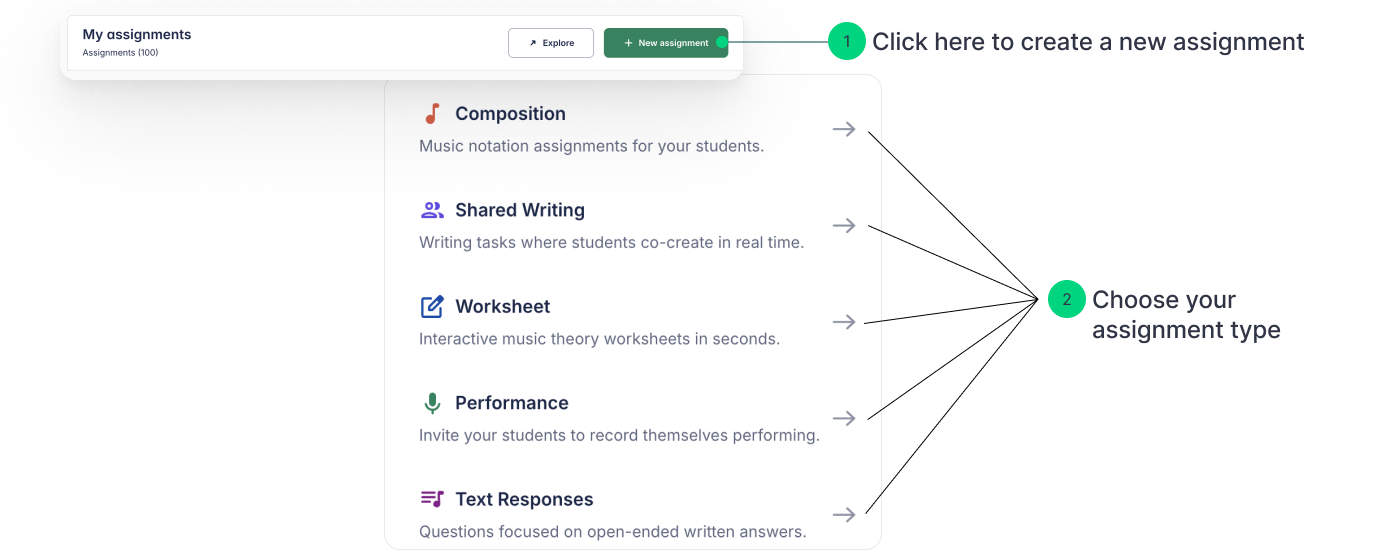
Yeni bir ödevi, belirli bir sınıfın içinden doğrudan da başlatabilirsiniz.
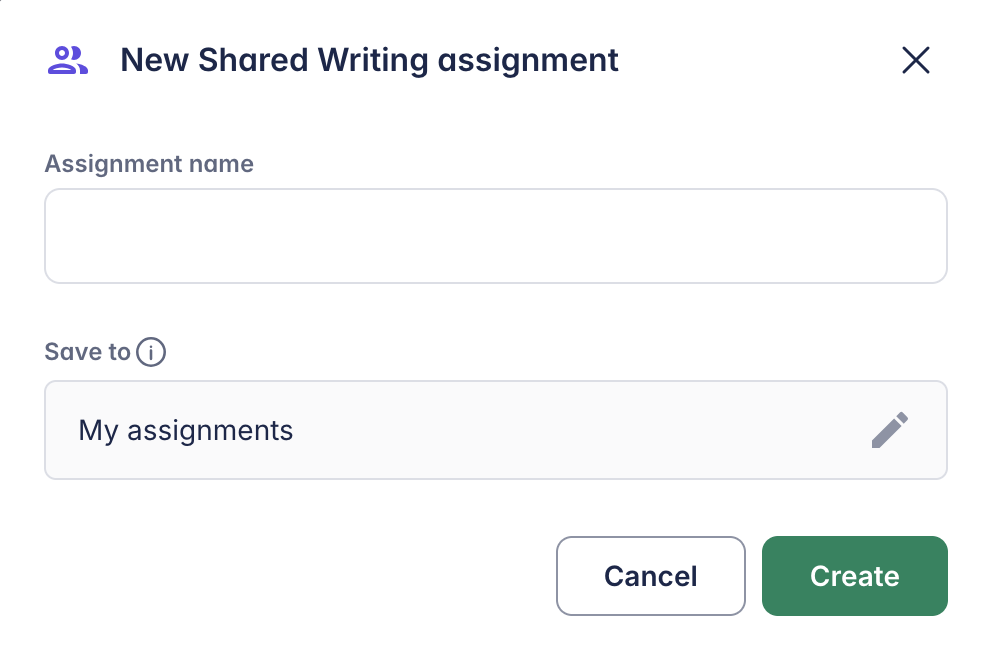
Ödevinize ad verin
Hem sizin hem de öğrencilerinizin kolayca tanıyacağı net ve açıklayıcı bir ad seçin. Adlandırdıktan sonra adım adım yapılandırma sürecine yönlendirileceksiniz.
Ödevinizi yapılandırma
Alıştırmalar ekleyin
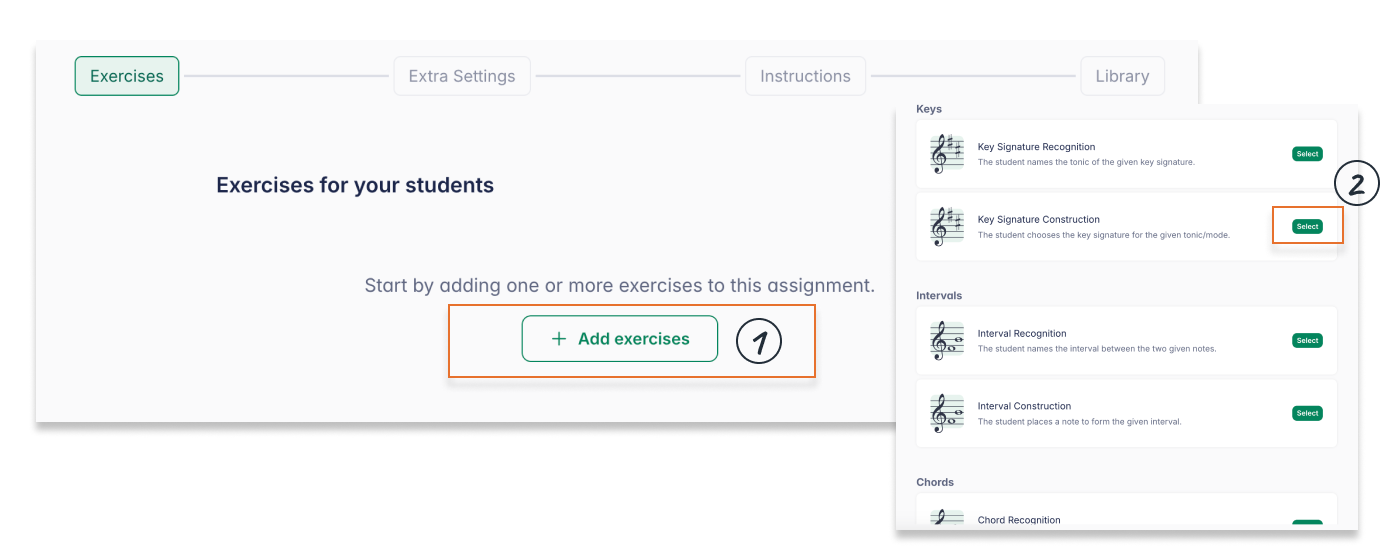
Kenar çubuğunu açmak ve mevcut alıştırma türleri arasından seçim yapmak için Add exercise düğmesine tıklayın. Mevcut konu başlıklarının tam listesi için aşağıdaki Alıştırma Türleri bölümüne bakın.
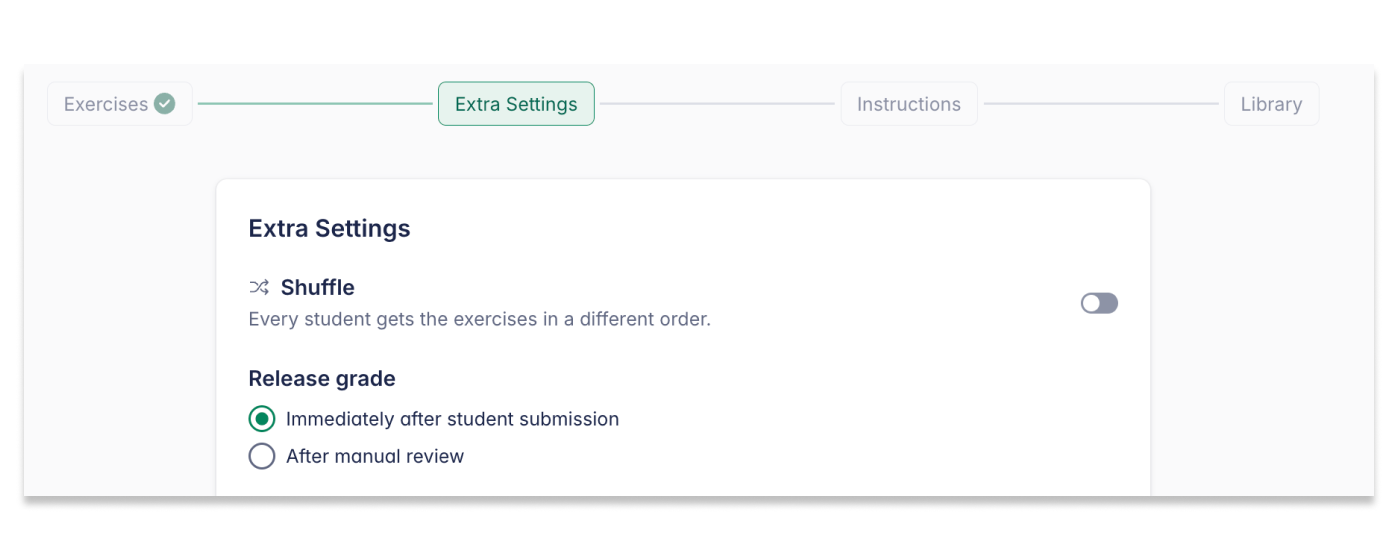
Çalışma kâğıdı ayarlarını özelleştirin
Çalışma kâğıdınızın davranışını öğretim hedeflerinize göre ayarlayın:
- Soruları karıştır — Her öğrenci için soru sırasını rastgeleleştirir; kısa sınavlar ve sınavlar için idealdir.
- Notları yayımla — Öğrencilerin sonuçlarını ne zaman görebileceğini seçin:
- Anında — Gönderimle birlikte otomatik olarak yayımlanır
- Öğretmen incelemesinden sonra — Notları siz inceleyip yayımlarsınız
Yönergeler ekleyin
Öğrencileri ödev boyunca yönlendirecek net yönergeler sağlayın. Ayrıca destekleyici kaynaklar da ekleyebilirsiniz — dokümanlar, sunumlar, videolar, ses dosyaları veya referans için salt okunur partisyonlar.
Yönerge düzenleyici; kalın, italik ve madde işaretleri dâhil zengin metin biçimlendirmeyi destekler — öğrencilerin hedefi net anlaması ve kafa karışıklığı olmadan çalışabilmesi için bunu kullanın.
Paylaşım seçenekleri ve kütüphane düzeni
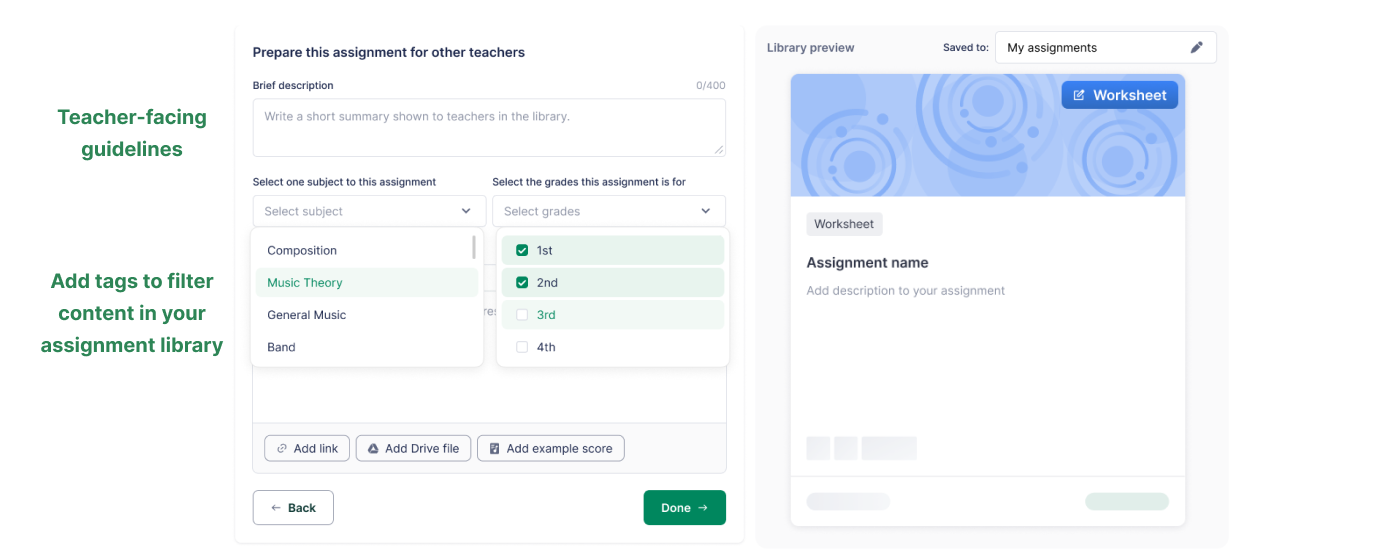
Tüm ödevler My assignments sayfanıza kaydedilir ve kurumunuzdaki diğer öğretmenlerle paylaşılabilir.
Paylaşımı kolaylaştırmak için:
- Ödevin nasıl kullanılacağını açıklayan öğretmene yönelik yönergeler ekleyin
- Konular ve sınıf düzeyleri gibi etiketler ekleyerek sizin (ve meslektaşlarınızın) hızlıca bulmasını sağlayın
Ödevinizi yayınlayın
Her şey hazır olduğunda, bir veya daha fazla sınıfa atamak için Publish düğmesine tıklayın. Öğrencileriniz başlamadan önce tam olarak ne deneyimleyeceklerini görmek için Student Preview özelliğini kullanın.
Alıştırma Türleri
Çalışma kâğıdı ödevleri, temel müzik okuryazarlığından ileri düzey teoriye kadar tüm seviyelere uygun geniş bir müzik teorisi konu yelpazesini kapsar.
Perde (ses) & klavye
- Perde tanıma — Harf adlarıyla veya solfej (sabit ya da hareketli Do) ile sesleri tanımlayın
- Perde oluşturma — Porte üzerine doğru değiştirici işaretlerle notaları yerleştirin
- Klavye üzerinde perde oluşturma — Piyano klavyesi üzerinde notaları tanımlayın
Tonaliteler, diziler ve aralıklar
- Tonalite tanıma — Verilen donanımdan tonalitenin toniğini belirleyin
- Tonalite oluşturma — Verilen tonik ve mod için doğru donanımı oluşturun
- Aralık tanıma — Verilen aralıkları adlandırın
- Aralık oluşturma — Belirtilen aralıkları oluşturacak şekilde notaları yerleştirin
- Dizi tanıma — Verilen dizinin modunu belirleyin
- Dizi oluşturma — Verilen modda bir dizi oluşturmak için değiştirici işaretleri ekleyin
Akorlar
- Akor tanımlama — Verilen akorun türünü belirleyin
- Akor oluşturma — Verilen kök ses ve akor türünden akor kurun
Ritim
- Vuruş sayma — Verilen ritmin altına vuruş sayımını notalayın
- Vuruşları tanıma — Bir ritim için doğru vuruş sayımını belirleyin
- Süre tanıma — Ritmik sembollerin süresini adlandırın
- Süre oluşturma — Verilen süre için doğru ritmik sembolü seçin
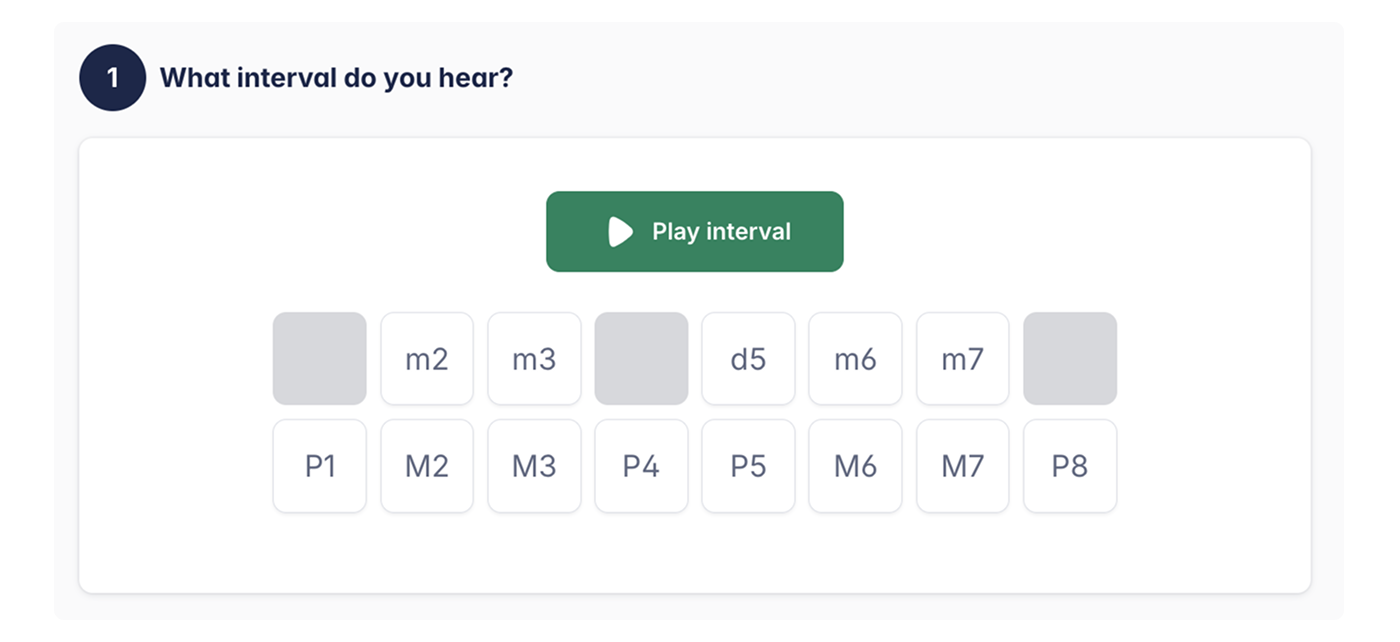
Kulak Eğitimi (Yeni)
Öğrenciler kısa bir ses örneğini dinler ve aralığı belirler — işitsel becerileri geliştirmek için harikadır.
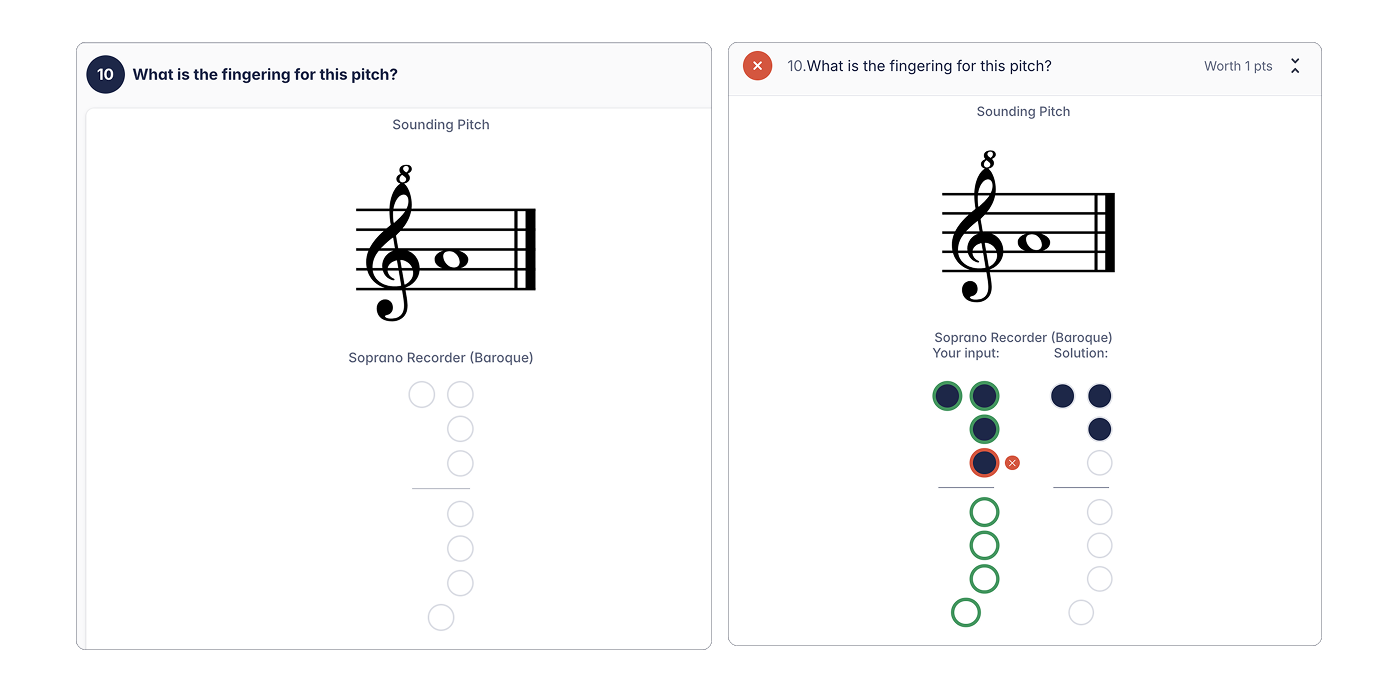
Blokflüt Parmak Pozisyonu Oluşturma (Yeni)
Öğrenciler doğru parmak pozisyonunu bulmak için blokflüt diyagramındaki delikleri tıklayarak açıp kapatır.
Öğrenci Çalışmalarını İnceleme
- Gönderimleri Students' Work bölümünde görüntüleyin.
- Yanıtlarına doğrudan erişmek için bir öğrencinin adına tıklayın.
- After teacher review seçtiyseniz, not kesinleşmeden önce her yanıtı değerlendirmeniz gerekir.
- Yorum ve puan bırakmak için yerleşik geri bildirim araçlarını kullanın.
Otomatik Notlandırma ve Analizler
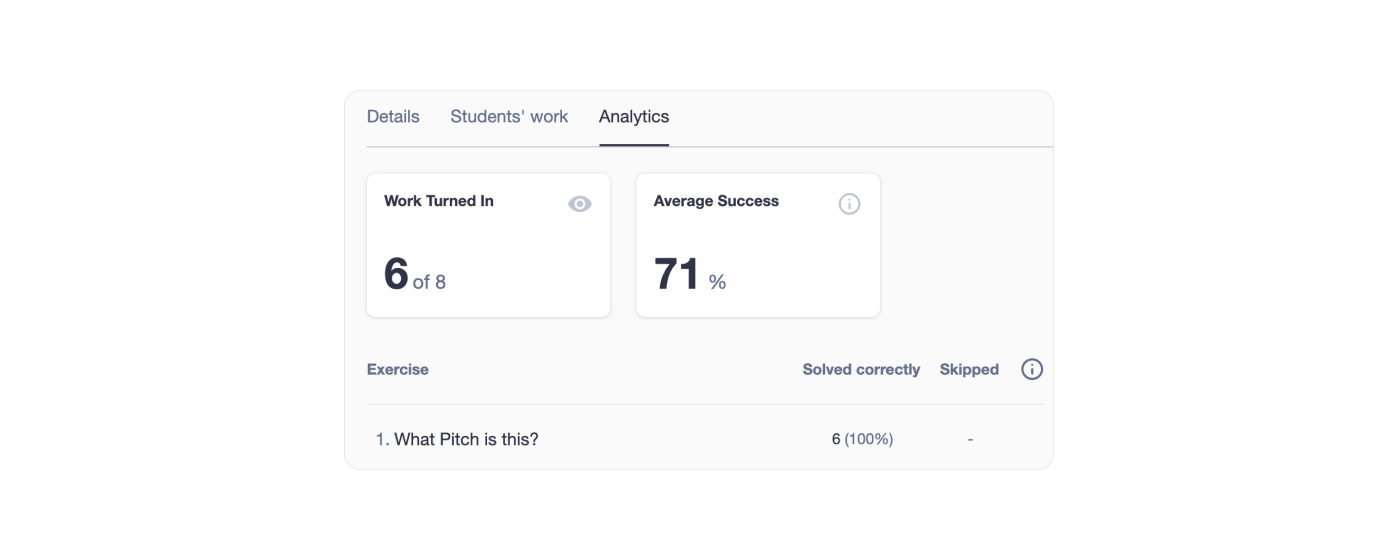
Flat for Education çalışma kâğıdı yanıtlarını otomatik olarak notlandırır; böylece öğrenci gönderdiği anda sonuçlar hazır olur. Sınıfınızın genel durumunu daha ayrıntılı görmek için Analytics sekmesini açın.
Analytics sekmesine erişmek için:
- Çalışma kâğıdı ödevinin bulunduğu sınıfı açın.
- Ödeve tıklayın ve Analytics seçeneğini seçin.
- Öğrenci ilerlemesini ve performans verilerini inceleyin.
Analytics sekmesi şunları gösterir:
- Sınıf performans özetleri (ortalama puanlar, katılım oranları)
- Alıştırma türüne göre öğrenci yanıtlarının ayrıntılı dökümü
- Geliştirilmesi gereken alanları belirlemenize yardımcı olacak öğrenme eğilimleri
Notlar, Google Classroom ve Microsoft Teams, Canvas, Schoology ve Moodle dâhil desteklenen diğer öğrenme yönetim sistemleri (LMS) ile otomatik olarak senkronize edilir. LMS entegrasyonları hakkında daha fazla bilgi edinin.
Diğer notlandırma ve inceleme özellikleri, diğer ödev türleriyle aynı şekilde çalışır — ayrıntılar için notlandırma ve inceleme rehberine bakın.
Çalışma Kâğıtlarınızı Nasıl Yazdırırsınız
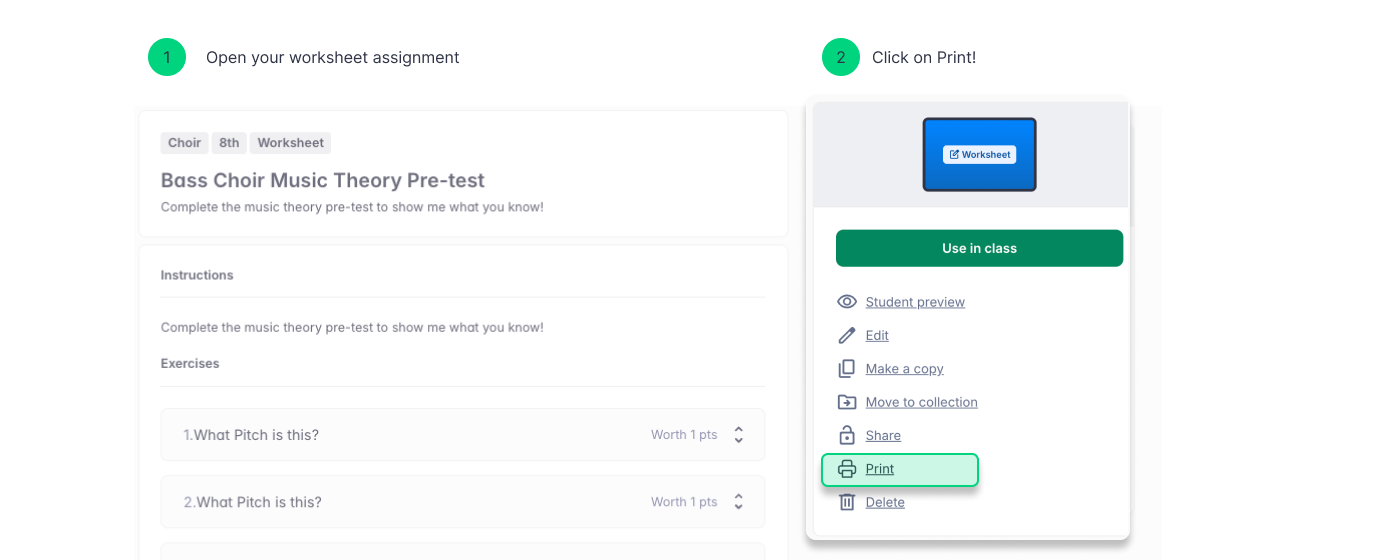
Eğitimciler için esnekliğin ne kadar önemli olduğunu biliyoruz. Bu nedenle Flat for Education’da oluşturduğunuz her çalışma kâğıdı, çevrim dışı kullanım için yazdırılabilir. Nasıl yapılır:
- My assignments sayfasında bir çalışma kâğıdı açın veya oluşturun
- More actions seçeneğine tıklayın ve Print seçeneğini seçin.
Çalışma kâğıdınız yazdırmaya hazır.
Eğitimler ve bağlantılar
Çalışma kâğıdı ödevlerini nasıl kullanacağınıza dair daha fazla bilgi için bu video eğitimini izleyin!
İlham mı arıyorsunuz? My assignments sayfanızı açın, Sample klasörüne gidin ve sınıfınıza uyarlayabileceğiniz hazır çalışma kâğıdı örneklerini inceleyin.
Bu sayfa İngilizceden otomatik olarak çevrilmiştir. Orijinal İngilizce sürümü görüntüle.