Müzik diktesi etkinlikleri oluşturun
Son güncelleme: 24 Şubat 2026
Müzik diktesi, kulağı eğitmek için yapılan en önemli alıştırmalardan biridir. Öğrencilerin sesleri ve ritimleri tanıma becerisini geliştirmelerine yardımcı olur. Bu eğitimde, Flat for Education müzik notasyonu düzenleyicisini kullanarak özel dikte etkinliklerini nasıl kolayca oluşturabileceğinizi keşfedeceksiniz.
Bu eğitimde şu özellikleri kullanacağız:
- Müzik notasyonu düzenleyicisi
- Bir MP3 dosyasını bir partisyonla yükleyip senkronize etme
- Şablon kilidi ile şablon ödevleri
- Çalma sınırı
- Özel araç seti
Flat for Education ile dikte oluşturmanın iki temel yolu vardır:
- Gerçek bir icra kaydı kullanarak; bunu aşağıdaki ilk örneğimizde (Melodik dikte) görebilirsiniz;
- Flat for Education’da partisyonu baştan sona oluşturup, ardından ödev şablonunuzda tam partisyonun çalma sesini kullanmak. Bunun için aşağıdaki ikinci örneğe (Ritmik dikte) bakın.
Melodik dikte örneği
1. Şablonu oluşturun
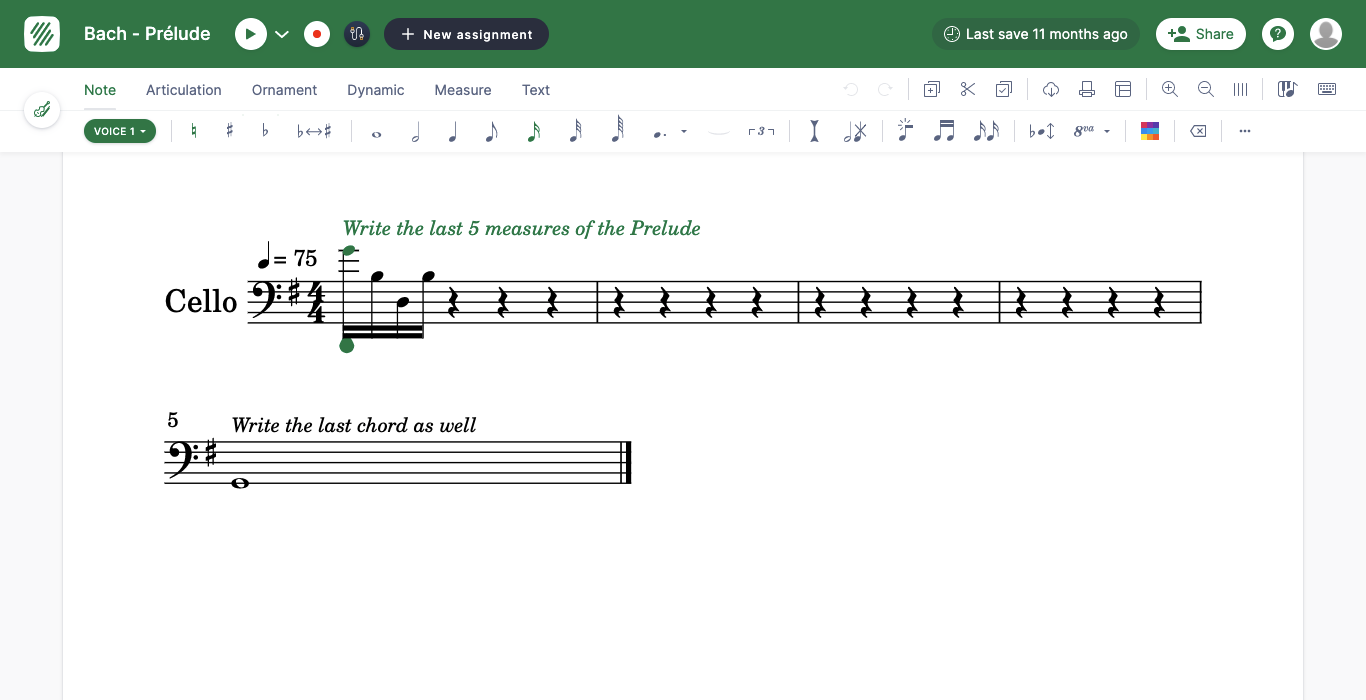
Bu örnekte öğrenciler, mevcut bir partisyonun son 5 ölçüsünü (Bach’ın Sol Majör Viyolonsel Süiti No. 1, Prelüd) tamamlayacak ve MP3 dosyası olarak kaydettiğimiz eserin bir kaydını kullanacağız.
Tek bir çalgıyla (Viyolonsel) yeni bir partisyon oluşturarak başlıyoruz; tamamlanacak ölçülerin başını yazıyor, ek boş ölçüleri ekliyor ve açıklamalar (annotations) ile satır içi yönergeler ekliyoruz. Artık elimizde şu partisyon var:
2. Ses kaydını bağlayın
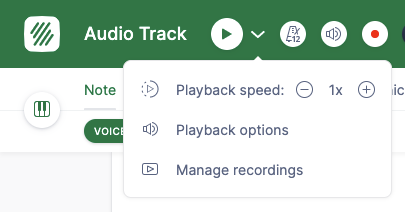
Şimdi ses kaydını partisyona ekleyebiliriz. Çal düğmesinin yanında, oka tıklayın ve Kayıt ekle’yi seçin:
Ardından yüklenecek ses dosyasını seçin:

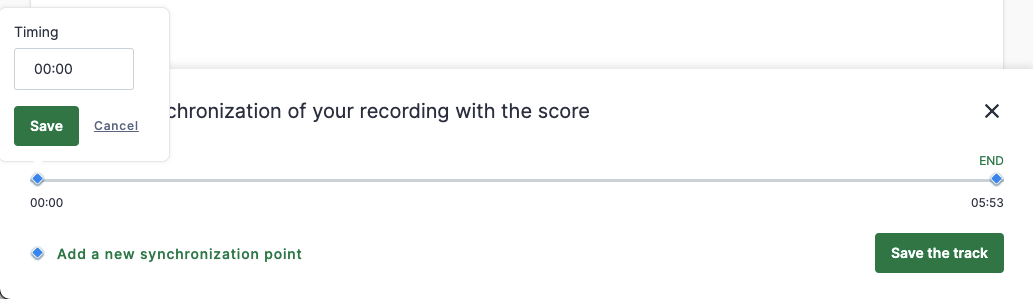
Dosya yüklendikten sonra, çalınan ölçülerle eşleşmesi için ses parçasının başlangıç ve bitişini ayarlayabilirsiniz. Ayrıca ek senkron noktaları da ekleyebilirsiniz; bu konuyu daha ayrıntılı öğrenmek için özel makalemize göz atın.
3. Ödevi oluşturun
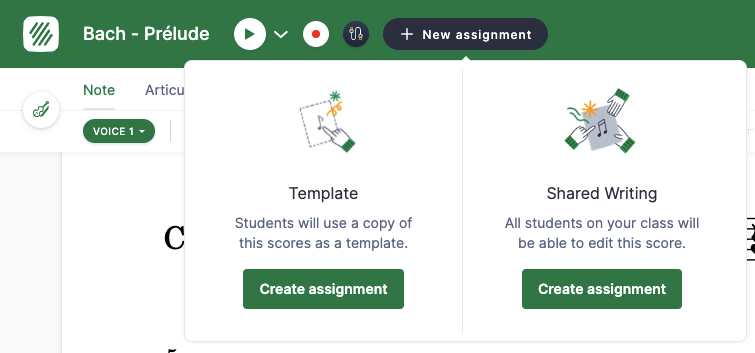
Partisyonunuz ödevde kullanılmaya hazır olduğuna göre, düzenleyicide başlığın yanındaki “Yeni ödev” seçeneğine tıklayıp “Şablon”u seçebilirsiniz.
Ödev oluşturma sayfasında şu seçeneklere odaklanacağız:
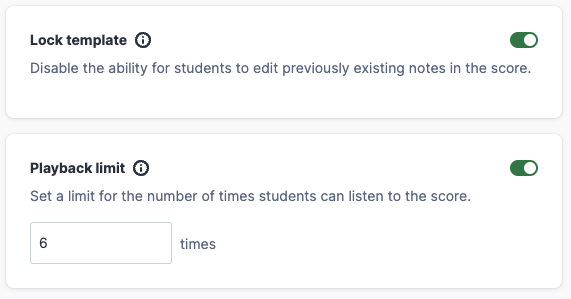
- Şablonu kilitle: Öğrenciler, orijinal şablonunuza eklediğiniz notaları değiştiremez.
- Çalma sınırı: Burada “10” seçtik; böylece öğrenciler ses parçasını dinlemek için “Çal”a yalnızca 10 kez tıklayabilir.
4. Öğrenci görünümü
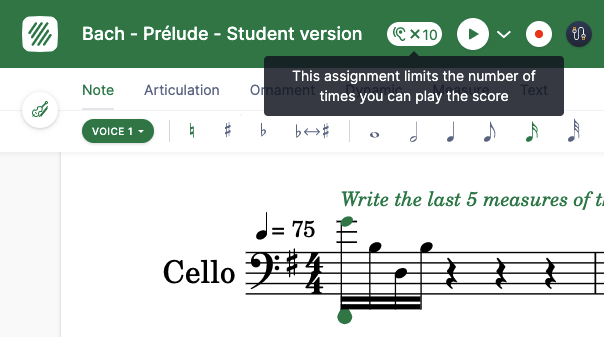
Bir öğrenci ödevi açtığında, çalma sınırı görüntülenir ve kilitli orijinal notalar koyu mavi renkte görünür:
Ritmik dikte örneği
Bu ikinci örnekte, sıfırdan bir ritmik dikte örneği oluşturacak ve ödev şablonu hazırlamak için düzenleyici çalımından üretilen MP3’ü kullanacağız.
1. Tamamlanmış partisyonu ve sesi oluşturun
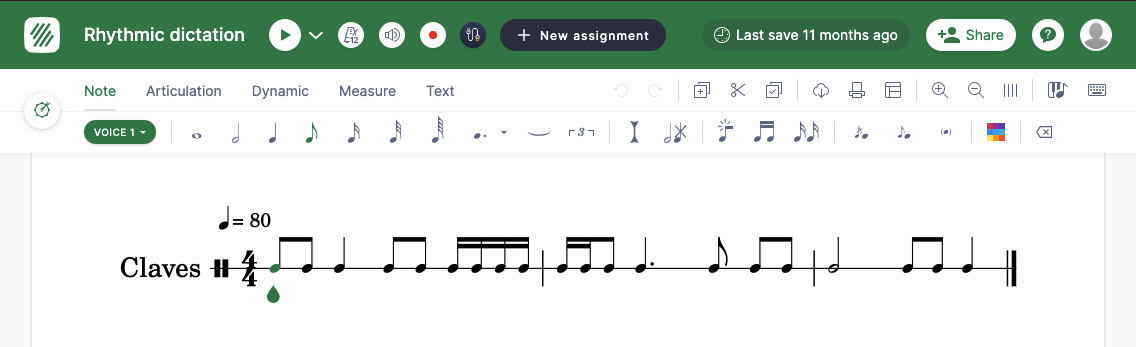
Tek bir vurmalı çalgı partisiyle (Claves) yeni bir partisyon oluşturarak başlayın ve kısa etkinliğimiz için ölçüleri yazın:
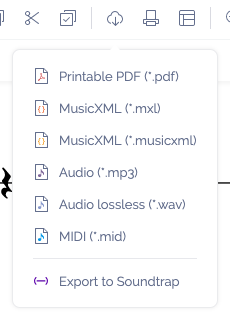
Şablon tamamlandığında, sesi MP3 olarak dışa aktarın:
2. Tamamlanacak vuruşları kaldırın
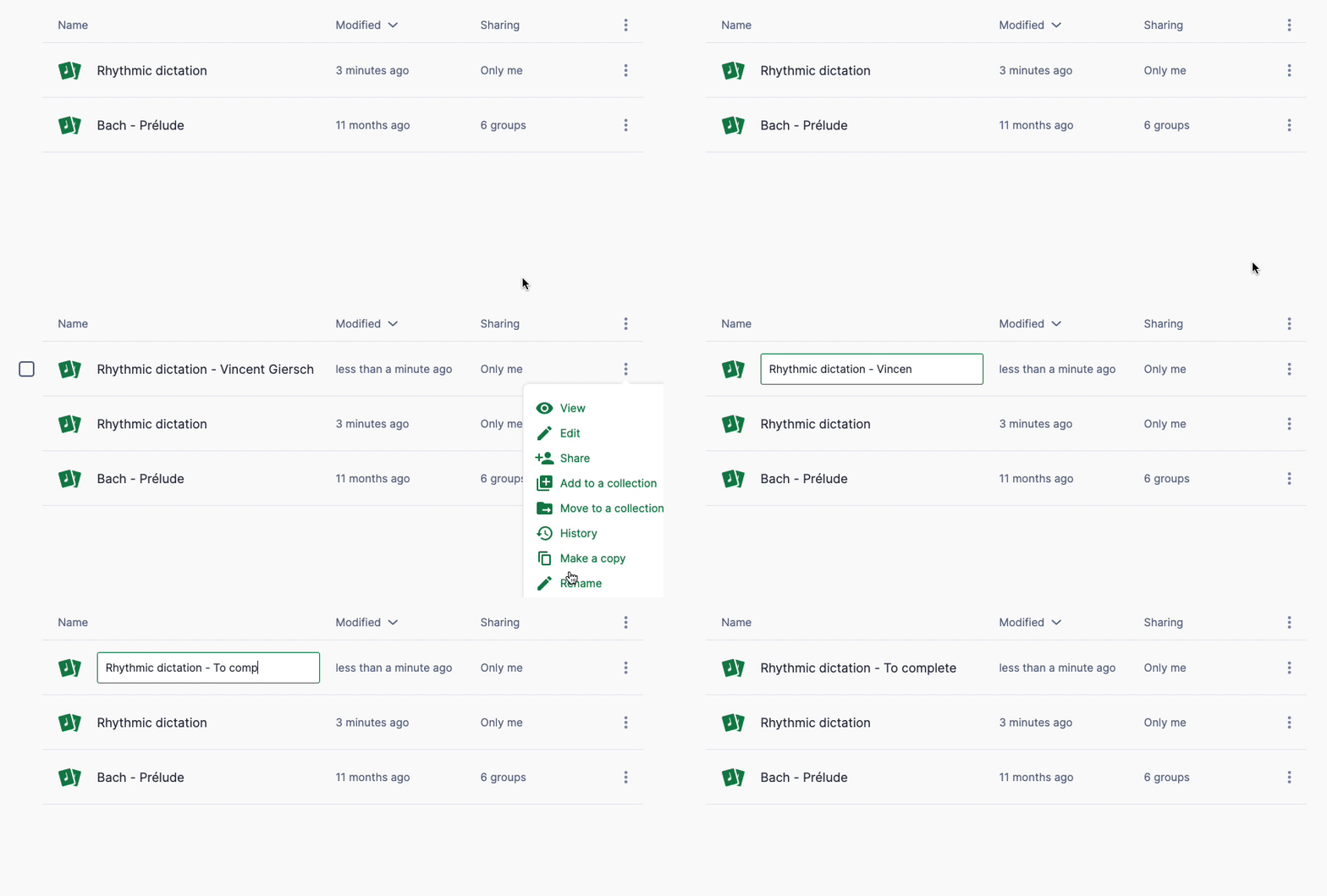
Partisyonlar kitaplığınızda, ödeviniz için boş sürümü oluşturmak üzere tamamlanmış partisyonun bir kopyasını alın:
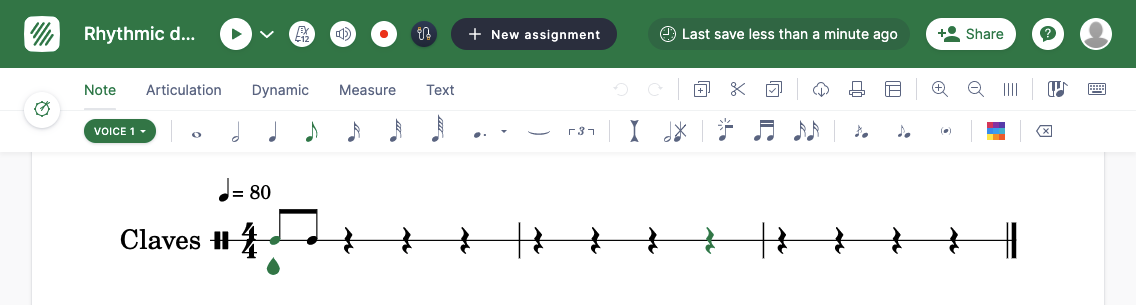
Ödev şablonunuzda kullanılacak bu partisyon üzerinde, öğrencilerinizin daha sonra yeniden ekleyeceği vuruşları kaldırın:
3. Ses kaydını bağlayın
Şimdi tamamlanacak partisyona ses kaydını ekleyebilirsiniz. Çal düğmesinin yanında, oka tıklayın ve Kayıt ekle’yi seçin:
Ardından önceden üretilmiş ses dosyasını yükleyin:
Bu örnekte sesin süresi doğru olacağından parça kaydedilebilir.
4. Ödevi oluşturun
Partisyonunuz ödevde kullanılmaya hazır olduğuna göre, düzenleyicide başlığın yanındaki “Yeni ödev” seçeneğine tıklayıp “Şablon”u seçebilirsiniz.
Ödev oluşturma sayfasında şu seçeneklere odaklanacağız:
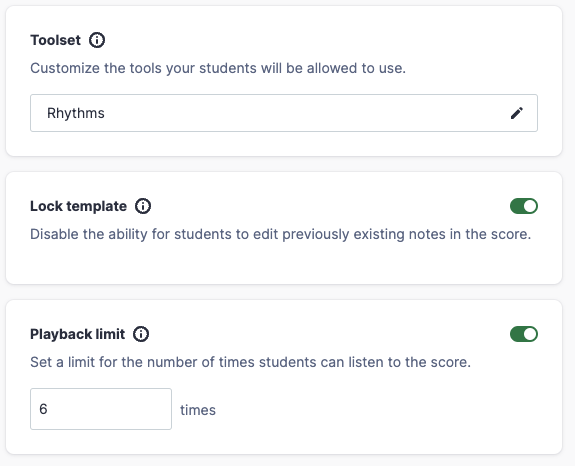
- Şablonu kilitle: Öğrenciler, orijinal şablonunuza eklediğiniz notaları değiştiremez.
- Çalma sınırı: Burada “6” seçin; böylece öğrenciler ses parçasını dinlemek için “Çal”a yalnızca 6 kez tıklayabilir.
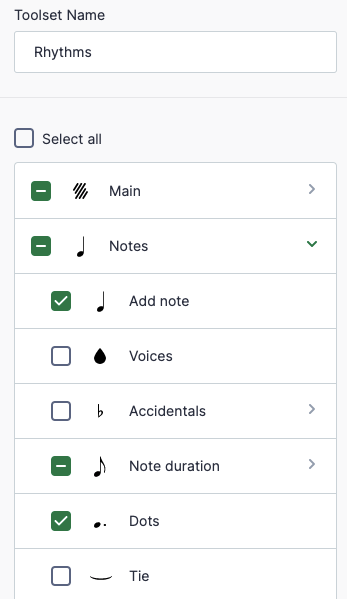
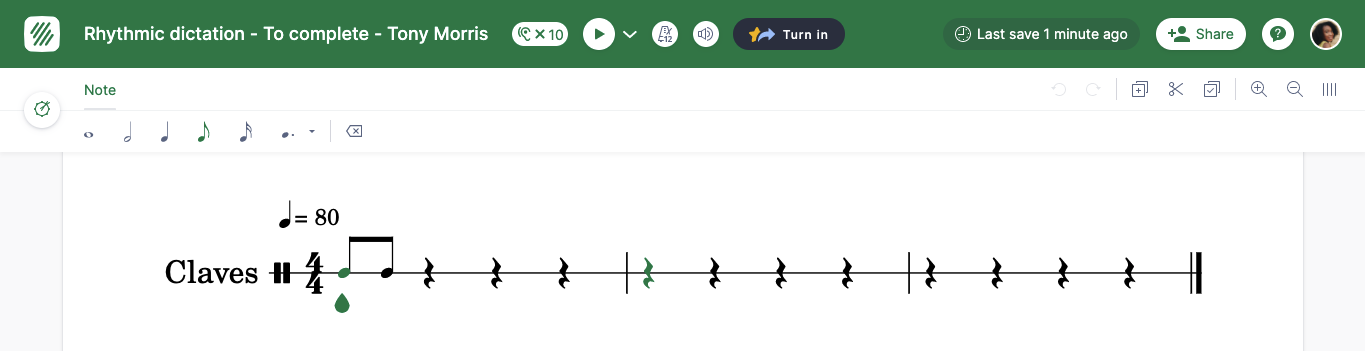
- Özel araç seti: Ritmik dikte alıştırmamız için, ana araç çubuğundaki bazı araçlar (geri al, kopyala/yapıştır) ve nota araç çubuğundaki bazı araçlarla (nota ekle, onaltılık notaya kadar süre değiştirme ve nokta) yeni bir araç seti oluşturun. Kaydettikten sonra bu araç setini diğer ödevlerde de yeniden kullanabilirsiniz.
5. Öğrenci görünümü
Bir öğrenci ödevi açtığında, çalma sınırını görüntülenmiş olarak görür ve yalnızca etkinlik için gerekli araçlara erişebilir.
Video eğitimi
Aşağıdaki video, dikte etkinlikleri oluşturmak için izlenecek farklı adımları gösterir (2:10 dakikasından itibaren).
Bu sayfa İngilizceden otomatik olarak çevrilmiştir. Orijinal İngilizce sürümü görüntüle.