Öğretmenler için öğrenci görünümü
Son güncelleme: 21 Mart 2025
Flat for Education'ı bir öğrencinin bakış açısından deneyimleyin.
Öğrenci Önizlemesi
Öğrenci Önizleme özelliği, Flat for Education'da öğrencilerinizin tam olarak ne deneyimlediğini görmenizi sağlar. Sınıflar ve Ödevler sayfalarındaki "Öğrenci Önizlemesi" düğmesi aracılığıyla erişebilirsiniz. Bu özel test hesabı, normal bir öğrenci hesabıyla aynı özellikleri içerir ve şunları yapmanıza olanak tanır:
- Editörü kullanın: Öğrencileriniz gibi müzik besteleyin, partisyonları düzenleyin ve ödevleri tamamlayın.
- Ödevleri deneyimleyin: Çalışma sayfaları ve performans görevleri dahil olmak üzere ödevleri açın, tamamlayın ve gönderin.
- Özellikleri test edin: Özelleştirilmiş araç setleri, kilitli partisyon şablonları ve oluşturulmuş çalışma sayfaları ile editörün nasıl göründüğünü görün.
Bazı önemli notlar:
- Hesaplar arasında geçiş yapın: "Öğrenci Önizlemesinden Çık" düğmesini kullanarak istediğiniz zaman öğretmen hesabınıza kolayca geri dönebilirsiniz.
- Yeni bir başlangıç için sıfırlayın: Temiz bir sayfa gerektiğinde test hesabını sıfırlayın.
- Lisans gerekmez: Bu özelliği lisans sayınızı etkilemeden istediğiniz sıklıkta kullanabilirsiniz. Öğrenci önizleme hesapları, sınıflarınızda normal öğrenciler olarak görüntülenir ve diğer öğrenci hesapları gibi silinebilir.
Öğrenci Deneyimini Anlamak
Bu bölüm, öğrencilerinizin Flat for Education ile nasıl etkileşimde bulunacaklarına dair bilgiler sunar. Platformu bir öğrencinin bakış açısından deneyimlemek için "Öğrenci Önizlemesi" özelliğini kullanabilirsiniz (aşağıda daha fazla bilgi), ancak bu bölüm platform içindeki temel öğrenci deneyimine odaklanır.
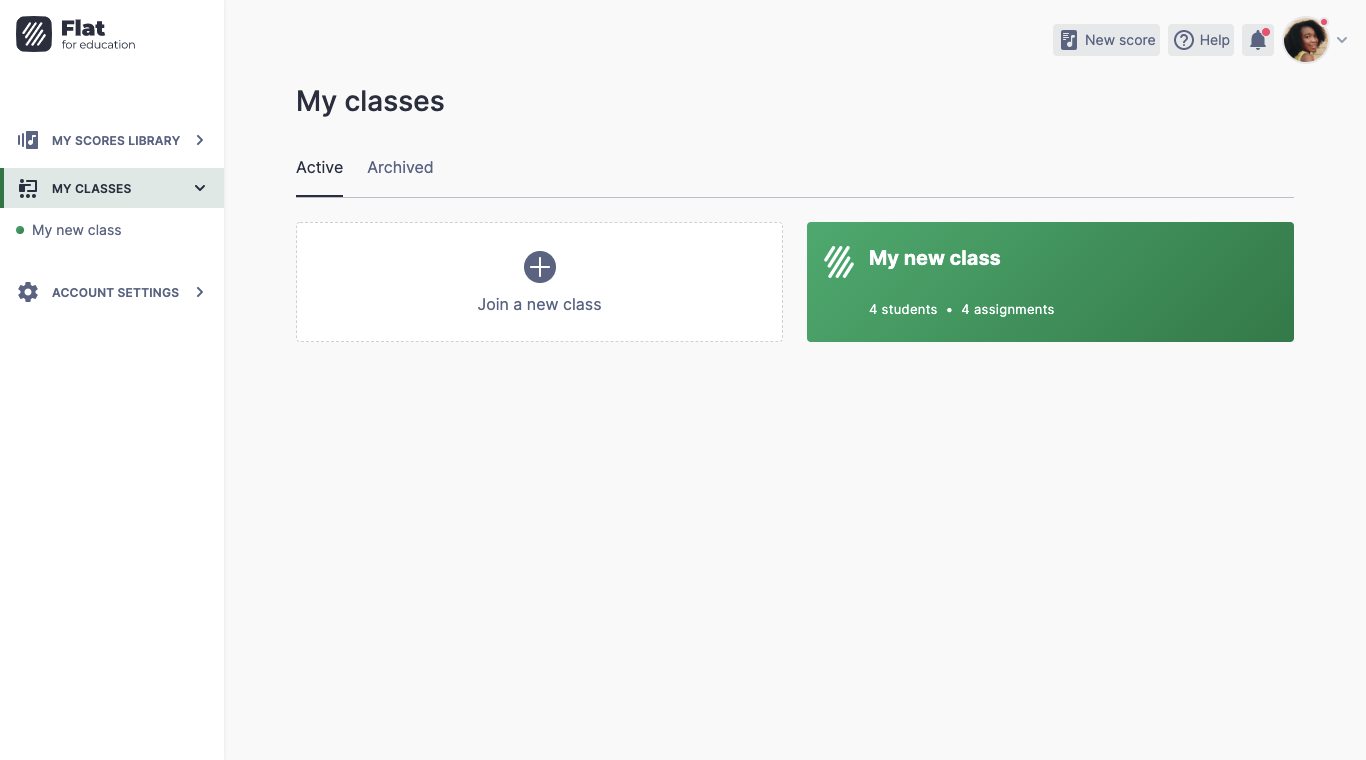
1. Bir Sınıfa Katılmak:
Bir öğrenciyi bir sınıfa eklediğinizde, bu durum panolarında yansıtılır. Buradan, sınıfa kolayca erişebilir ve ödevler ve öğretmen duyuruları dahil olmak üzere paylaşılan tüm içeriği görüntüleyebilirler.
2. Ödevler Üzerinde Çalışmak:
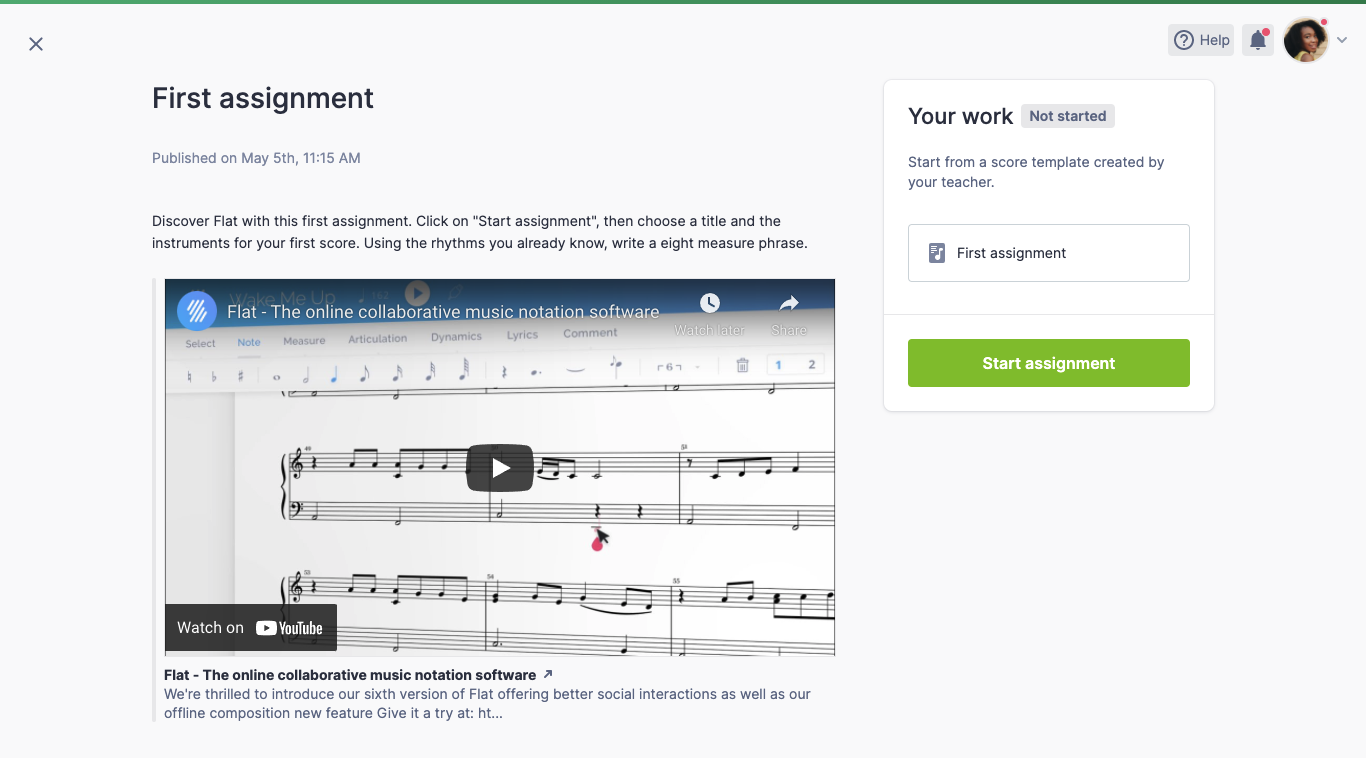
- Bir Ödeve Başlamak: Bir sınıf içinde, öğrenciler atanan görevleri kolayca tanımlayabilir ve başlatabilir. Yeni bir ödeve başladıklarında, kütüphanelerinde otomatik olarak yeni bir partisyon oluşturulur ve kaydedilir.
- Çalışmayı Teslim Etmek: Bir ödev tamamlandığında, öğrenciler çalışmalarını kolayca teslim edebilir. Ayrıca incelemeniz için bir yorum ekleyebilirler.
- Mobil Teslim: Mobil cihazlarda, "Teslim Et" düğmesi ödevin yan çubuğunda uygun bir şekilde yer alır.
- Mevcut Partisyonları Teslim Etmek: Öğrenciler, kütüphanelerindeki mevcut partisyonları ödev teslim alanında "Mevcut bir partisyon ekle" seçeneğini seçerek teslim edebilirler.
3. Teslim Edilen Çalışmayı Düzenlemek:
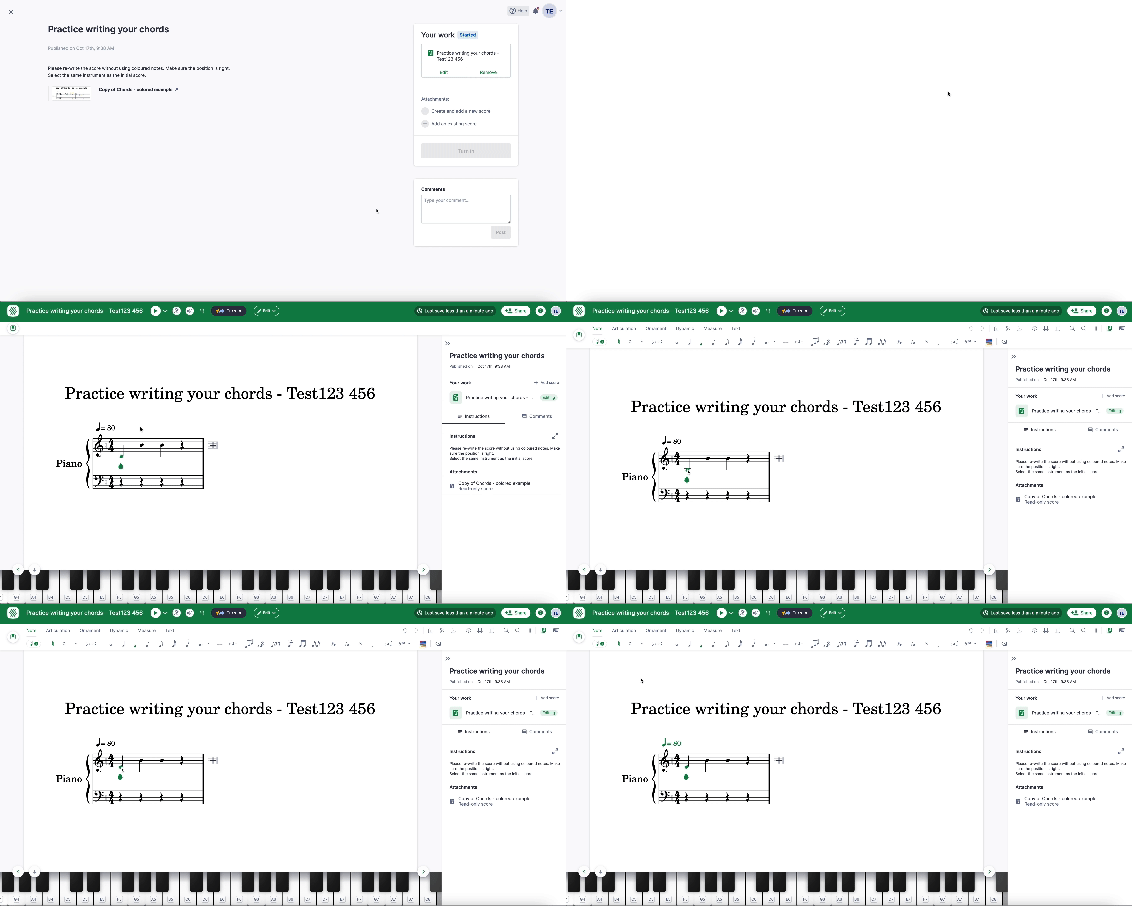
Teslimattan sonra, öğrenciler çalışmalarını hala düzenleyebilir. Mevcut bir partisyonu değiştirebilir veya bir ödeve yeni partisyonlar ekleyebilirler. Bunu yapmak için, sadece:
- Ödevi açın.
- "Düzenle" tıklayın.
- Gerekli değişiklikleri yapın.
- Tekrar "Teslim Et" tıklayın.
Öğrenci Kılavuzu
Öğrencilerinizle paylaşmanız ve ihtiyaç duyduklarında kolayca başvurmaları için bu kılavuzu hazırladık.
Bu sayfa İngilizceden otomatik olarak çevrilmiştir. Orijinal İngilizce sürümü görüntüle.