Paylaşımlı Yazma Ödevleri
Son güncelleme: 2 Eylül 2026
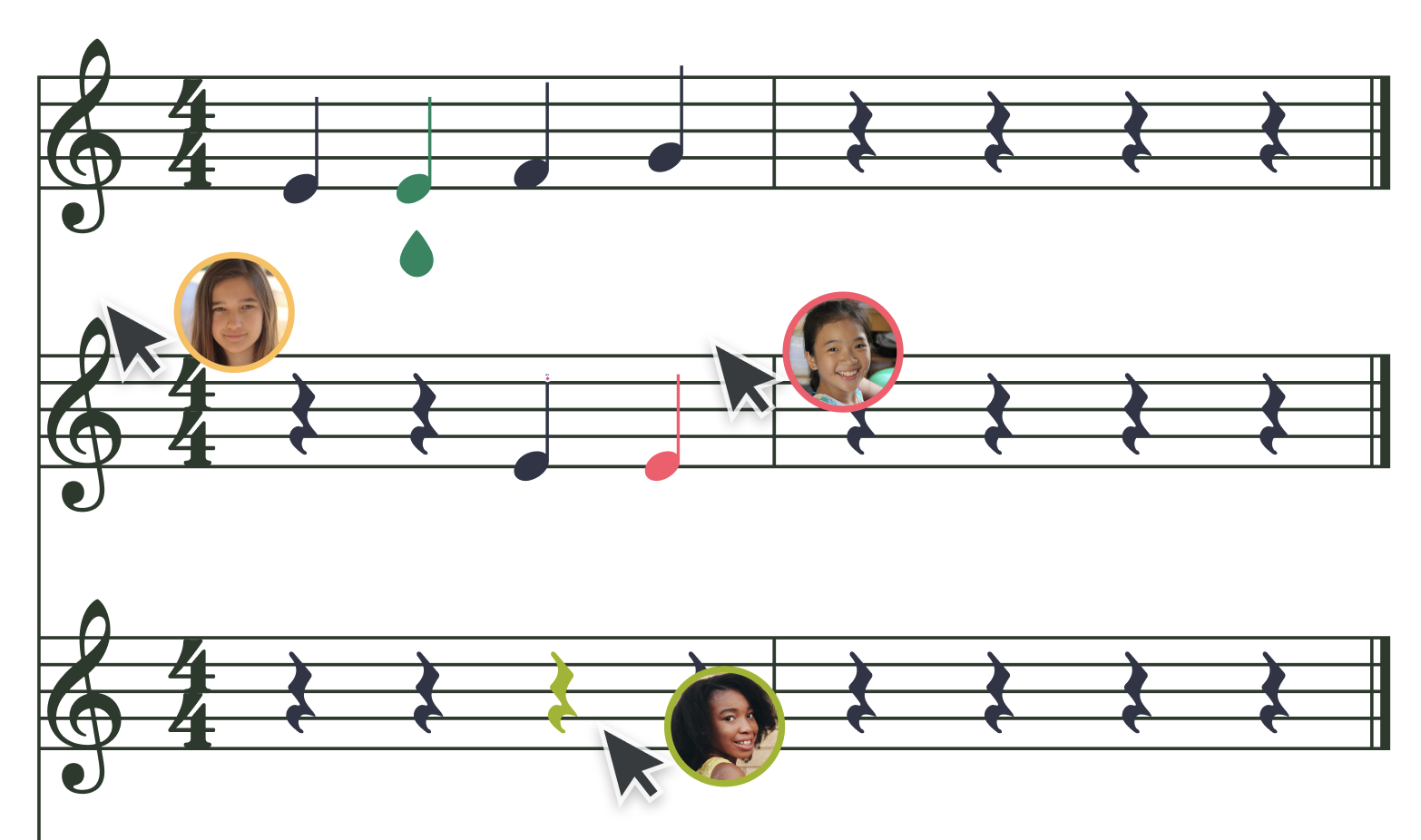
Flat for Education’ın Paylaşımlı Yazma ödevleri, temel müzik notasyonu becerilerini geliştirirken öğrenciler arasında iş birliğini ve yaratıcılığı desteklemek için tasarlanmıştır.
Bu grup tabanlı etkinlikler, birden fazla öğrencinin aynı partisyona katkıda bulunmasına olanak tanır; ekip çalışmasını ve müzikal diyaloğu teşvik eder. Öğrenciler ister birlikte bir kanon yazıyor ister bir eseri birlikte düzenliyor olsun, bu özellik ortak müzikal düşünme yoluyla notasyonu daha derin kavramalarına yardımcı olur.
İki veya daha fazla öğrenci. Tek bir partisyon.
Her grup, tek bir partisyon üzerinde gerçek zamanlı olarak çalışır. Öğretmenler ilerlemeyi canlı olarak görebilir, satır içi geri bildirim bırakabilir ve tüm grubu tek seferde değerlendirebilir—puanlarınız doğrudan LMS’inize senkronize edilir.
Paylaşımlı Yazma Ödevi Oluşturma
Ödevinizi başlatın
Ödev Kitaplığınıza gidin ve + New assignment öğesine tıklayın. Ardından ödev türü olarak Paylaşımlı Yazma’yı seçin.
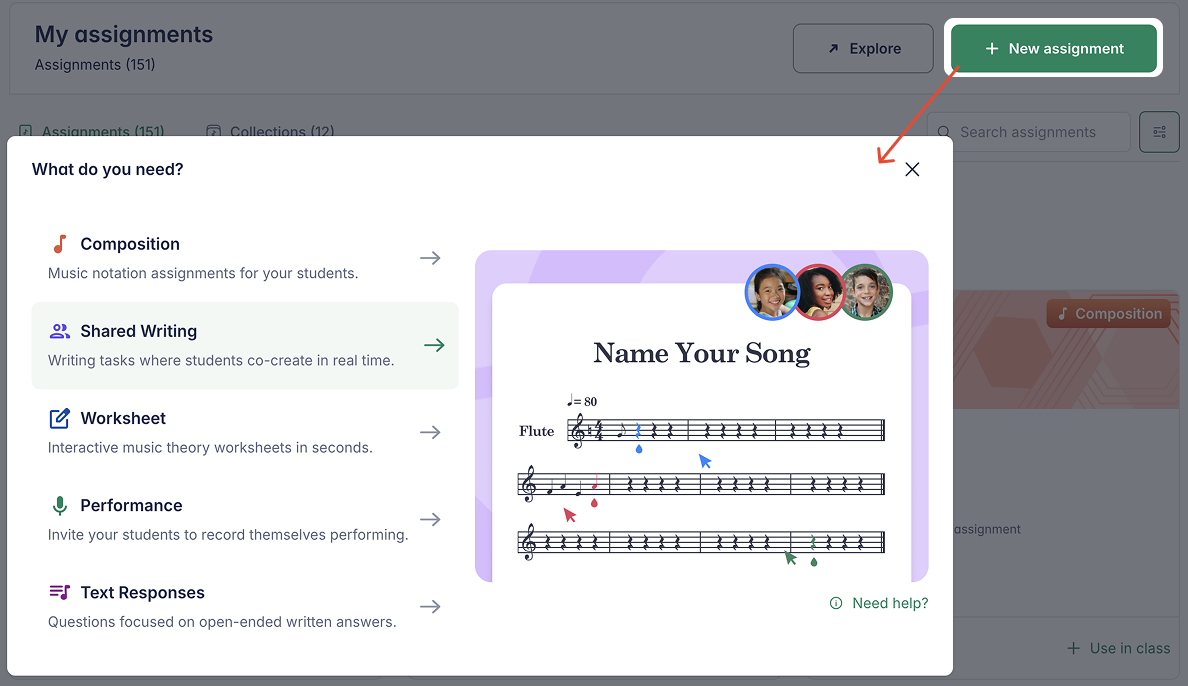
Yeni bir ödevi, belirli bir sınıfın içinden doğrudan başlatabilir veya belirli bir partisyon üzerinde çalışırken editör sayfasının üst kısmındaki + New assignment düğmesine tıklayabilirsiniz.
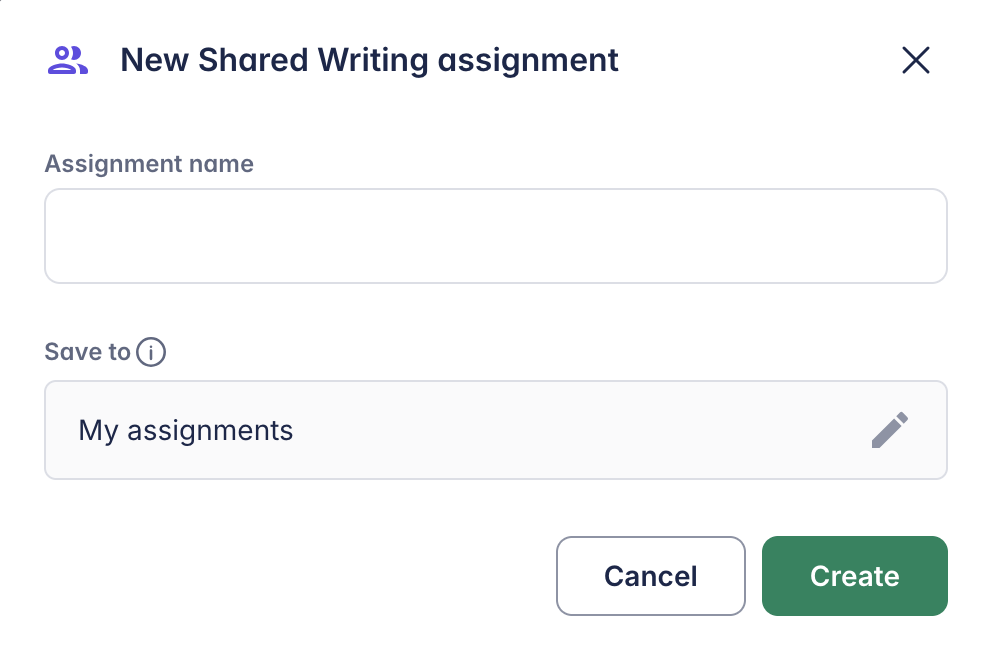
Ödevinizi adlandırın
Hem sizin hem de öğrencilerinizin kolayca tanıyacağı net ve açıklayıcı bir ad seçin. Adlandırdıktan sonra, adım adım yapılandırma sürecine yönlendirileceksiniz.
Ödevinizi yapılandırma
Aşağıdaki adımları izleyerek Paylaşımlı Yazma ödevinizi yapılandırın.
Partisyonları seçin
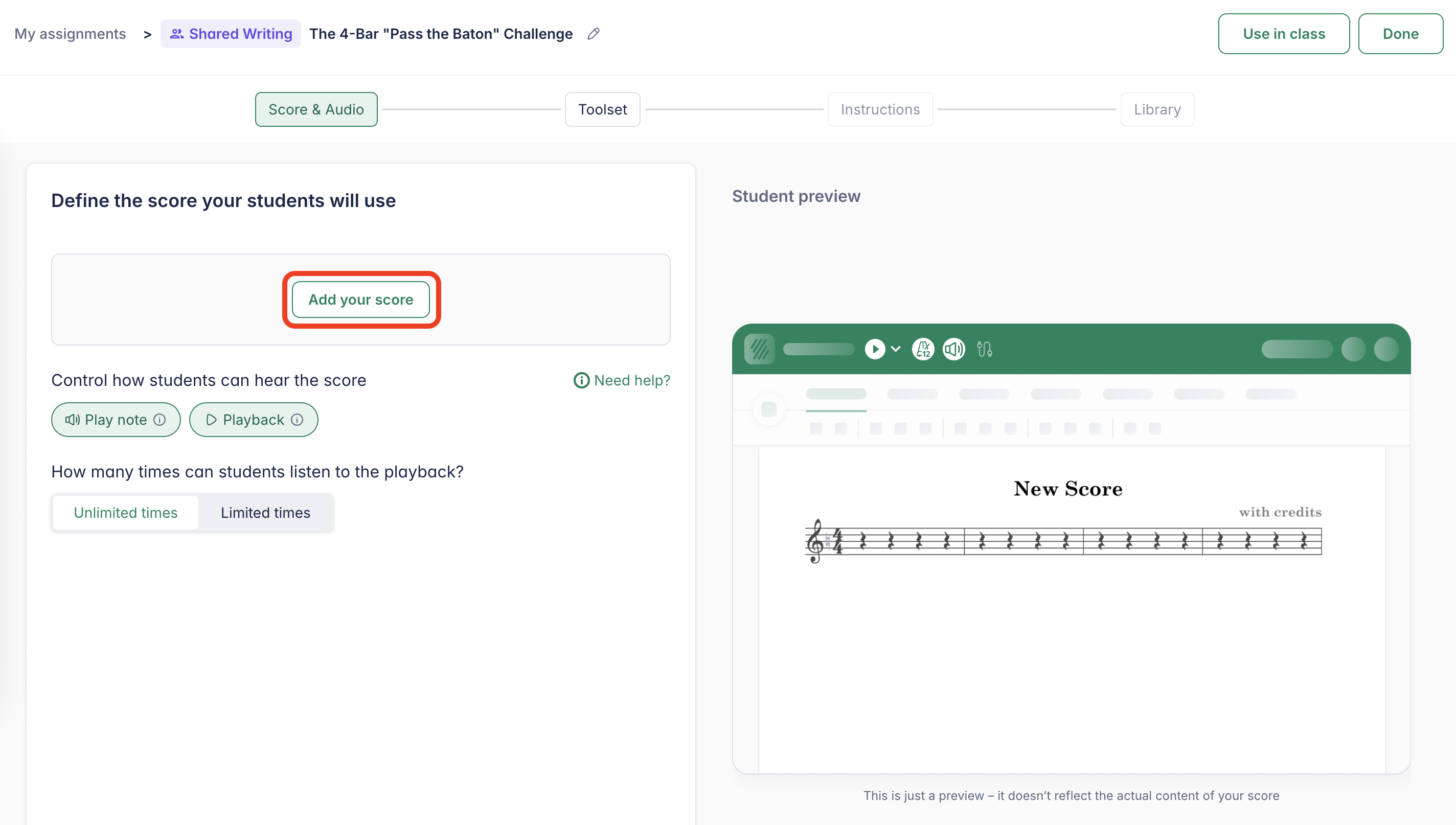
İlk adım, ödev için bir müzik parçası seçmektir. Add your score öğesine tıklayın ve partisyon listenizden birini seçin.
Ödevin içinden doğrudan yeni bir partisyon da oluşturabilirsiniz. Lütfen bu partisyonun ana partisyon kitaplığınıza kaydedilmeyeceğini unutmayın.
Bu adımda ayrıca partisyonla ilgili seçenekleri de yapılandırabilirsiniz.
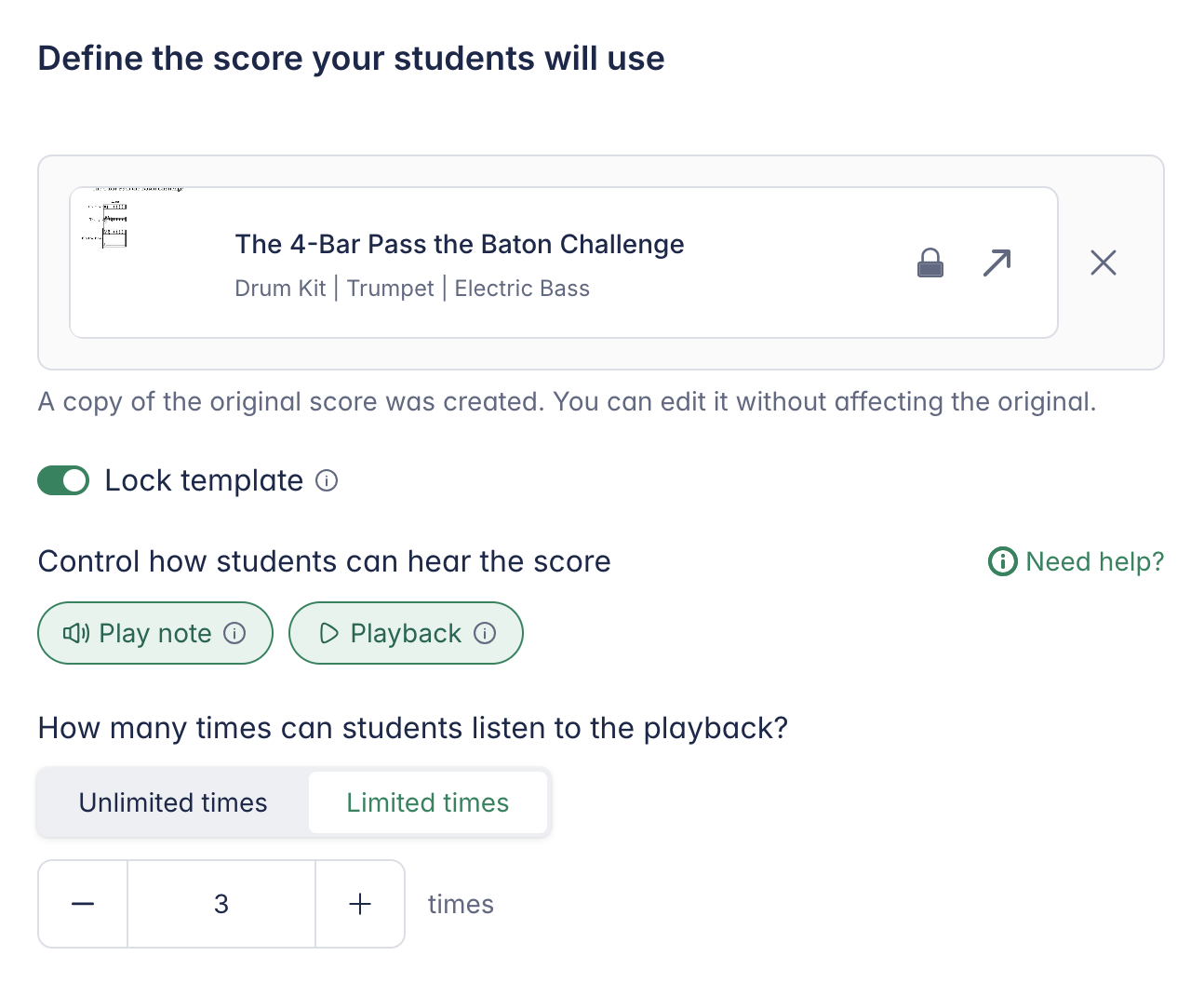
- Şablonu kilitle – Öğrencilerin bir şablon partisyonun özgün notalarını değiştirmesini engeller
- Nota çalma kısıtı – Nota girildiğinde otomatik çalmayı devre dışı bırakır
- Editör çalma kısıtı – Çalmayı yalnızca sağlanan ses parçalarından yapılacak şekilde sınırlar
- Çalma sınırları – Öğrencilerin partisyonu kaç kez çalabileceğini sınırlar (dikte veya kulak eğitimi için faydalıdır)
Araçları seçin (Araç seti)

Bir Araç seti seçerek öğrencilerin hangi notasyon ve editör araçlarına erişebileceğini belirleyin.
Tüm araçlara izin verebilir veya kullanılabilir özellikleri sınırlandırmak için özel bir araç seti oluşturabilirsiniz. Bu, öğrencilerin tam editöre erişmek yerine belirli notasyon kavramlarına odaklanmasına yardımcı olur.
Araç setlerine yeni misiniz? Sınıf uygulamalarında araç setlerini kullanmaya yönelik 3 dakikalık anlatımı izleyin.
Yönergeler ekleyin
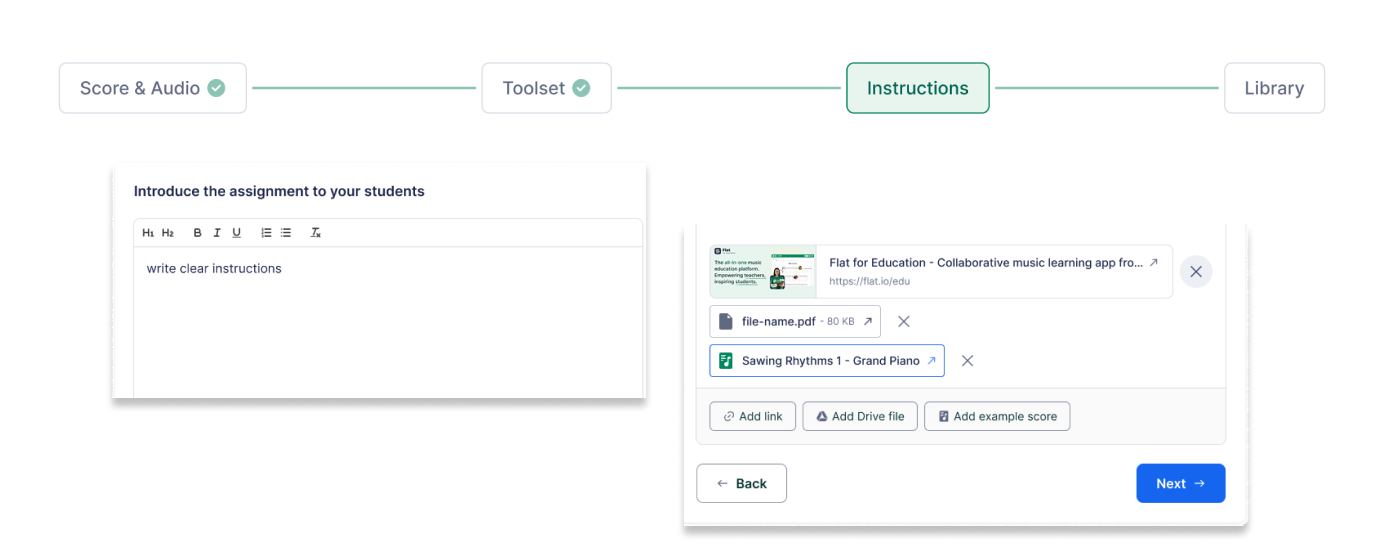
Öğrencileri ödev boyunca yönlendirmek için net ve spesifik yönergeler sağlayın. Yönerge düzenleyicisi; kalın, italik ve madde işaretleri dâhil zengin metin biçimlendirmeyi destekler.
Ayrıca aşağıdaki gibi destekleyici kaynaklar ekleyebilirsiniz:
- Dokümanlar ve sunumlar
- Videolar ve ses dosyaları
- Referans için salt okunur partisyonlar
Paylaşım seçenekleri ve kitaplık düzeni
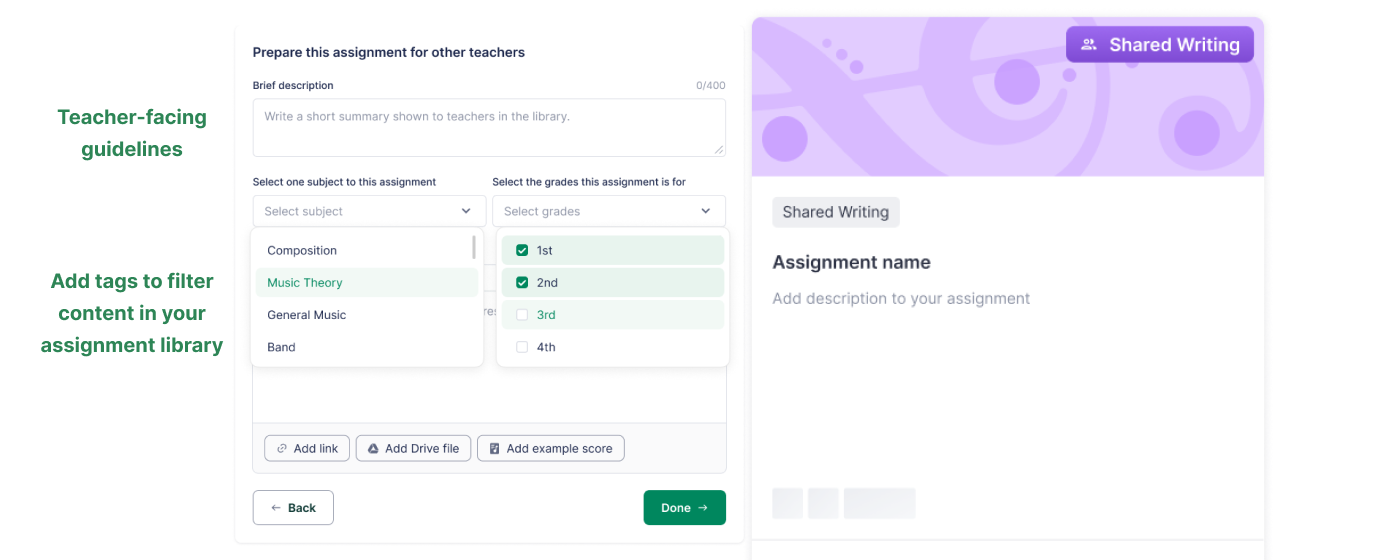
Flat for Education’da oluşturulan tüm ödevler Ödev Kitaplığınıza kaydedilir ve kurumunuzdaki diğer öğretmenlerle paylaşılabilir.
Paylaşımı kolaylaştırmak için:
- Ödevin nasıl kullanılacağını açıklayan öğretmene yönelik yönergeler ekleyin
- Ödevi daha sonra hızlıca bulabilmek için konu başlıkları ve sınıf düzeyleri gibi etiketler ekleyin
Kurumunuzdaki diğer öğretmenlerle ödev paylaşımı yalnızca School & District Plan ve Site License kapsamında kullanılabilir.
Ödevinizi yayınlayın
Her şey hazır olduğunda:
- Ödevi Yayınlayın ve bir veya daha fazla sınıfa atayın
- Öğrencilerin tam olarak ne deneyimleyeceğini görmek için Öğrenci Önizlemesi özelliğini kullanın
- Google Classroom kullanıyorsanız, paylaşmadan önce uygun Classroom konusunu seçin
Öğrencilerinizi nasıl gruplandırırsınız?
Öğrencileri gruplandırmak, bir sınıf içinde iş birliğine dayalı çalışmaları kolayca atamanızı sağlar. Grupları önceden Sınıf sayfasından oluşturabilir veya doğrudan ödev oluşturma sırasında düzenleyebilirsiniz.
Sınıf sayfasında gruplar oluşturun veya düzenleyin
Bu, öğrencilerinize grup çalışması atamadan önce grupları önceden oluşturmanıza veya düzenlemenize olanak tanır.
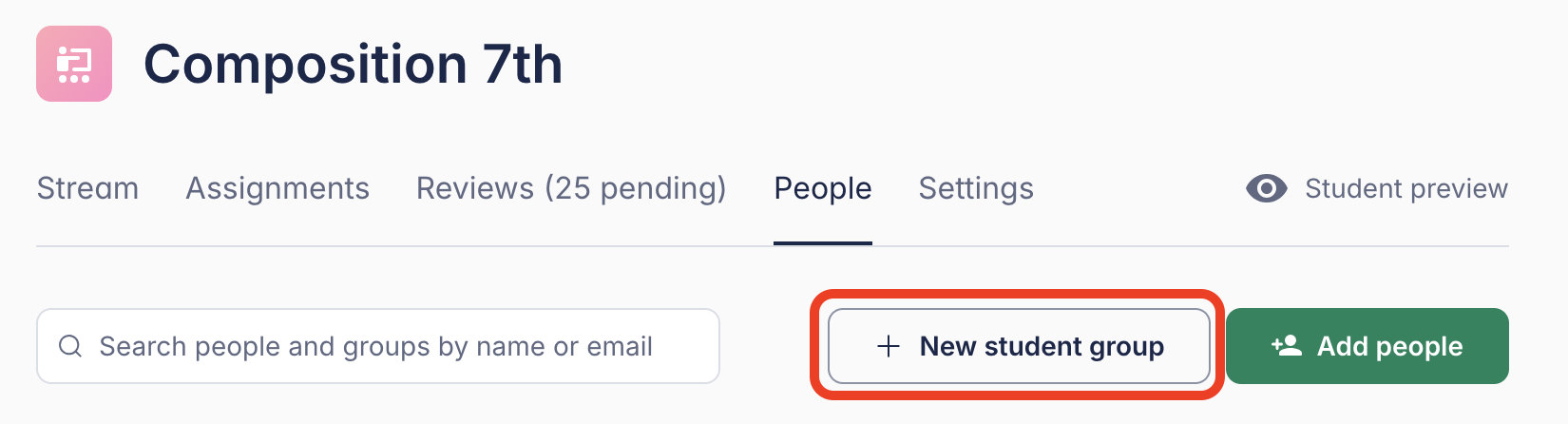
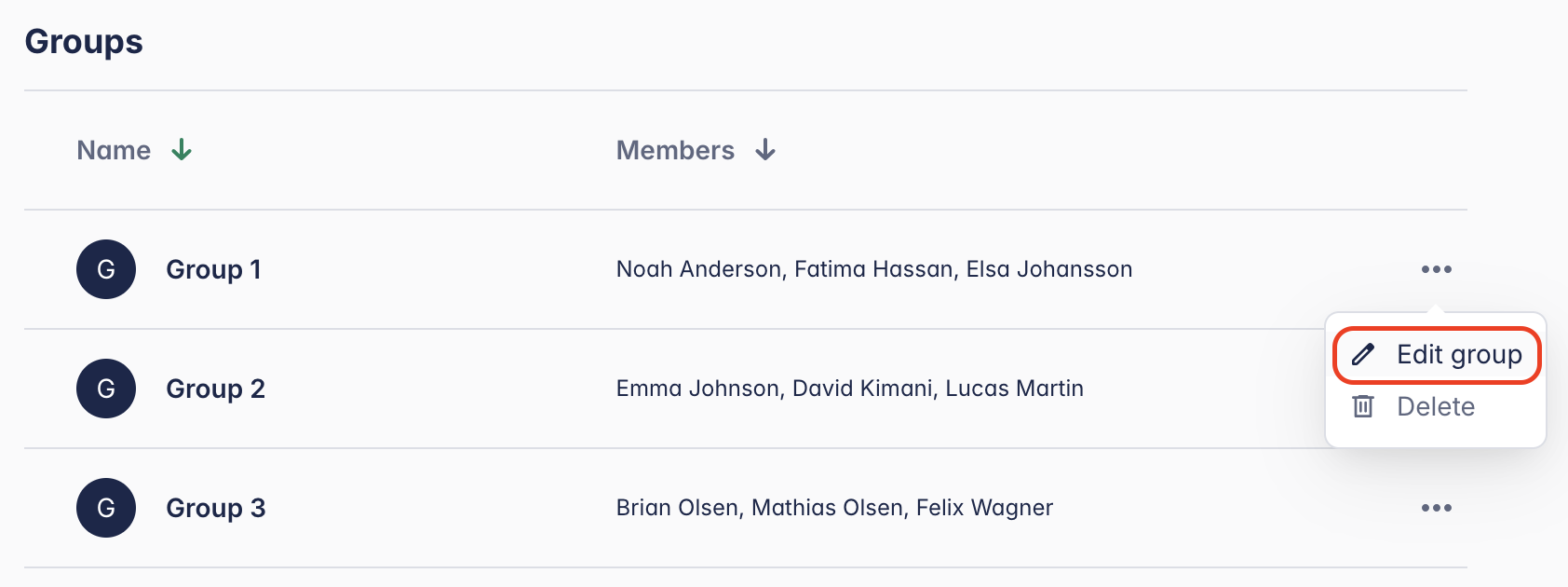
Sınıf sayfanıza gidin ve People sekmesini açın. Ödev oluşturmadan önce grupları kurmak için New student group öğesine tıklayın.
Mevcut gruplarınız varsa, aşağı kaydırarak “Groups” bölümüne gidin, üç nokta menüsüne (...) tıklayın ve Edit group seçeneğini seçin.
Ödev oluşturma akışında gruplar oluşturun veya düzenleyin
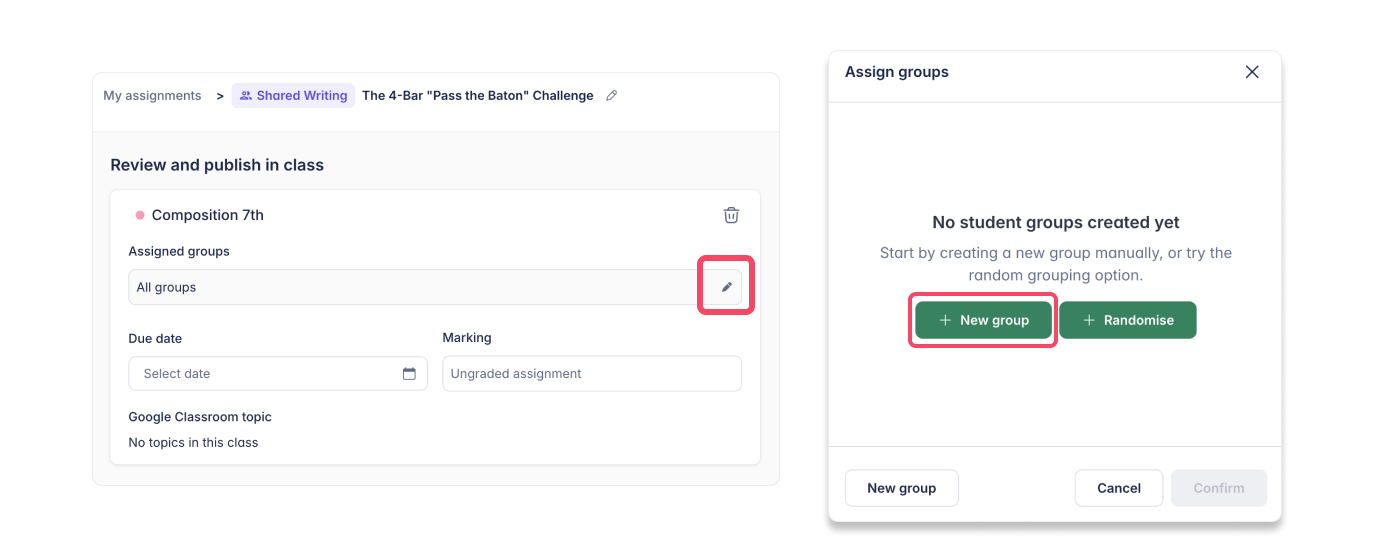
- Assigned groups altında kalem simgesine tıklayın, ardından New group öğesine tıklayın
- Grupları manuel olarak düzenlemek için öğrenci adlarını sürükleyip bırakın veya grupları otomatik oluşturmak için "Randomize" seçeneğine tıklayın
- Gerektikçe grup üyelerini ayarlayın
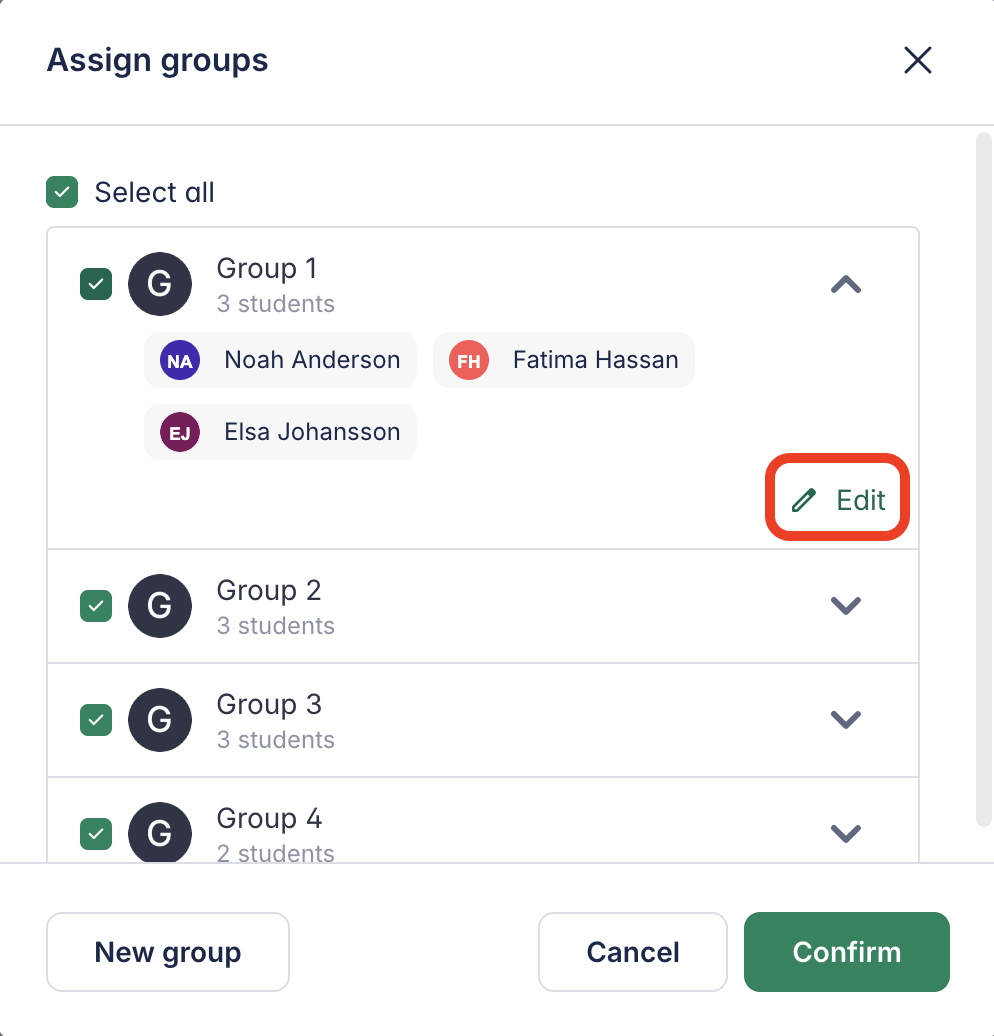
Mevcut gruplarınız varsa, gruplarınızı üyeleriyle birlikte listelenmiş olarak görürsünüz. Üyelerini düzenlemek için grubu açın ve Edit öğesine tıklayın.
Öğrenci Çalışmalarını İnceleme
Öğrenci çalışmalarına erişin
Öğrencilerin çalışmalarına "Groups' Work" bölümünden erişin.
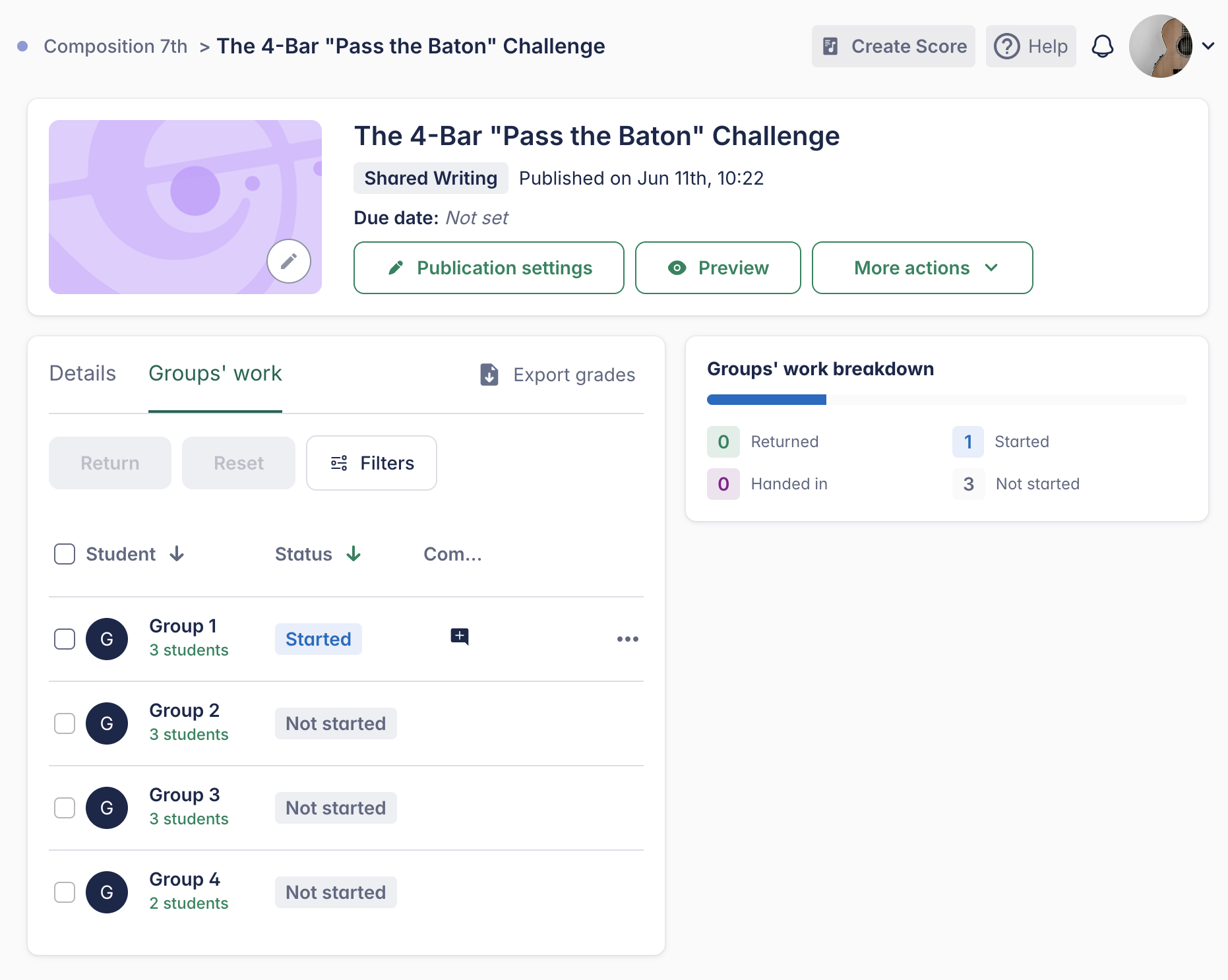
Tıpkı standart kompozisyon ödevlerinde olduğu gibi, ilerlemelerini gerçek zamanlı görebilir ve satır içi yorumlar kullanarak canlı geri bildirim sağlayabilirsiniz.
Notlar, Google Classroom ve Canvas, Schoology, Moodle gibi desteklenen Öğrenme Yönetim Sistemleri (LMS) ile otomatik olarak senkronize edilir. LMS entegrasyonları hakkında daha fazla bilgi →
Grup çalışmalarında notlar nasıl verilir?
Grup ödevlerinde, aynı gruptaki tüm öğrenciler aynı notu alır.
Bir teslimi sıfırlamayı seçerseniz, bu işlem yalnızca tek bir öğrenciyi değil, tüm grubun çalışmasını sıfırlar.
Diğer puanlama ve inceleme özellikleri, bireysel ödevlerle benzerdir. Değerlendirme ve inceleme hakkında daha fazla bilgiyi yardım sayfamızda bulabilirsiniz.
Paylaşımlı Yazma örneklerini keşfedin
İlham mı arıyorsunuz? Ödev Kitaplığınıza gidin, Sample klasörünü açın ve çeşitli Paylaşımlı Yazma ödevlerini inceleyin!
Bu sayfa İngilizceden otomatik olarak çevrilmiştir. Orijinal İngilizce sürümü görüntüle.