Ödev Kitaplığı
Son güncelleme: 2 Eylül 2026
Flat for Education’da ödevlerinizi verimli şekilde yönetin ve düzenleyin
Ödev Kitaplığı; kaynaklarınızı oluşturmak, düzenlemek ve paylaşmak için merkezi alanınızdır. Belirli bir sınıfın akışından farklı olarak Kitaplık, “Ana Şablonlarınız” için kalıcı bir depolama alanı görevi görür; böylece materyallerinizi yıl boyunca kolayca yeniden kullanabilirsiniz.
Ödev Oluşturma
Kitaplık, “Ana Şablonlarınızı” bir sınıfa göndermeden önce hazırlamak için en doğru yerdir.
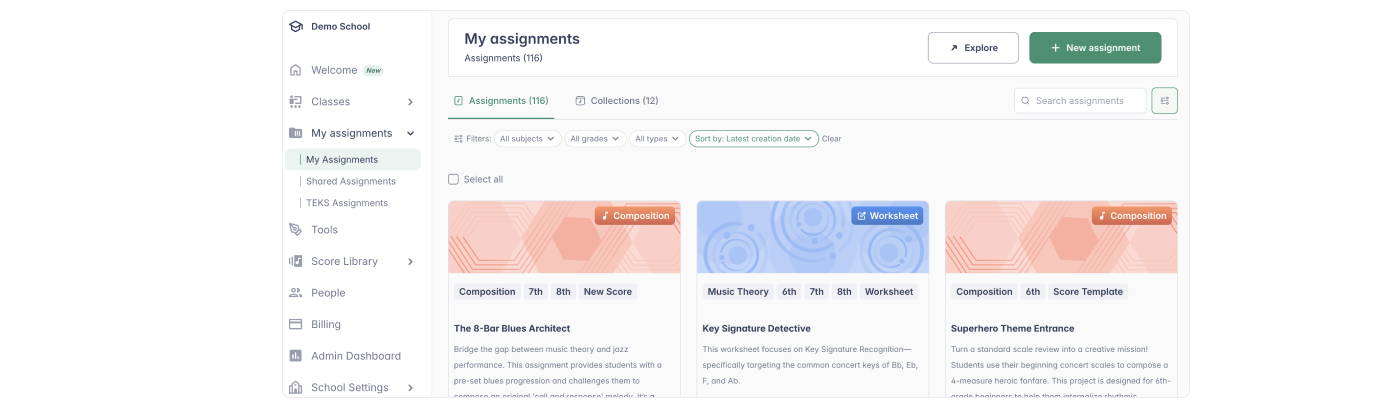
Her bir ödev türünü nasıl oluşturacağınızı anlatan özel rehber sayfalarımızı inceleyin:
- Kompozisyon ödevi: Özgün notasyon ve yaratıcı projeler için.
- Ortak yazım: Öğrenciler arasında gerçek zamanlı iş birliği için.
- Çalışma kâğıdı ödevi: Teori alıştırmaları ve otomatik değerlendirme için.
- Performans ödevi: Öğrenci performanslarını kaydetmek ve değerlendirmek için.
- Metin yanıtları: Düşünme, analiz ve yazılı yanıtlar için.
Düzenlemek, İş Birliği Yapmak ve İlham Almak İçin 3 Bölüm
Kitaplık, tam olarak ihtiyacınız olanı bulmanıza yardımcı olmak için üç ayrı sekme halinde düzenlenmiştir:
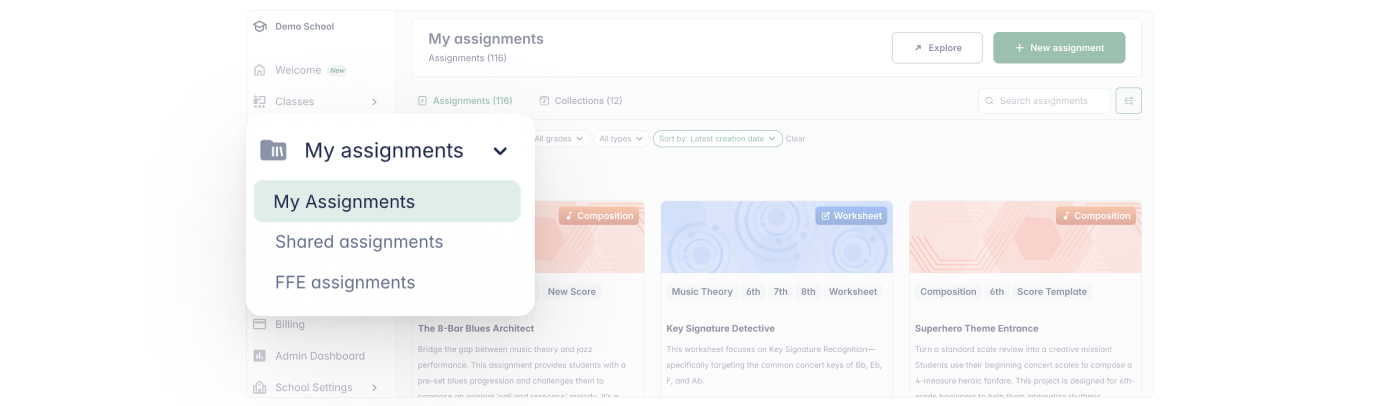
- My Assignments (Kişisel Çalışma Alanınız)
Müfredatınızı oluşturmak ve ödevleri özel klasörlerde düzenlemek için bunu kullanın. - Shared Assignments (Ekip Çalışma Alanınız)
İş birliği artık çok daha kolay. Kurumunuzdaki meslektaşlarınızın paylaştığı kaynaklara erişin veya sizinkileri başkalarının nasıl gördüğünü inceleyin. - FFE Assignments (İlham Merkeziniz)
Flat for Education ekibi tarafından hazırlanmış, kullanıma hazır şablonlar. Hızlı dersler veya ilham için idealdir. Olduğu gibi kullanabilir ya da ihtiyaçlarınıza göre uyarlayabilirsiniz.
1. Kolay Yeniden Kullanım İçin Düzenleme
Çalışma alanınızı düzenli tutmak için ödevlerinizi Koleksiyonlar ile klasörleyin. İlgili çalışmaları gruplayarak müfredatınızı uzun vadede sürdürülebilir hâle getirirsiniz—eski sınıflar arasında aramak yerine “En İyi Çalışmalarınızı” saniyeler içinde bulup yeniden kullanabilirsiniz.
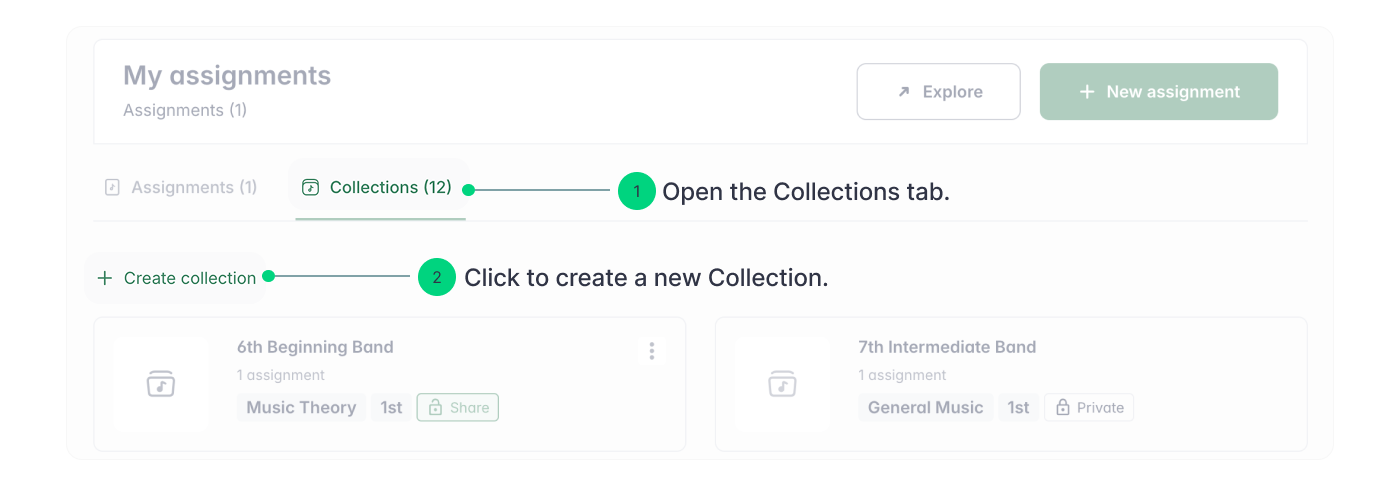
Yeni Bir Koleksiyon Oluşturma
Henüz bir koleksiyon oluşturmadıysanız:
- Collections sekmesini açın.
- "+ Create Collection" seçeneğine tıklayın.
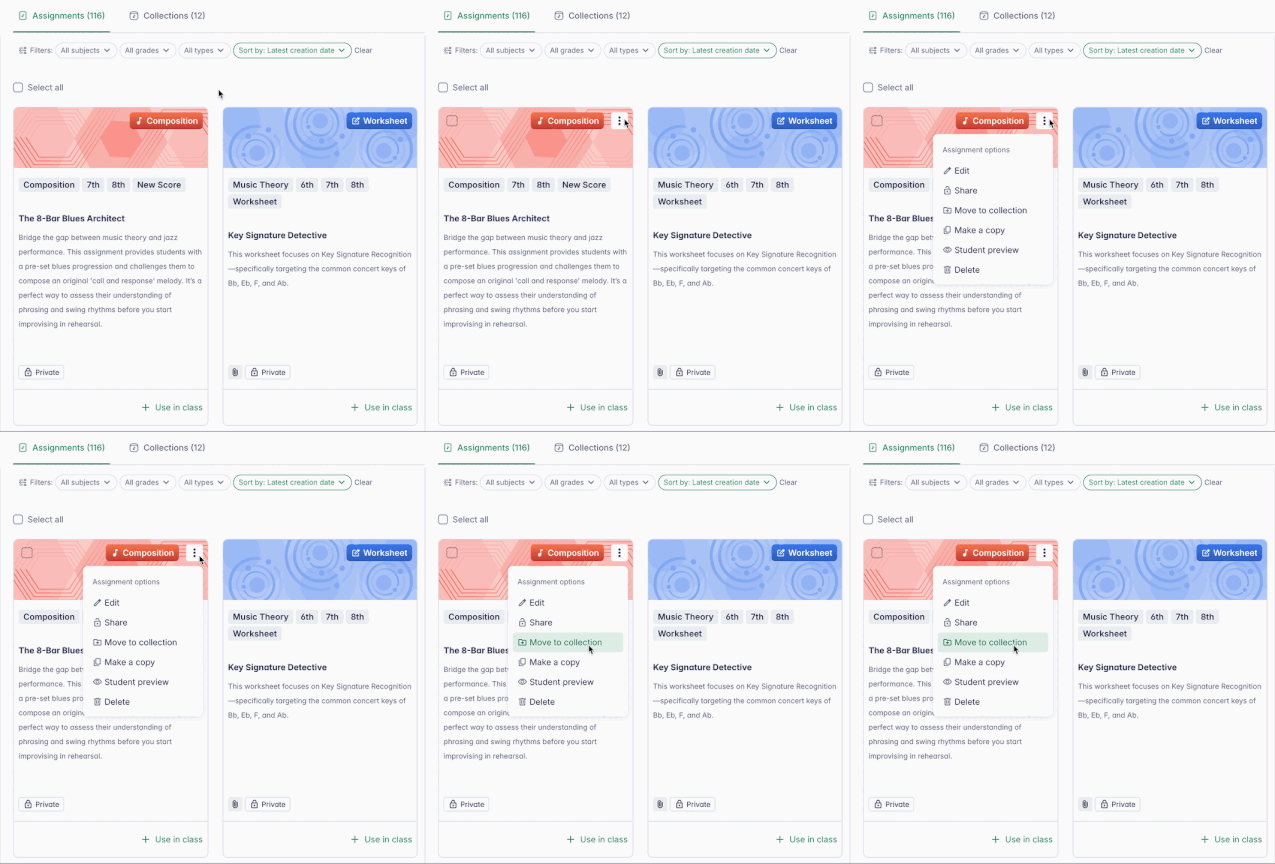
Bir Koleksiyona Ödev Ekleme
Taşımak istediğiniz ödev kartının üzerine gelin.
- Sağ üst köşedeki üç noktaya (⋮) tıklayın.
- Menüden "Move to Collection" seçeneğini seçin.
- Ödevi taşımak istediğiniz koleksiyonu seçin.
2. Arama ve Filtreleme
Kitaplığınız ne kadar büyürse büyüsün, ihtiyacınız olanı saniyeler içinde bulun.
Arama Çubuğu
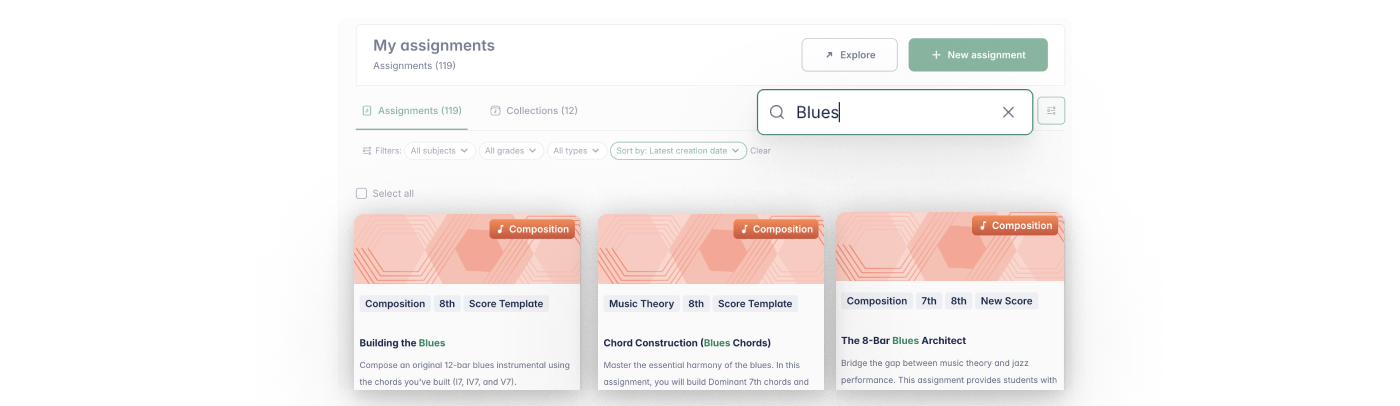
Kitaplığın üst kısmında yer alır. Sonuçları anında filtrelemek için ödev başlığındaki herhangi bir anahtar kelimeyi yazın.
Filtreler
Güçlü filtreleme sistemi, belirli ödevleri hızla bulmanızı sağlar. Kitaplığınızda daha verimli gezinmek için konu, sınıf düzeyi veya ödev türüne göre filtreleyin.
Filtrelerin en iyi şekilde çalışması için, ödevleri oluştururken etiketlediğinizden emin olun.

Sıralama
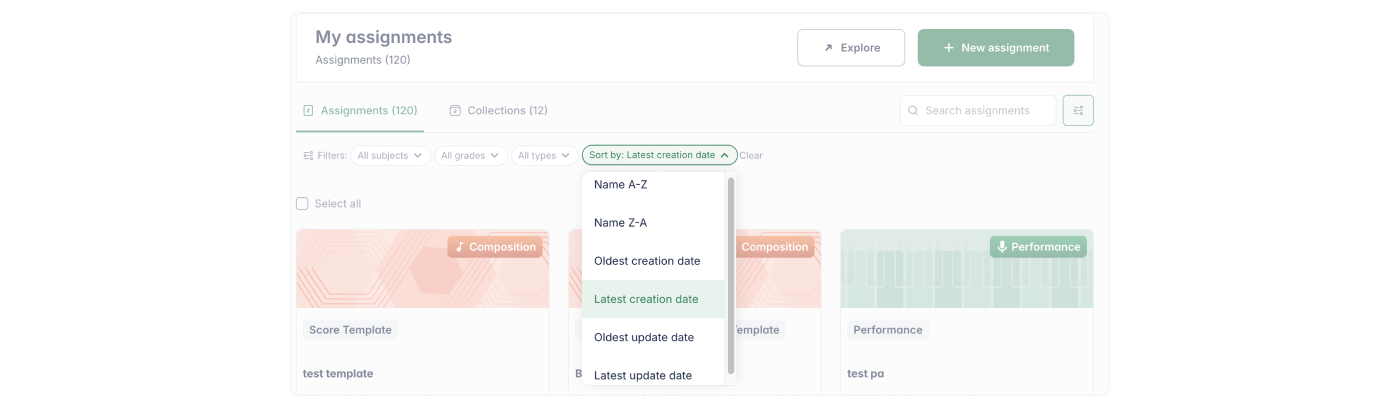
En son çalışmalarınızı görmek için "Last Modified" ile, daha düzenli bir görünüm için "Alphabetical" ile geçiş yapın.
**
3. Paylaşım ve İş Birliği
Ödev Kitaplığı, iş birliğini destekler; ödevleri paylaşmayı ve meslektaşlarınızın kaynaklarına erişmeyi kolaylaştırır.
Ödev Paylaşma
Tekil ödevleri diğer öğretmenlerle kolayca paylaşın.
- Paylaşmak için: My Assignments içinde ödevin üzerine gelin, üç noktaya (⋮) tıklayın ve "Share" seçeneğini seçin. Ayrıntıları doldurun ve onaylayın.
Ödev artık "Shared Assignments" içinde görünecek ve paylaşıldı olarak işaretlenecektir.
- Paylaşımı kaldırmak için: Paylaşılan bir ödevin üzerine gelin, üç noktaya tıklayın ve "Unshare" seçeneğini seçin. Daha önce kaydeden kullanıcılar, kendi kitaplıklarında erişmeye devam edebilir.
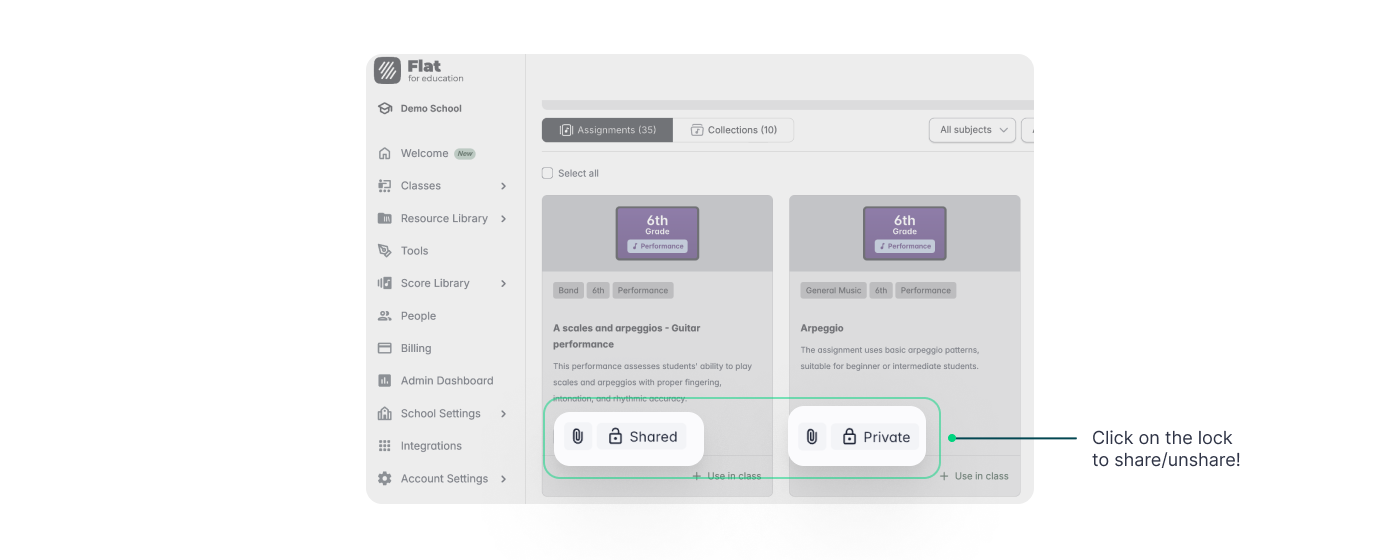
💡 İpucu: Paylaşılan ve özel modlar arasında hızlı geçiş yapmak için herhangi bir ödevde kilit simgesinin üzerine de gelebilirsiniz.
Koleksiyon Paylaşma
Birimleri veya müfredat gruplarını tek seferde paylaşmak için ödev klasörlerinin tamamını meslektaşlarınızla paylaşın.

- Bir Koleksiyonu paylaşmak için: Bir koleksiyonun üzerine gelin, sağ üst köşedeki üç noktaya (⋮) tıklayın ve "Share" seçeneğini seçin. Bu işlem, meslektaşlarınıza klasördeki tüm ödevlere erişim verir. Bu ödevler iki yerde görünür:
- Collections Bölümü: Paylaşılan koleksiyon içinde gruplanmış hâlde.
- Assignments Bölümü: Kolayca göz atabilmeniz için, diğer ödevlerin yanında tek tek listelenmiş şekilde.
💡 İpucu: Tıpkı tekil ödevlerde olduğu gibi, herhangi bir koleksiyonda kilit simgesinin üzerine gelerek paylaşılan ve özel modlar arasında anında geçiş yapabilirsiniz.
Paylaşılan Ödevleri Kullanma
İlham veren bir ödev mi buldunuz? Sınıflarınızda kullanmak için hızlıca kendi kitaplığınıza ekleyin.

- Bir ödev eklemek için: Paylaşılan ödevi bulun ve "+ Add" seçeneğine tıklayın.
- Kendi kopyanızı oluşturun: My Assignments’e eklendikten sonra, orijinali etkilemeden kendi kopyanızı açıp düzenleyebilirsiniz. Böylece sınıfınıza atamadan önce yönergeleri veya zorluk düzeyini öğrencilerinize göre uyarlayabilirsiniz.
Bu sayfa İngilizceden otomatik olarak çevrilmiştir. Orijinal İngilizce sürümü görüntüle.