Flat for Education’da Ödevler ve Etkinlikler Oluşturma
Son güncelleme: 2 Eylül 2026
Bu kılavuzda, Flat for Education’da bir ödevin nasıl oluşturulacağını öğreneceksiniz — doğru ödev türünü seçmekten, ödevi sınıfınızda yayınlamaya kadar.
Beş ödev türü. Hepsini yönetmek için tek bir yer.
Beste, Çalışma Sayfası, Performans, Ortak Yazım veya Metin Yanıtı ödevleri oluşturun — ardından bir veya birden fazla sınıfta saniyeler içinde paylaşın. Notlar Google Classroom ve diğer LMS platformlarıyla otomatik olarak senkronize olur.
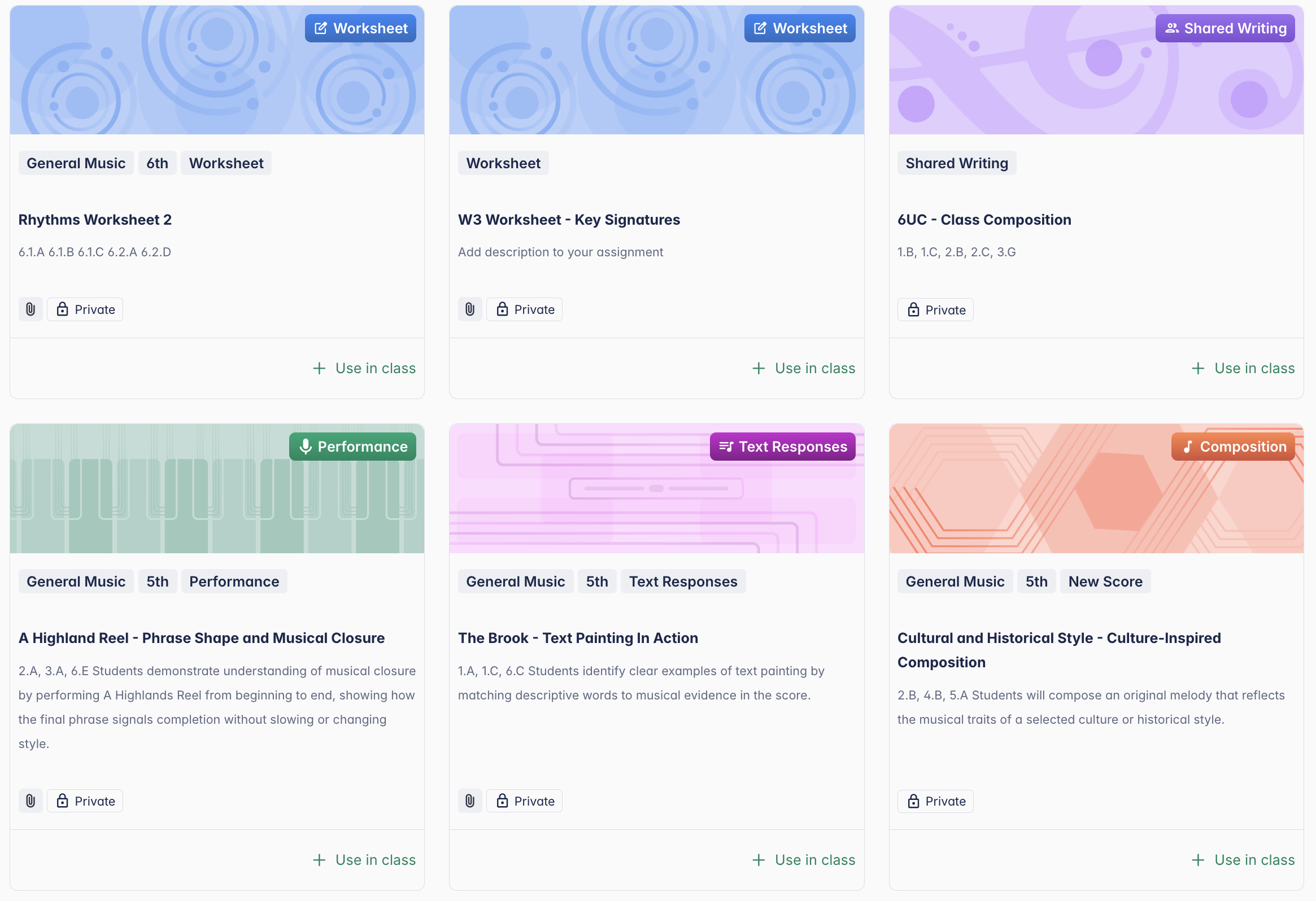
Ödev Oluşturma
Ödevinizi başlatın
Ödevlerim sayfanıza gidin ve + Yeni ödev seçeneğine tıklayın.
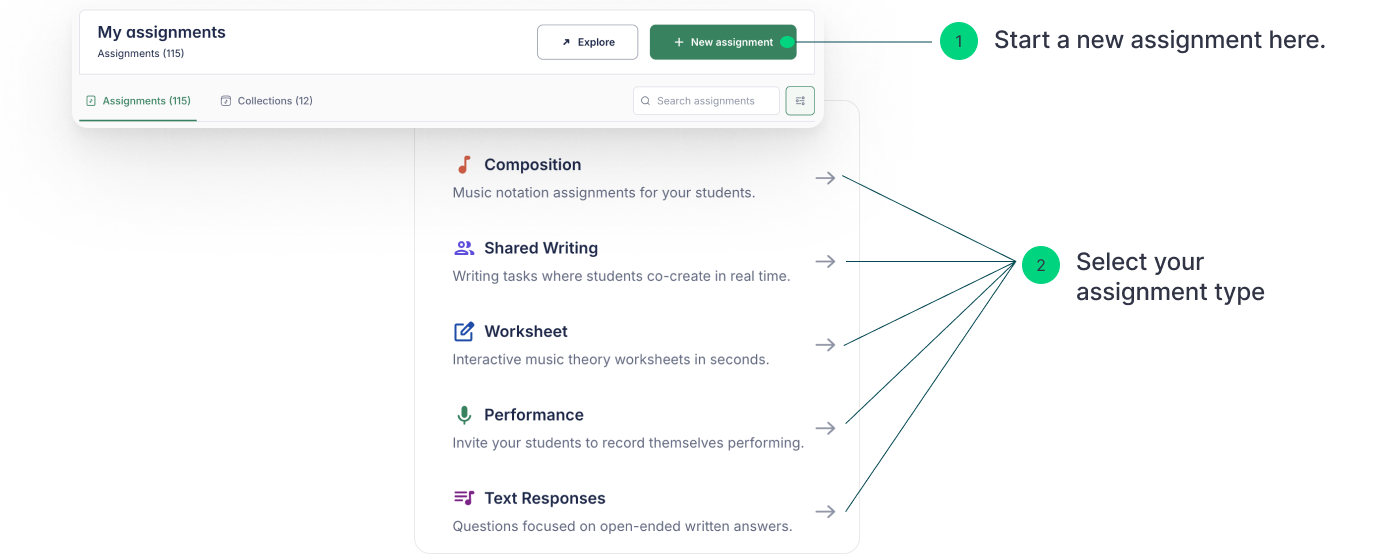
Yeni bir ödevi, belirli bir sınıfın içinden doğrudan başlatabilir ya da belirli bir partisyon üzerinde çalışırken düzenleyici sayfasının üst kısmındaki + Yeni ödev düğmesine tıklayabilirsiniz.
Ödev türünüzü seçin
+ Yeni ödev seçeneğine tıkladıktan sonra, beş ödev türünü içeren bir menü görürsünüz. Öğretim hedefinize en uygun olanı seçin.
- Beste — Nota yazımına dayalı yaratıcı projeler için idealdir. Öğrenciler müzik teorisini keşfeder, bestecilik becerilerini geliştirir ve müzikal kavramlara dair anlayışlarını derinleştirir.
- Çalışma Sayfası — Ses yüksekliği, ritim, tonlar, akorlar, kulak eğitimi ve daha fazlasını kapsayan, otomatik puanlanan müzik teorisi alıştırmaları.
- Performans — Öğrenciler performanslarının ses kayıtlarını gönderir; böylece siz de hedefe yönelik geri bildirim verebilirsiniz.
- Ortak Yazım — Öğrenci grupları aynı partisyonu gerçek zamanlı olarak birlikte oluşturur ve düzenler; ekip çalışmasını ve yaratıcı ifadeyi destekler.
- Metin Yanıtı — Açık uçlu yazılı değerlendirmeler ve analizler; müzikal anlayışı yazılı anlatımla ölçmek için idealdir.
Ek ayarları düzenleyin
Ödev türüne bağlı olarak, öğretim hedeflerinize uygun olacak şekilde ek ayarları özelleştirebilirsiniz:
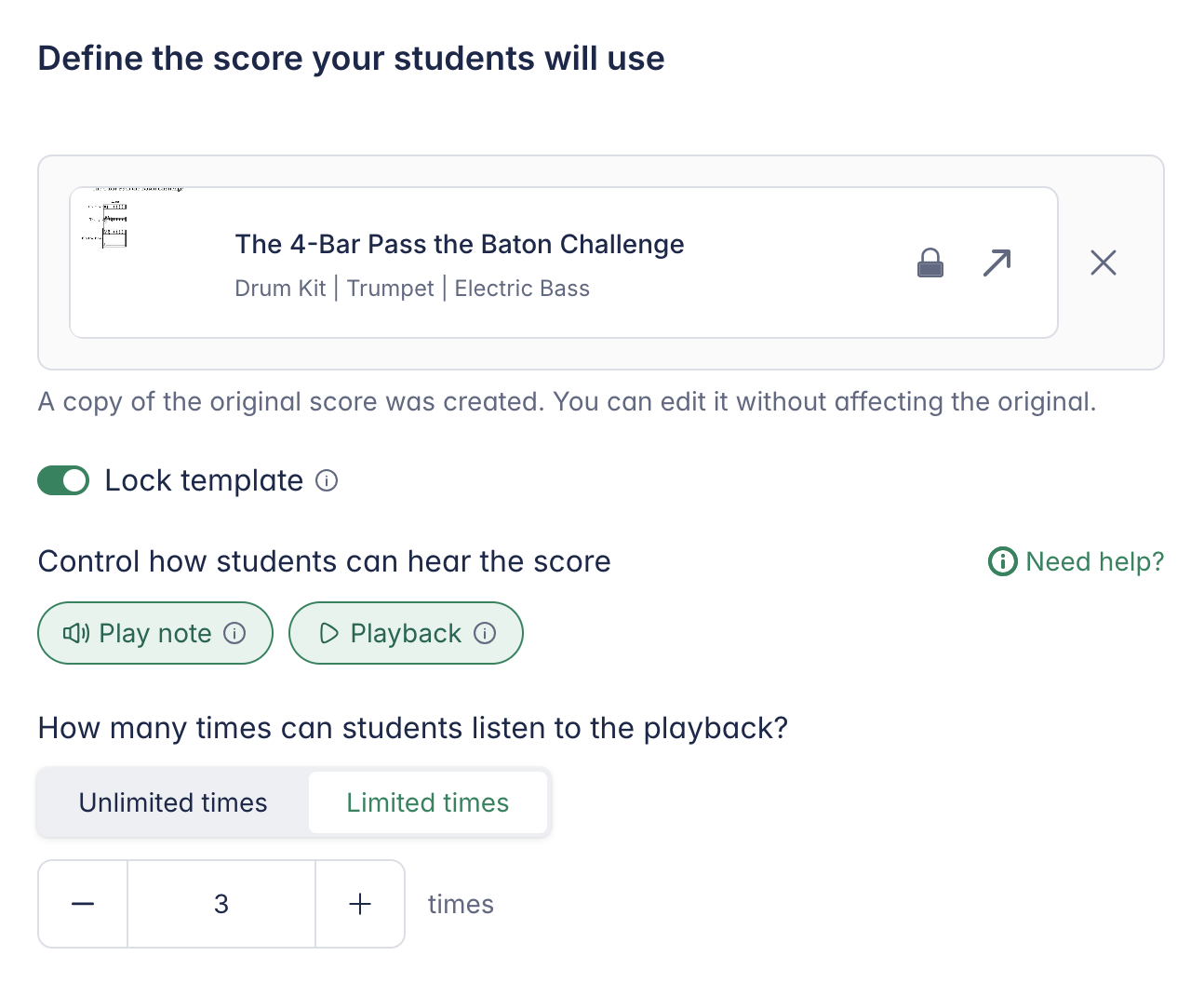
- Şablon kilitleme — Öğrencilerin şablon partisyonundaki orijinal notaları değiştirmesini engeller.
- Çalma sınırları — Öğrencilerin partisyonu kaç kez dinleyebileceğini sınırlar; dikte alıştırmaları için kullanışlıdır.
- Çalma kısıtlamaları — Otomatik çalmayı devre dışı bırakır veya yalnızca belirli ses parçalarıyla sınırlar.

- Araç seti kısıtlamaları — Öğrencilerin hangi nota yazım araçlarına erişebileceğini kontrol edin.
Ödev ayrıntılarını doldurun
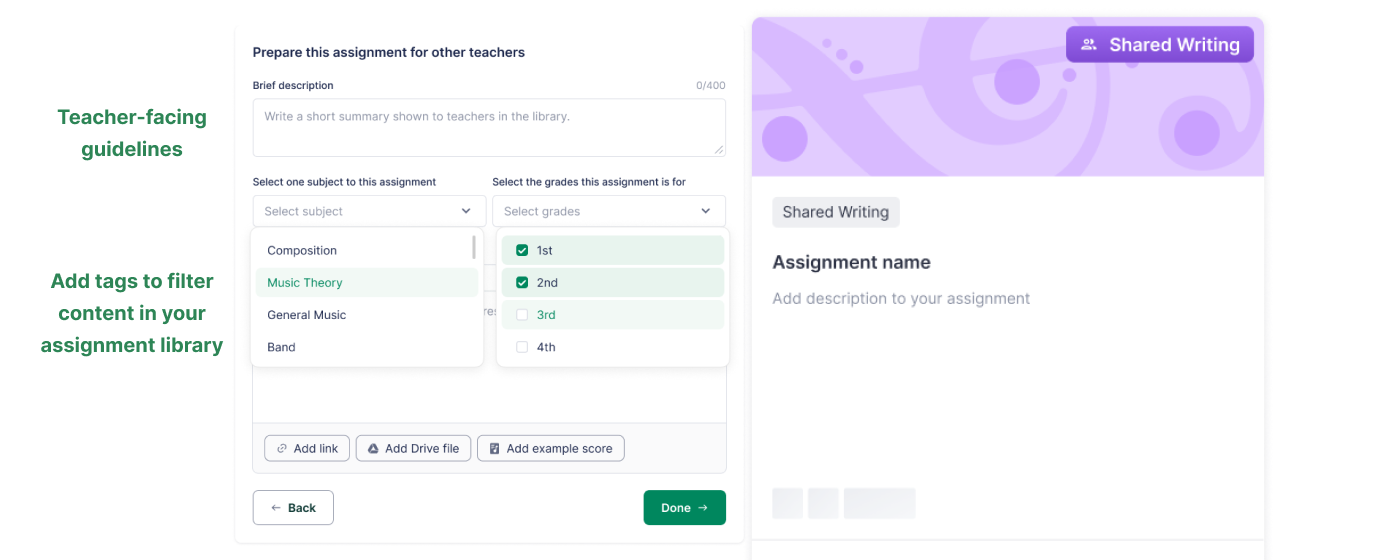
Ek ayarlar yapılandırıldıktan sonra, ödevinizi kütüphanenizde daha kolay düzenlemek veya meslektaşlarınızla paylaşmak için aşağıdaki bilgileri ekleyebilirsiniz.
- Yönergeler — Öğrenciler için rehberlik; yazılı açıklamalar ve ekli dosyalar (PDF’ler, görseller, ses dosyaları veya harici bağlantılar) dâhil.
- Açıklama — Öğretmene yönelik notlar; özellikle ödevleri meslektaşlarla paylaşırken faydalıdır.
- Etiketler — Ödevlerim sayfasında kolay arama için sınıf düzeyi ve konuya göre düzenleyin.
Ödevinizi kaydedin ve yayınlayın
Hazır olduğunuzda, ödevi Ödevlerim sayfanıza kaydetmek için Tamam seçeneğine tıklayın.
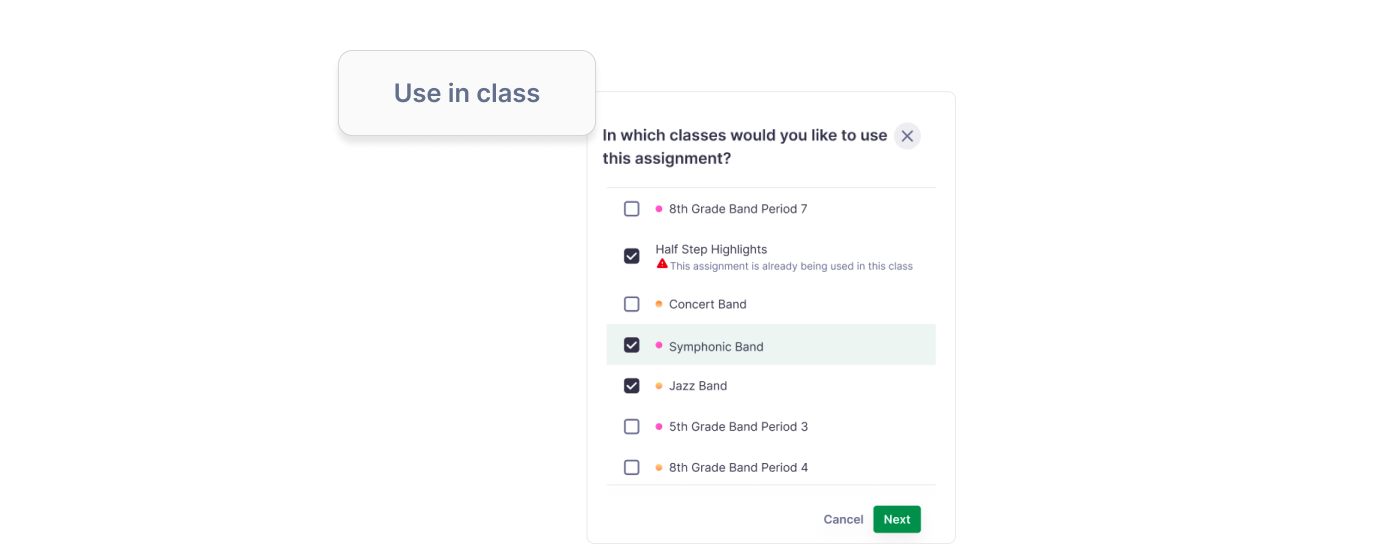
Ardından, hangi sınıflara vereceğinizi seçmek için Sınıfta kullan seçeneğine tıklayın.
Öğrenci Çalışmalarını İnceleme
Öğrenciler çalışmaya başladığında, ilerlemelerini takip edebilir, geri bildirim bırakabilir ve notları paylaşabilirsiniz — tümünü ödev sayfasından yapabilirsiniz. Ayrıntılı anlatım için puanlama ve geri bildirim kılavuzuna göz atın.
Video anlatımı
Flat for Education’da ödev oluşturmayı baştan sona görmek için bu adım adım eğitimleri izleyin:
Bu sayfa İngilizceden otomatik olarak çevrilmiştir. Orijinal İngilizce sürümü görüntüle.