Bir Ödevi Düzenleyin ve Yeniden Kullanın
Son güncelleme: 12 Mart 2026
1. Kütüphanenizdeki mevcut bir ödevi düzenleme
Ödev Kitaplığı, ödevleri dilediğiniz zaman düzenlemenize olanak tanır. Ödevi açın ve değişiklik yapmak için Düzenle’ye tıklayın.

Not: Ödev Kitaplığı’nda yapılan değişiklikler, sınıflarınıza daha önce yayımlanmış ödevleri etkilemez. Düzenlemeler yalnızca kitaplığınızda saklanan özgün sürüme uygulanır.
2. Yayımlanmış veya Zamanlanmış Ödevleri Düzenleme
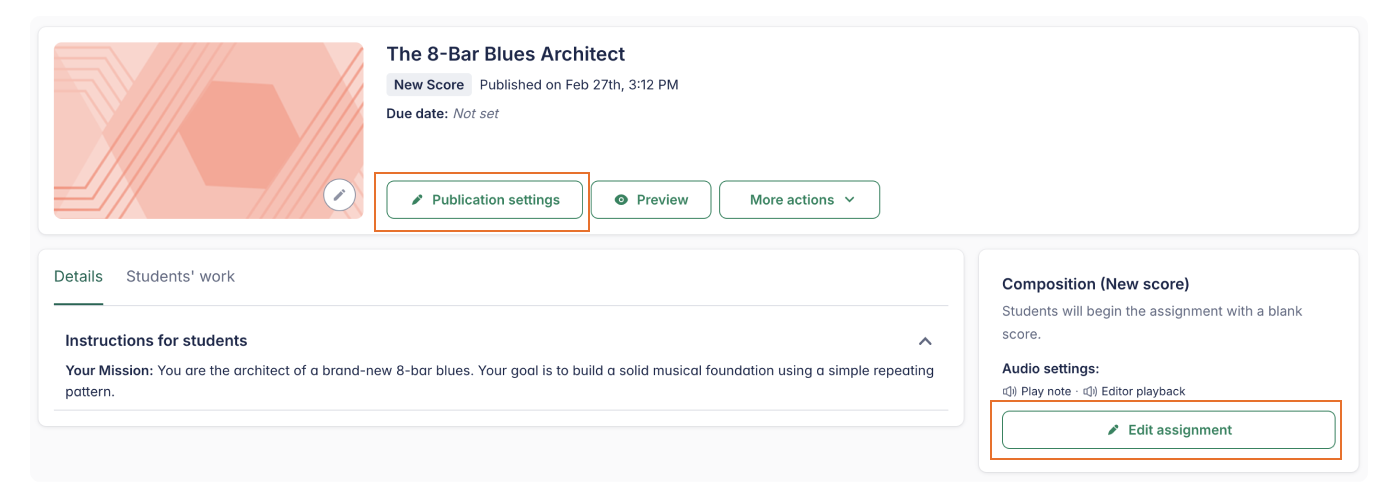
Hâlihazırda yayında olan ya da geleceğe yönelik zamanlanmış bir ödevde değişiklik yapmak için ilgili sınıfa gidin ve ödevi seçin.
İki ana seçenek göreceksiniz:
- Yayımlama Ayarları: Atanan öğrencileri değiştirmek, zamanlanan veya teslim tarihlerini güncellemek ya da puanlama seçeneğini ayarlamak için buna tıklayın.
- Ödevi Düzenle: Yönergeler, çalışma notası veya ek ayarlar gibi ödevin içeriğini değiştirmek için buna tıklayın.
☝️ Önemli Notlar:
- Yayımlama Tarihi: Ödev öğrencilerle paylaşıldıktan sonra bu tarih değiştirilemez.
- Çalışma Sayfası Ödevleri: Bir çalışma sayfası bir sınıfa atandıktan sonra, belirli sorular düzenlenemez. Yalnızca genel ödev ayarlarını değiştirebilirsiniz.
3. Ödevleri Sınıflar Arasında Yeniden Kullanma
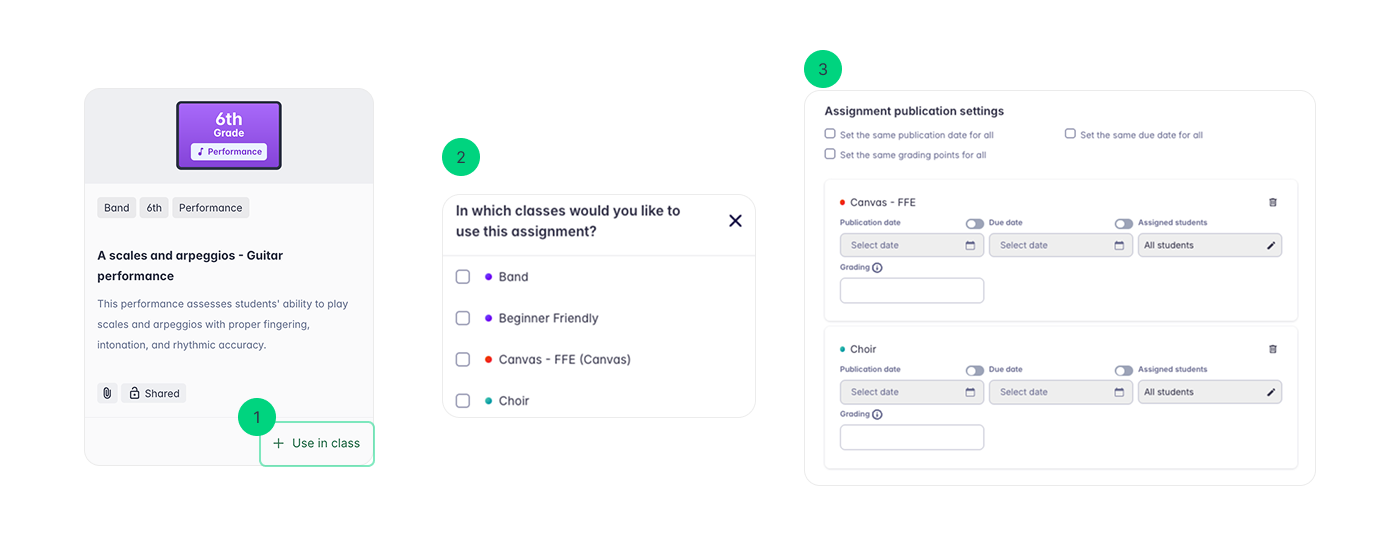
Ödev Kitaplığı verimlilik için tasarlanmıştır; “Ana Şablonlarınızı” saniyeler içinde herhangi bir sınıfa uygulamanızı sağlar. Bir ödevi yeniden kullanmak için:
- Kitaplığınızdan bir ödev seçin ve "+ Sınıfta Kullan" seçeneğine tıklayın.
- Sınıf(ları) Seçin: Ödevi kullanmak istediğiniz belirli sınıfı veya birden fazla sınıfı seçin.
- Hedef Öğrenciler: Tüm sınıfa atayın ya da farklılaştırılmış öğretim için belirli öğrencileri seçin.
- Teslim Tarihi (İsteğe bağlı): Görev için bir son tarih belirleyin.
- Puanlama (İsteğe bağlı): Maksimum puanı girin.
İpucu: Ödev prova amaçlıysa ve notlandırma gerekmiyorsa bunu boş bırakın. - Yayımlayın: Hemen göndermek için Yayımla’ya tıklayın veya gönderiyi ileri bir tarih için zamanlamak üzere Takvim Simgesi’ne tıklayın.
💡 Zamandan Tasarruf İpucu: Aynı anda birden fazla sınıfa atama yaparken, üstteki onay kutusunu kullanarak seçilen tüm gruplara aynı teslim tarihini ve maksimum puanı otomatik olarak uygulayabilirsiniz.
Video eğitimi
Ödevleri yeniden kullanma hakkında daha fazla bilgi için bu video eğitimini izleyin!
Bu sayfa İngilizceden otomatik olarak çevrilmiştir. Orijinal İngilizce sürümü görüntüle.