Ödevleri İnceleme ve Not Verme
Son güncelleme: 21 Mart 2025
Bir ödev yayınladıktan ve öğrencileri sınıfınıza ekledikten sonra, öğrenciler Flat for Education'da görevleri üzerinde çalışmaya başlayabilirler.
Öğrenci İlerlemesini İzleme
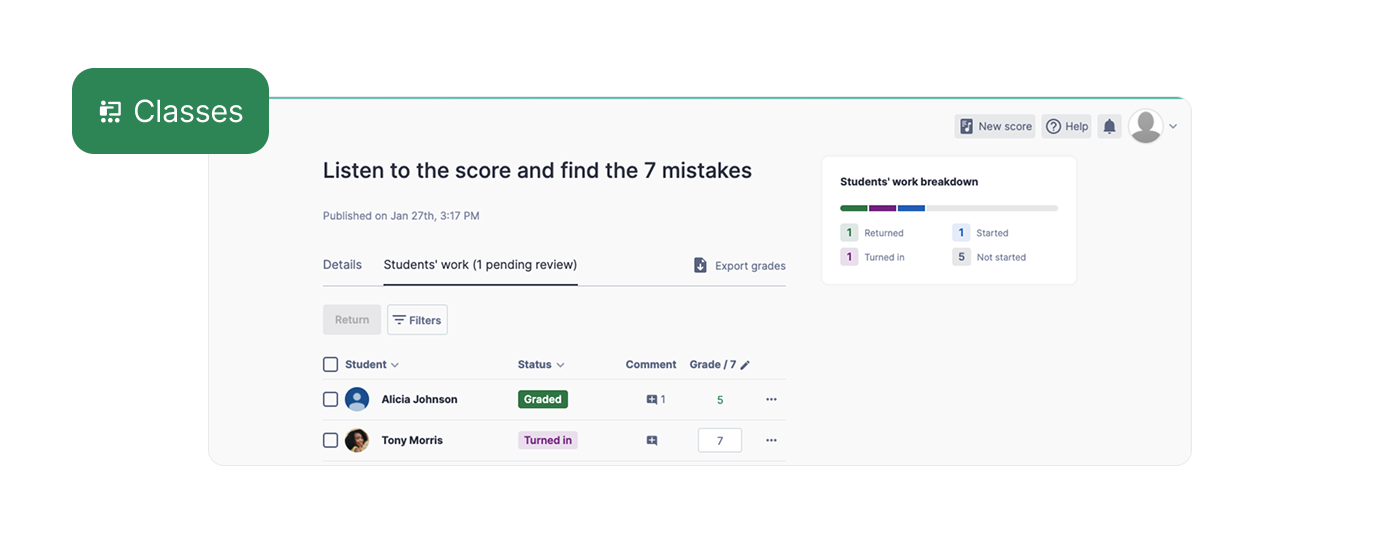
Her sınıfın içinde bulunan ödevler panosu, öğrencilerinizin tüm ödevlerindeki ilerlemelerini gerçek zamanlı olarak gösterir. Öğrenciler çalışırken mevcut durumları anında güncellenir, bu da sürekli sayfa yenileme ihtiyacını ortadan kaldırır.
İnceleme ve Not Verme:
Flat for Education, uygun inceleme ve notlandırma seçenekleri sunar.
- Öğrenci çalışmalarına erişim: Herhangi bir ödeve tıklayarak detayları görüntüleyebilir ve bireysel öğrenci gönderimlerine erişebilirsiniz.
- Gerçek Zamanlı Geri Bildirim: Öğrencilerin çalışmalarını gerçek zamanlı olarak gözlemleyin, puanlarına doğrudan geri bildirim verin ve yanıtlarını anında görün.
- Kolay Not Verme: Flat for Education içinde doğrudan not verin.
- LMS Entegrasyonu: Ödeviniz Google Classroom, MS Teams veya Canvas, Schoology, MusicFirst ya da Moodle gibi diğer Öğrenim Yönetim Sistemleri (LMS) ile bağlantılıysa, notlar otomatik olarak LMS not defterinizle senkronize edilir.
- Notları Dışa Aktarma: Öğrenci notlarını kayıt tutma veya daha fazla analiz için Microsoft Excel veya CSV elektronik tablosu olarak kolayca dışa aktarın.
- Çalışma Sayfası Analizi: Otomatik notlandırılan çalışma sayfalarının kendi analiz sekmesi vardır! Daha fazla bilgi için burayı okuyun.
Bir sınıf içindeki tüm teslim edilen ödevleri incelemek istiyorsanız, o sınıf için "İncelemeler" sekmesine gidebilirsiniz. Bu, tüm bekleyen incelemeleri gösterecek ve yukarıda belirtilen inceleme sayfasına doğrudan bir bağlantı verecektir.
Ödev Durumlarının Açıklamaları
Ödevleri incelerken aşağıdaki durumları görebilirsiniz:
- Başlamadı – Öğrenci henüz ödevi açmadı.
- Başladı – Öğrenci ödev üzerinde çalışmaya başladı.
- Teslim Edildi – Öğrenci ödevi öğretmen incelemesi için teslim etti.
- Not Verildi – Ödev incelendi ve not verildi.
Gönderim Geçmişi
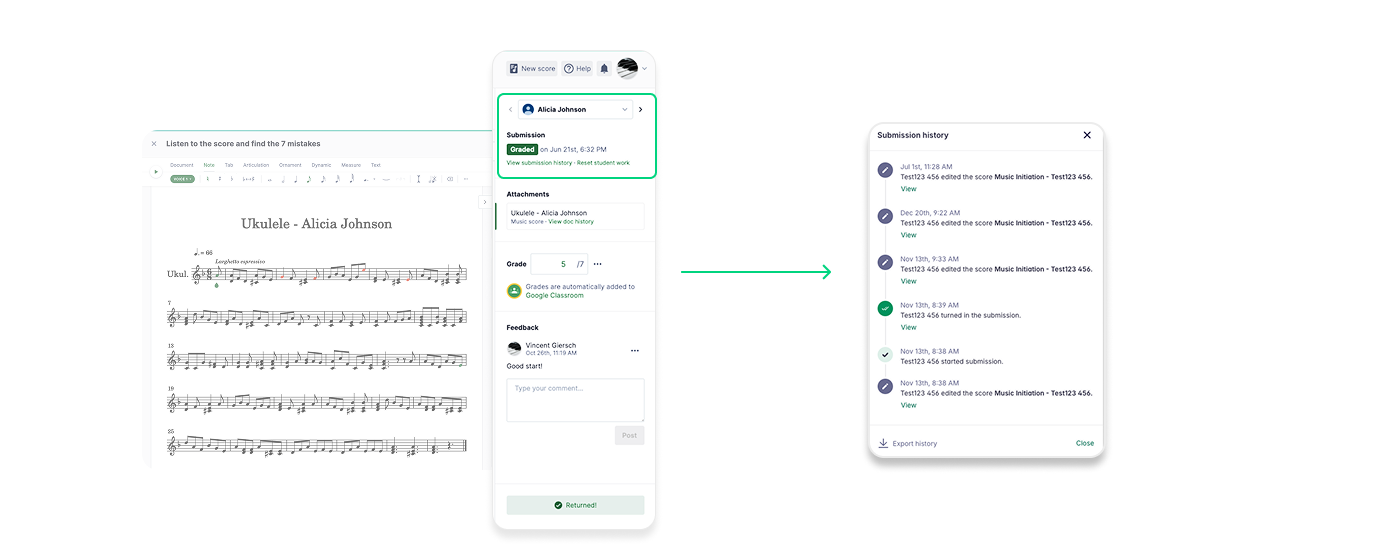
Bir öğrencinin sürüm geçmişini görüntülemek için:
- "Öğrenci Çalışmaları" sekmesine gidin.
- Öğrencinin adının yanındaki üç noktaya tıklayın ve "Gönderim Geçmişi" seçeneğini seçin.
- Alternatif olarak, ödevi açın ve gönderim detayları için kenar çubuğunu kontrol edin.
Öğrenci Çalışmalarını Geri Gönderme
İnceleme ve geri bildirim verdikten sonra, ödevi öğrenciye geri göndermek için "Geri Gönder" seçeneğine tıklayın.
Öğrenci Gönderimlerini Sıfırlama
Bir öğrencinin ödevi yeniden yapmasına izin vermek için:
- Ödev içindeki "Öğrenci Çalışmaları" sekmesine gidin.
- Öğrencinin mevcut ilerlemesini silmek ve yeniden başlamasına izin vermek için "Öğrenci Çalışmasını Sıfırla" seçeneğine tıklayın.

Bu sayfa İngilizceden otomatik olarak çevrilmiştir. Orijinal İngilizce sürümü görüntüle.