Come passare dalla nuova alla precedente interfaccia dell’editor di Flat
Ultimo aggiornamento: 19 novembre 2026
L’editor di Flat è disponibile in due versioni e puoi passare dall’una all’altra in qualsiasi momento. Sul sito web, la nuova interfaccia aggiunge una barra a sinistra con l’assistente per la notazione. Nell’app mobile, il nuovo editor introduce una nuova barra degli strumenti. Il passaggio cambia solo l’aspetto dell’editor: i tuoi spartiti restano esattamente gli stessi.
Come torno all’interfaccia precedente?
Sul sito web di Flat, apri il menu File facendo clic sul titolo dello spartito in alto a sinistra nell’editor, poi seleziona Torna all’interfaccia precedente. L’editor cambia subito, senza chiedere conferma, e lascia aperto lo spartito nel punto in cui ti trovavi.
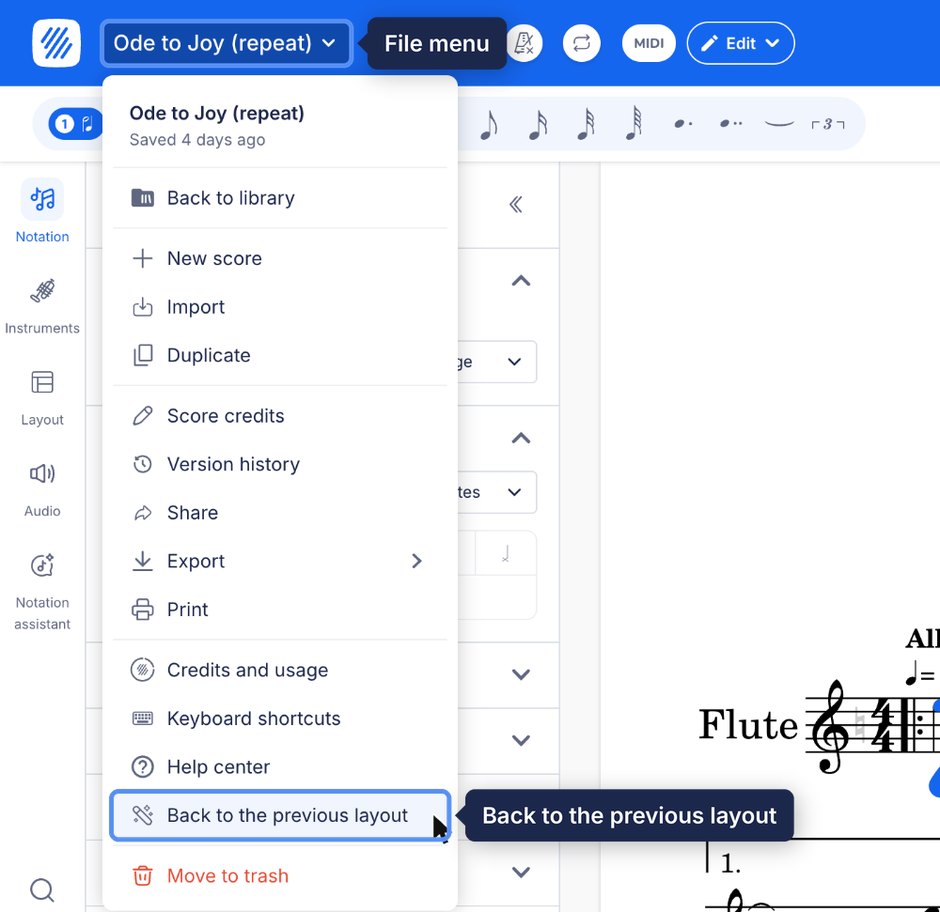
Tornando all’interfaccia precedente, disattivi anche la versione beta dell’assistente per la notazione, disponibile solo nella nuova interfaccia. La tua scelta viene salvata nel tuo account: finché non la cambi, l’editor si aprirà con l’interfaccia precedente su ogni computer.
Come passo alla nuova interfaccia?
Nell’interfaccia precedente, un banner nella parte superiore dell’editor propone l’assistente per la notazione insieme alla nuova interfaccia. Fai clic su Prova: l’editor cambia subito, mantenendo aperto lo stesso spartito.
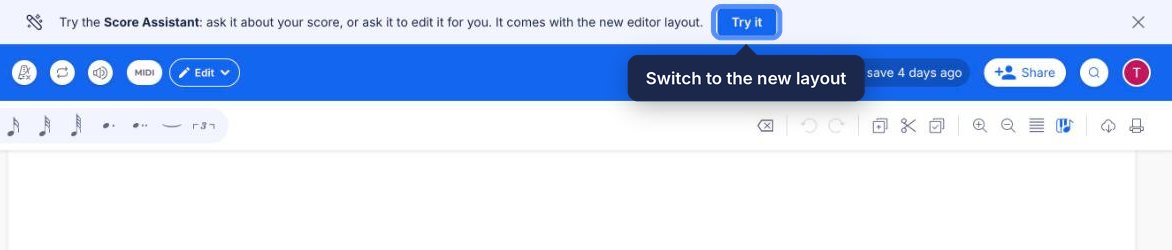
Se hai chiuso il banner, usa invece questo pulsante:
Nuova interfaccia dell’editor: la barra a sinistra dell’editor, il menu File sotto il titolo dello spartito e l’assistente per la notazione. Disattivandola torni all’interfaccia precedente.
Verifica del tuo account Flat in corso…
Che cosa cambia tra le due interfacce?
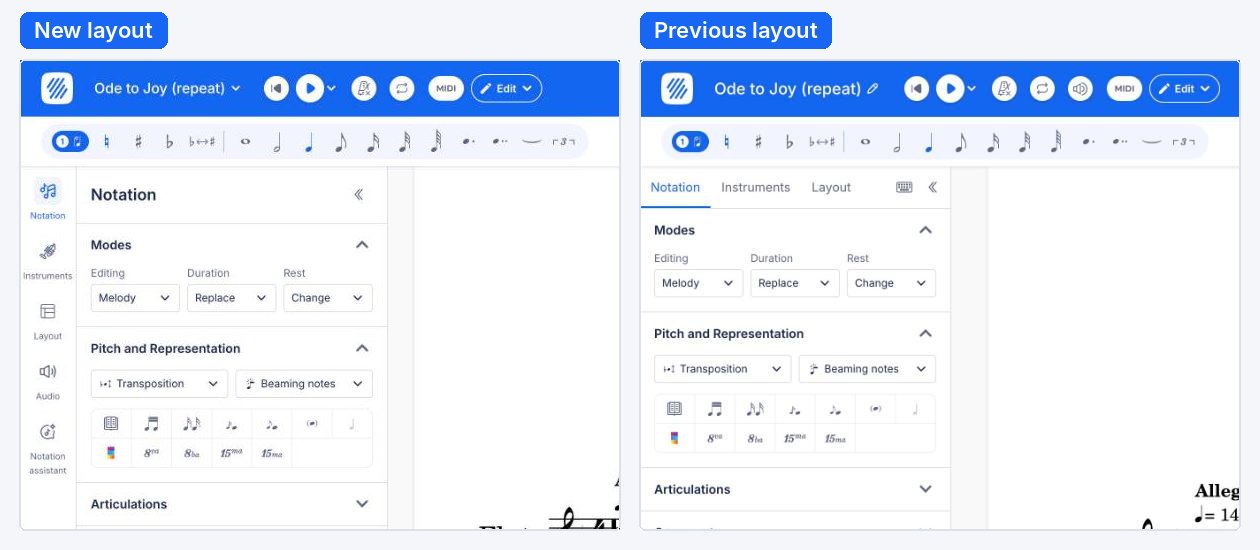
Entrambe offrono gli stessi strumenti di notazione, organizzati nelle stesse sezioni. Cambia il modo in cui sono disposti gli altri elementi:
| Nuova interfaccia | Interfaccia precedente | |
|---|---|---|
| Notazione, Strumenti, Impaginazione | Icone nella barra a sinistra | Schede sopra il pannello sinistro |
| Impostazioni audio | Audio nella barra a sinistra | Pulsanti accanto al pulsante di riproduzione |
| Assistente per la notazione | Assistente per la notazione nella barra a sinistra | Non disponibile |
| Ricerca, scorciatoie, feedback | Nella parte inferiore della barra a sinistra | Pulsante di ricerca in alto a destra |
| Importazione, duplicazione, crediti dello spartito, spostamento nel cestino | Menu File sotto il titolo dello spartito | Dalla libreria oppure, per i crediti, dalla matita accanto al titolo |
Come torno all’editor classico?
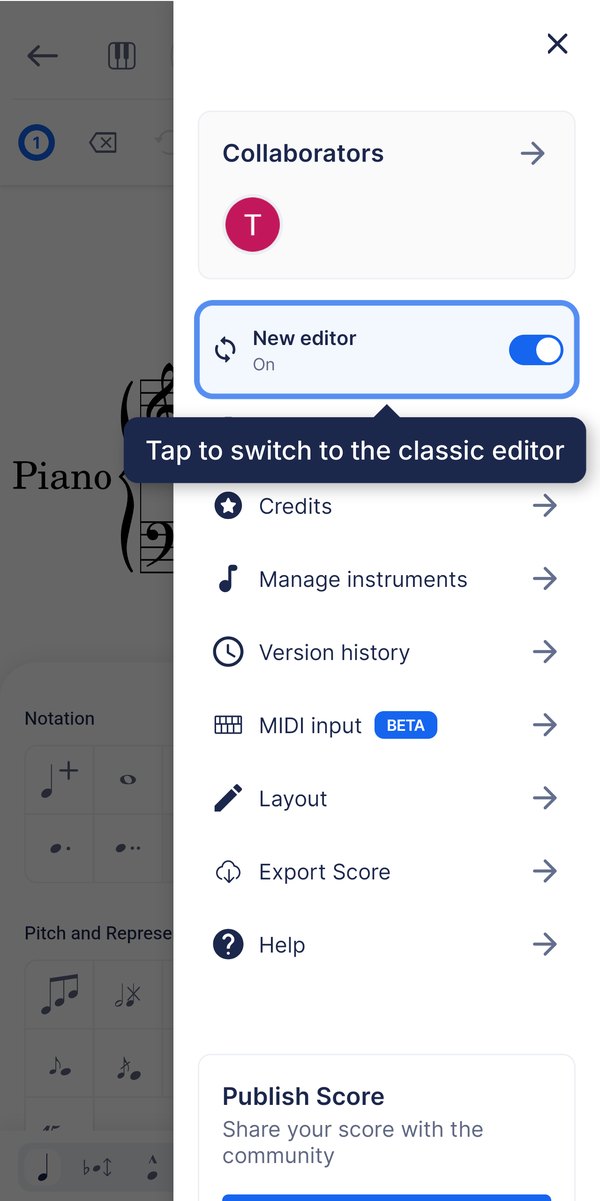
Nell’app Flat per iPhone, iPad e Android, l’opzione si trova nel menu laterale dell’editor. L’app chiama le due versioni nuovo editor ed editor classico.
Apri uno spartito, tocca il pulsante del menu in alto a destra nell’editor, quindi tocca la voce Nuovo editor, subito sotto i collaboratori. L’editor si riavvia sullo stesso spartito nella versione classica e mostra la conferma «Passaggio all’editor classico completato».
L’assistente per la notazione non è ancora disponibile nell’app mobile, quindi il passaggio da un editor all’altro non lo riguarda.
Come passo al nuovo editor?
Nell’editor classico, apri lo stesso menu laterale in alto a destra: la prima voce è Prova il nuovo editor!. Toccala: l’editor si riavvia sullo stesso spartito nella nuova versione e mostra la conferma «Passaggio al nuovo editor completato».
Dove viene salvata la mia scelta?
L’app conserva la tua scelta sul dispositivo su cui l’hai effettuata e la applica a tutti gli spartiti che apri. Se esci dall’account, al successivo accesso l’app ripartirà dal nuovo editor.
Domande frequenti
Cambiare interfaccia modifica i miei spartiti?
No. Cambia solo l’aspetto dell’editor intorno allo spartito. Gli spartiti, la loro notazione e le loro impostazioni restano invariati e puoi passare da un’interfaccia all’altra tutte le volte che vuoi.
Posso usare l’assistente per la notazione con l’interfaccia precedente?
No. Sul sito web, l’assistente per la notazione è disponibile con la nuova interfaccia: tornando a quella precedente lo disattivi. Per riattivarlo, passa di nuovo alla nuova interfaccia.
Perché non vedo l’opzione per cambiare editor nell’app mobile?
L’opzione è disponibile per gli account creati prima del 3 ottobre 2026, quando il nuovo editor è diventato quello predefinito nell’app. Gli account creati da allora utilizzano sempre il nuovo editor. Se il tuo account è precedente a quella data, aggiorna l’app all’ultima versione.
Questa pagina è stata tradotta automaticamente dall'inglese. Visualizza la versione originale in inglese.