De Opdrachtenbibliotheek
Laatst bijgewerkt op 2 september 2026
Beheer en organiseer uw opdrachten efficiënt in Flat for Education
De Opdrachtenbibliotheek is uw centrale plek voor het maken, ordenen en delen van lesmateriaal. In tegenstelling tot de feed van een specifieke klas fungeert de Bibliotheek als een permanente opslagruimte voor uw “mastertemplates”, zodat u materialen moeiteloos jaar na jaar opnieuw kunt gebruiken.
Opdrachten aanmaken
De Bibliotheek is de beste plek om uw “mastertemplates” op te stellen voordat u ze naar een klas stuurt.
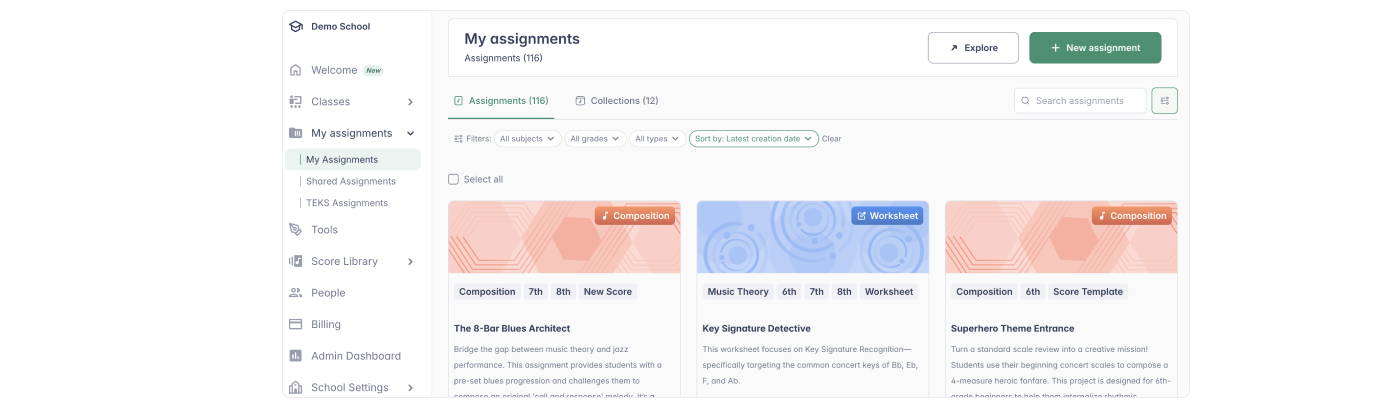
Bekijk in onze aparte handleidingen hoe u elk type opdracht aanmaakt:
- Compositieopdracht: Voor originele notatie en creatieve projecten.
- Gedeeld schrijven: Voor realtime samenwerking tussen leerlingen.
- Werkbladopdracht: Voor theorie-oefeningen en automatische beoordeling.
- Uitvoeringsopdracht: Voor het opnemen en beoordelen van uitvoeringen van leerlingen.
- Tekstantwoorden: Voor reflecties, analyses en geschreven antwoorden.
3 onderdelen om te organiseren, samen te werken en geïnspireerd te blijven
De bibliotheek is ingedeeld in drie afzonderlijke tabbladen, zodat u precies vindt wat u nodig hebt:
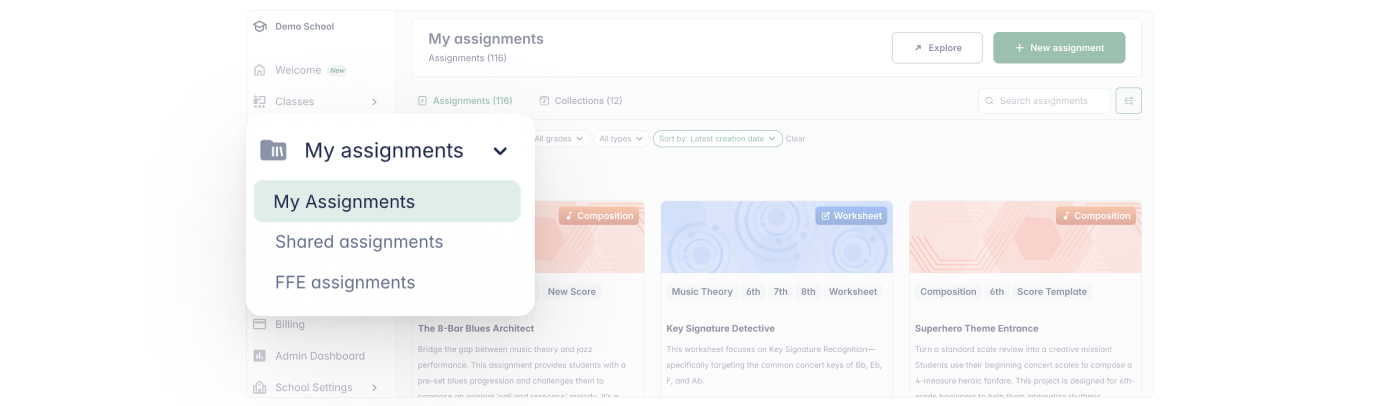
- Mijn opdrachten (uw persoonlijke werkruimte)
Gebruik dit om uw lesprogramma op te bouwen en opdrachten in aangepaste mappen te organiseren. - Gedeelde opdrachten (uw teamwerkruimte)
Samenwerken wordt eenvoudig. Open bronnen die collega’s binnen uw organisatie hebben gedeeld, of bekijk wat u zelf met anderen hebt gedeeld. - FFE-opdrachten (uw inspiratiehub)
Kant-en-klare templates, gemaakt door het Flat for Education-team. Ideaal voor snelle lessen of ter inspiratie. Gebruik ze direct of pas ze aan aan uw behoeften.
1. Organiseren voor eenvoudig hergebruik
Gebruik Collecties om uw opdrachten in mappen te plaatsen en uw werkruimte overzichtelijk te houden. Door verwant materiaal te groeperen, maakt u uw lesprogramma toekomstbestendig—u hoeft niet meer door oude klassen te zoeken, maar vindt en hergebruikt uw “greatest hits” in enkele seconden.
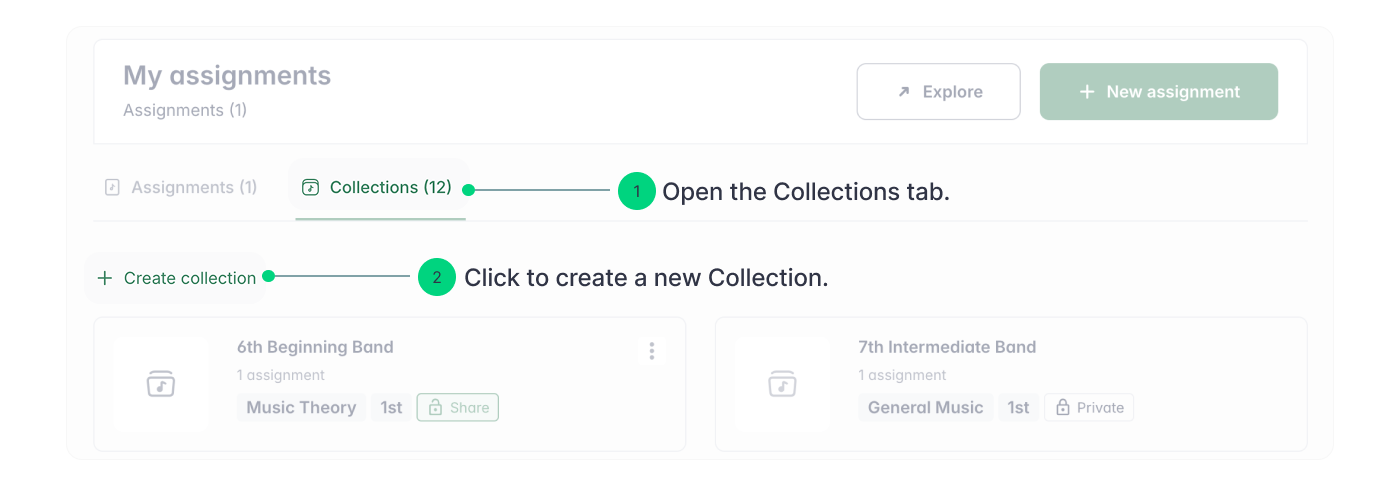
Een nieuwe collectie maken
Als u nog geen collectie hebt gemaakt:
- Open het tabblad Collecties.
- Klik op "+ Collectie maken"
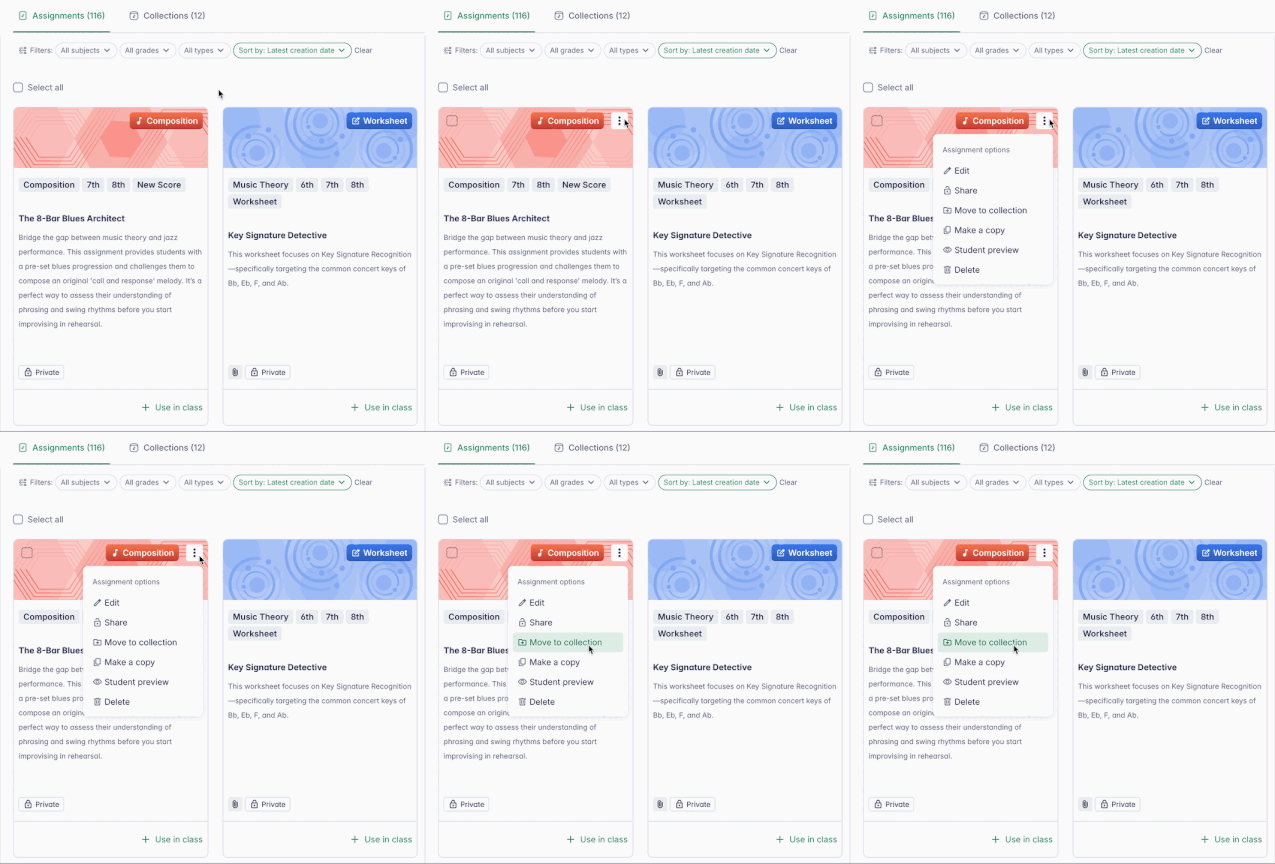
Opdrachten aan een collectie toevoegen
Ga met de muis over de opdrachtkaart die u wilt verplaatsen.
- Klik op de drie puntjes (⋮) rechtsboven.
- Kies "Verplaatsen naar collectie" in het menu.
- Selecteer de collectie waarnaar u de opdracht wilt verplaatsen.
2. Zoeken en filteren
Vind in enkele seconden precies wat u nodig hebt, hoe groot uw bibliotheek ook wordt.
Zoekbalk
Bovenaan in de Bibliotheek. Typ een trefwoord uit de opdrachttitel om de resultaten direct te filteren.
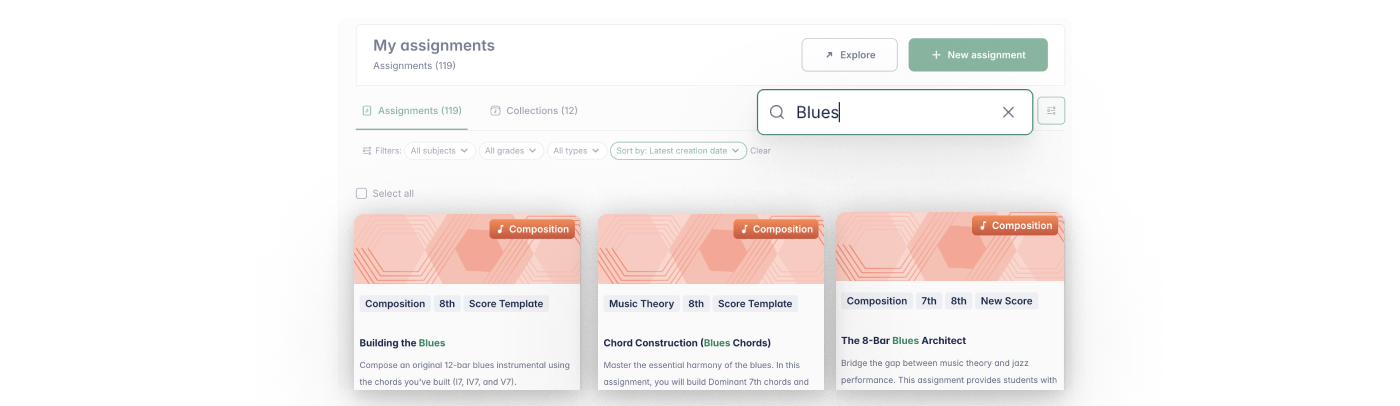
Filters
Met een krachtig filtersysteem vindt u snel specifieke opdrachten. Filter op onderwerp, leerjaar of opdrachttype om efficiënter door uw bibliotheek te navigeren.
Voor maximaal effect van filters is het belangrijk dat u opdrachten tijdens het aanmaken van tags voorziet.

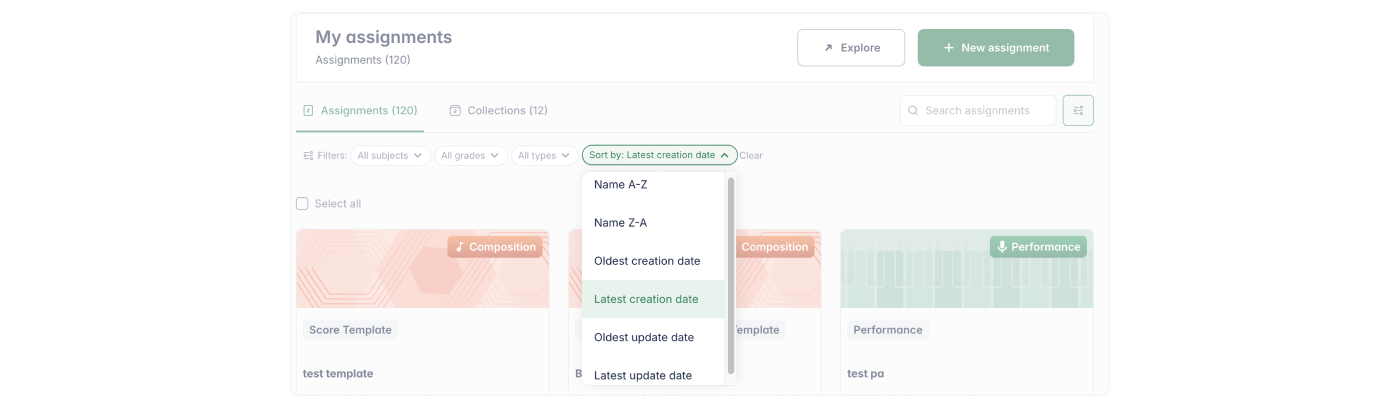
Sorteren
Schakel tussen “Laatst gewijzigd” om uw recente werk te vinden of “Alfabetisch” voor een overzichtelijke weergave.
**
3. Delen en samenwerken
De Opdrachtenbibliotheek stimuleert samenwerking en maakt het eenvoudig om opdrachten te delen en bronnen van collega’s te gebruiken.
Opdrachten delen
Deel eenvoudig individuele opdrachten met andere docenten.
- Delen: Ga in Mijn opdrachten met de muis over een opdracht, klik op de drie puntjes (⋮) en kies "Delen". Vul de gegevens in en bevestig.
De opdracht verschijnt nu in “Gedeelde opdrachten” en wordt als gedeeld gemarkeerd.
- Niet meer delen: Ga met de muis over een gedeelde opdracht, klik op de drie puntjes en kies "Delen stoppen". Gebruikers die de opdracht eerder hebben opgeslagen, behouden nog steeds toegang in hun bibliotheken.
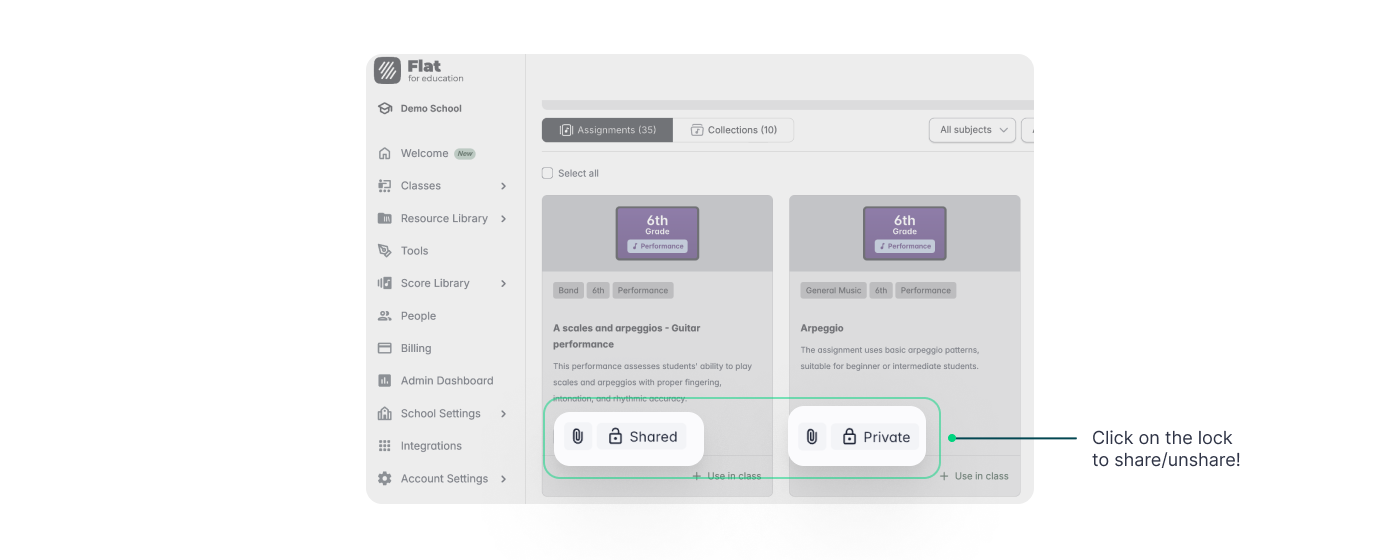
💡 Pro-tip: U kunt ook over het slotpictogram bij een opdracht bewegen om direct te schakelen tussen gedeeld en privé.
Collecties delen
Deel volledige mappen met opdrachten met collega’s, zodat u in één keer complete lesonderdelen of leerlijnen kunt delen.

- Een collectie delen: Ga met de muis over een collectie, klik op de drie puntjes (⋮) rechtsboven en kies "Delen". Hiermee krijgen collega’s toegang tot alle opdrachten in de map. Deze opdrachten verschijnen op twee plekken:
- Collecties-sectie: Gegroepeerd binnen de gedeelde collectie.
- Opdrachten-sectie: Afzonderlijk weergegeven naast andere opdrachten, zodat ze eenvoudig te vinden zijn.
💡 Pro-tip: U kunt ook over het slotpictogram bij een collectie bewegen om direct te schakelen tussen gedeeld en privé—net als bij individuele opdrachten!
Gedeelde opdrachten gebruiken
Een inspirerende opdracht gevonden? Voeg deze snel toe aan uw eigen bibliotheek, zodat u hem in uw klassen kunt gebruiken.

- Een opdracht toevoegen: Zoek de gedeelde opdracht en klik op "+ Toevoegen".
- Maak er uw versie van: Zodra de opdracht aan Mijn opdrachten is toegevoegd, kunt u uw eigen kopie openen en bewerken zonder het origineel te beïnvloeden. Zo kunt u de instructies of moeilijkheidsgraad aanpassen aan uw specifieke leerlingen voordat u de opdracht aan uw klas toewijst.
Deze pagina is automatisch vertaald vanuit het Engels. Bekijk de originele Engelse versie.