Задания по композиции
Последнее обновление: 2 сентября 2026 г.
Flat for Education предлагает разнообразные задания, основанные на нотной записи, которые развивают творческое мышление учащихся и помогают глубже понять музыкальную нотацию. Такие задания могут быть как индивидуальными творческими проектами, так и совместной работой, охватывая навыки музыкального диктанта, гармонии, транспонирования, композиции и многое другое.
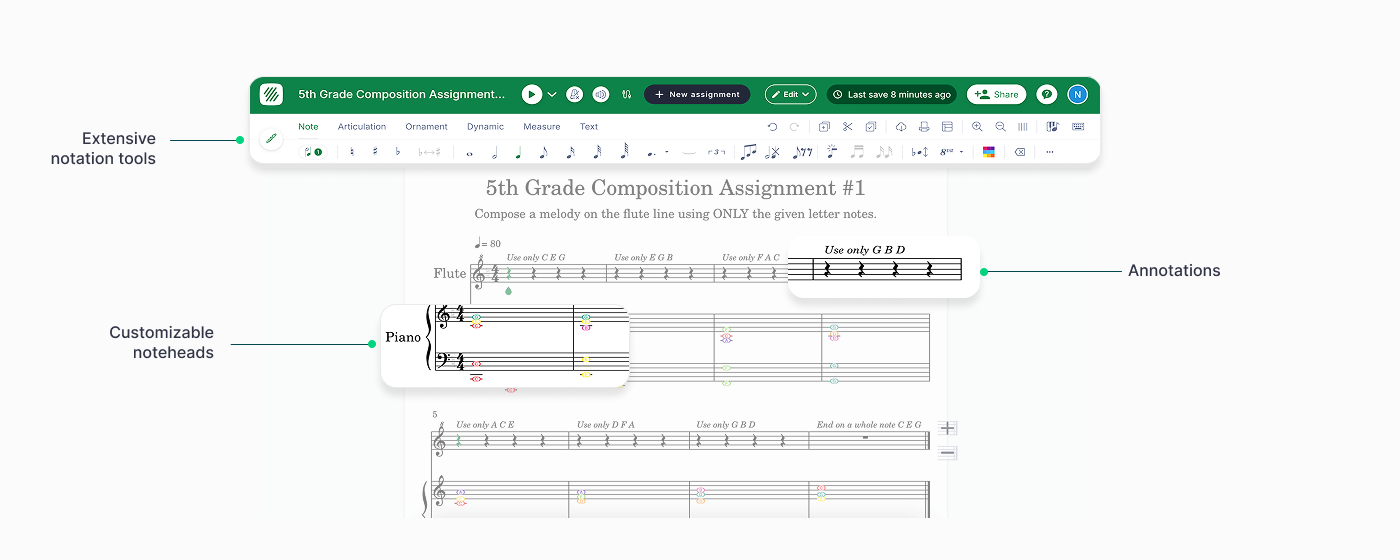
Создание задания по композиции
Доступ к инструментам создания
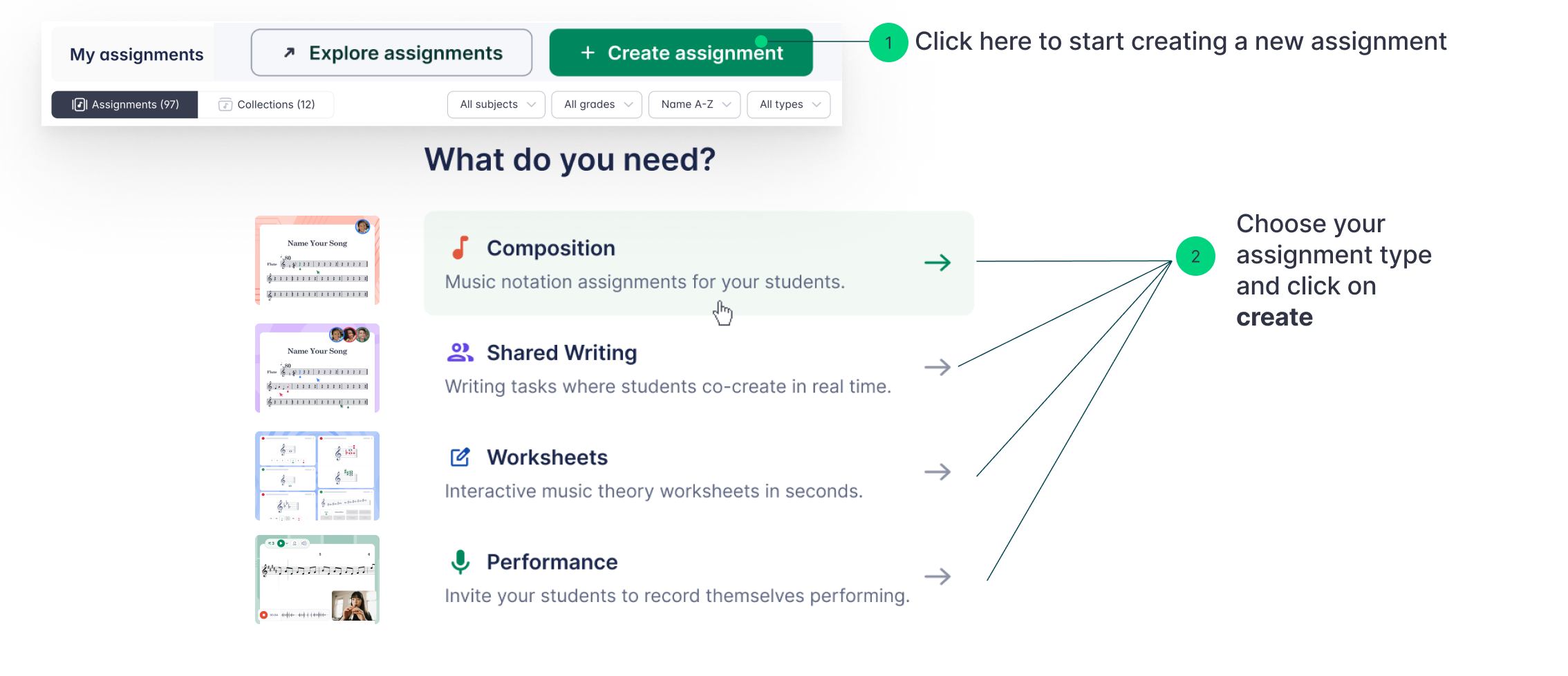
Создать задание по композиции можно несколькими способами:
- Из Библиотеки заданий Перейдите в свою Библиотеку заданий и нажмите + Новое задание. Затем выберите Композиция в качестве типа задания.
- Внутри класса Создайте задание прямо в классе. Обратите внимание: задания, созданные внутри класса, сохраняются в Библиотеке заданий только после публикации.
- Из партитуры Если вы уже работаете над партитурой, вы можете создать задание прямо из неё, нажав кнопку + Новое задание в верхней части страницы. Этот вариант доступен для заданий Композиция, Совместное сочинение и Исполнение.
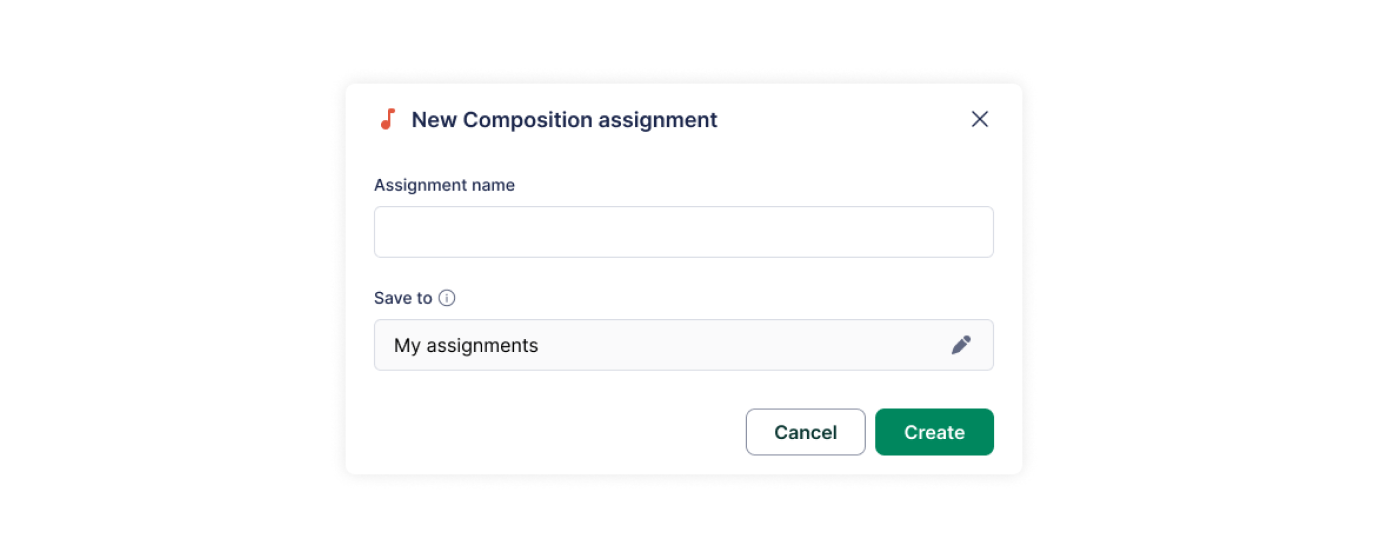
Назовите задание
Выберите понятное и описательное название. После этого система проведёт вас через пошаговый процесс создания задания.
Пошаговая настройка
Следуйте шагам ниже, чтобы настроить задание по композиции.
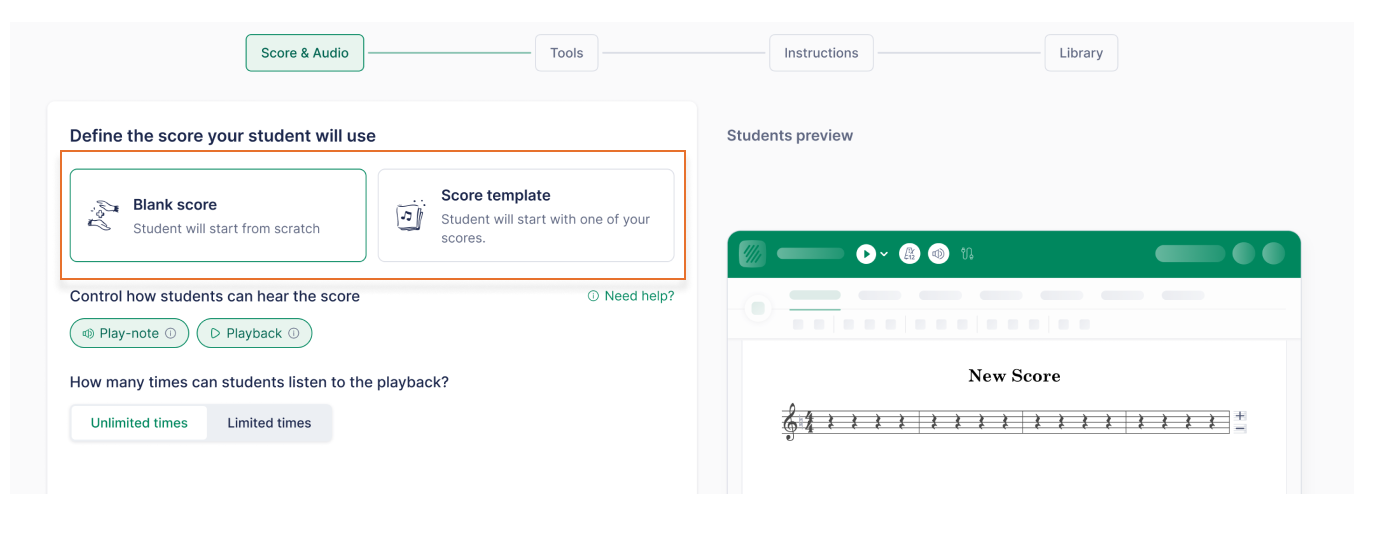
Выберите партитуры (необязательно)
Если вы хотите, чтобы учащиеся начинали с нуля, выберите Пустая партитура.
Если вы хотите, чтобы учащиеся начинали с уже существующей партитуры, нажмите Шаблон партитуры и выберите партитуру(ы), которую(ые) они будут использовать. Вы можете:
- Выбирать партитуры из своей библиотеки Flat for Education (созданные или импортированные)
- Создать партитуру прямо внутри задания
(Примечание: партитуры, созданные внутри задания, не сохраняются в вашей основной библиотеке партитур.)
На этом шаге также настраиваются параметры, связанные с партитурой, например:
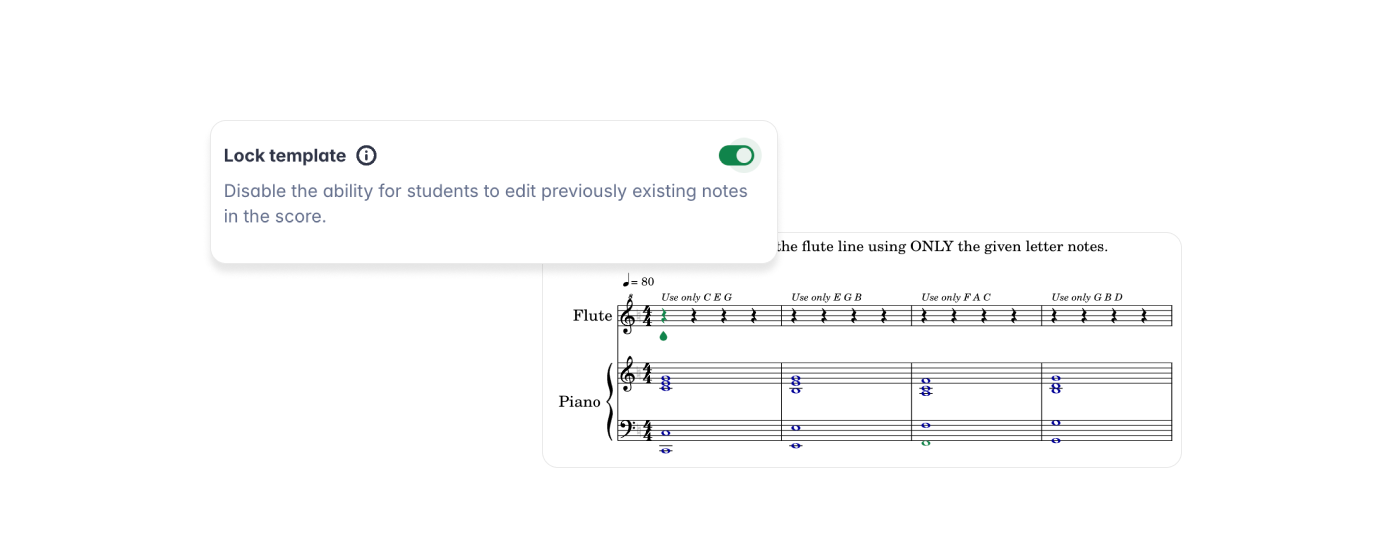
- Заблокировать шаблон — запретить учащимся изменять исходные ноты в партитуре-шаблоне
- Ограничения воспроизведения — ограничить количество прослушиваний партитуры (полезно для диктанта или развития слуха)
- Ограничить «проигрывание ноты» — отключить автоматическое воспроизведение при вводе нот
- Ограничить воспроизведение в редакторе — разрешить воспроизведение только из предоставленных аудиодорожек
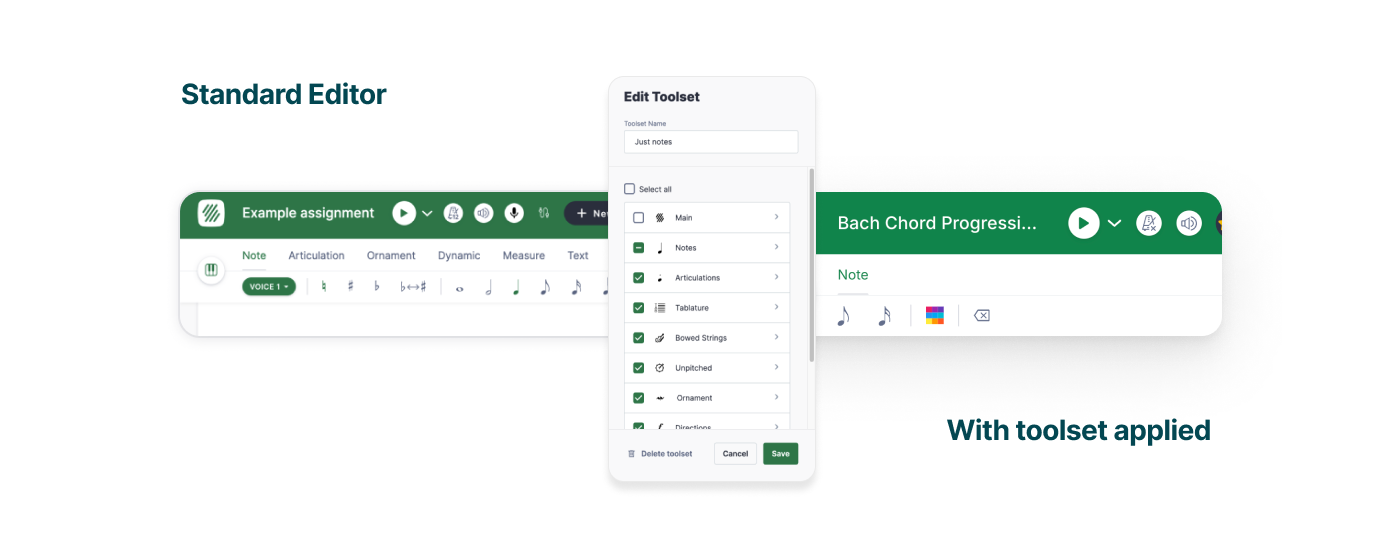
Выберите инструменты (набор инструментов)
Определите, к каким инструментам нотации и редактора будут иметь доступ учащиеся, выбрав Набор инструментов.
Вы можете:
- Разрешить все инструменты, или
- Создать пользовательский набор инструментов, чтобы ограничить доступные функции
Это помогает учащимся сосредоточиться на конкретных элементах нотной записи, не отвлекаясь на весь функционал редактора.
👉 Посмотрите этот урок о применении наборов инструментов в практике работы в классе.

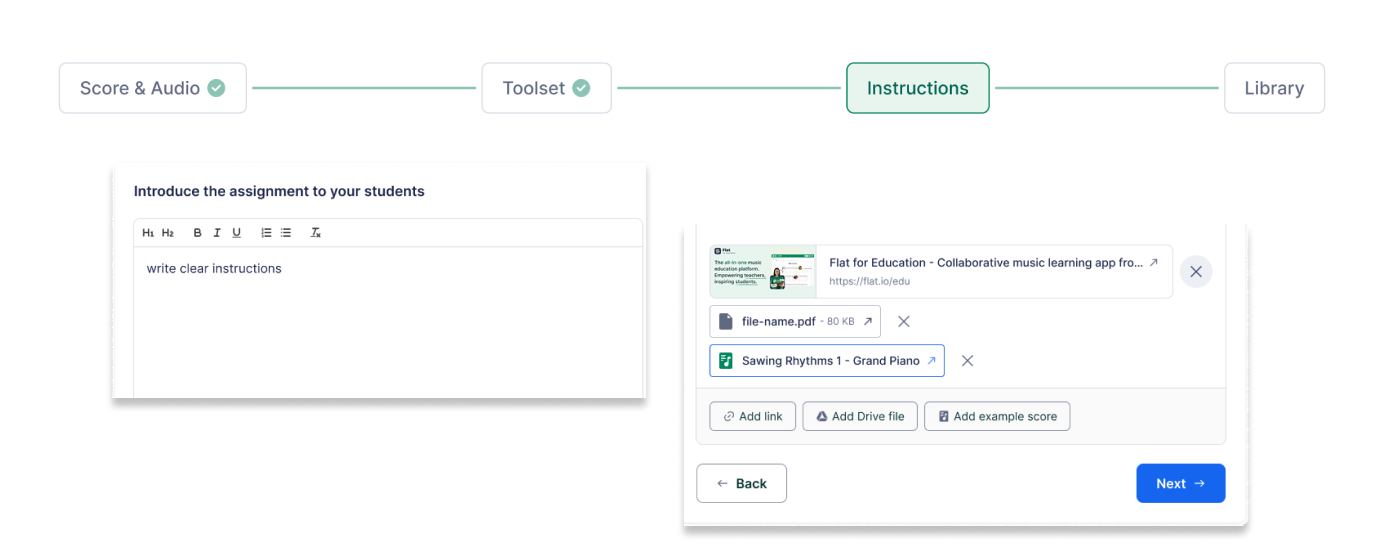
Добавьте инструкции
Дайте чёткие и конкретные инструкции, чтобы направлять учащихся при выполнении задания.
Также можно прикрепить вспомогательные материалы, например:
- Документы и презентации
- Видео- и аудиофайлы
- Партитуры только для чтения в качестве примера
Редактор инструкций поддерживает форматирование с использованием богатого текста, включая жирный шрифт, курсив и маркированные списки.
Параметры публикации и организация библиотеки
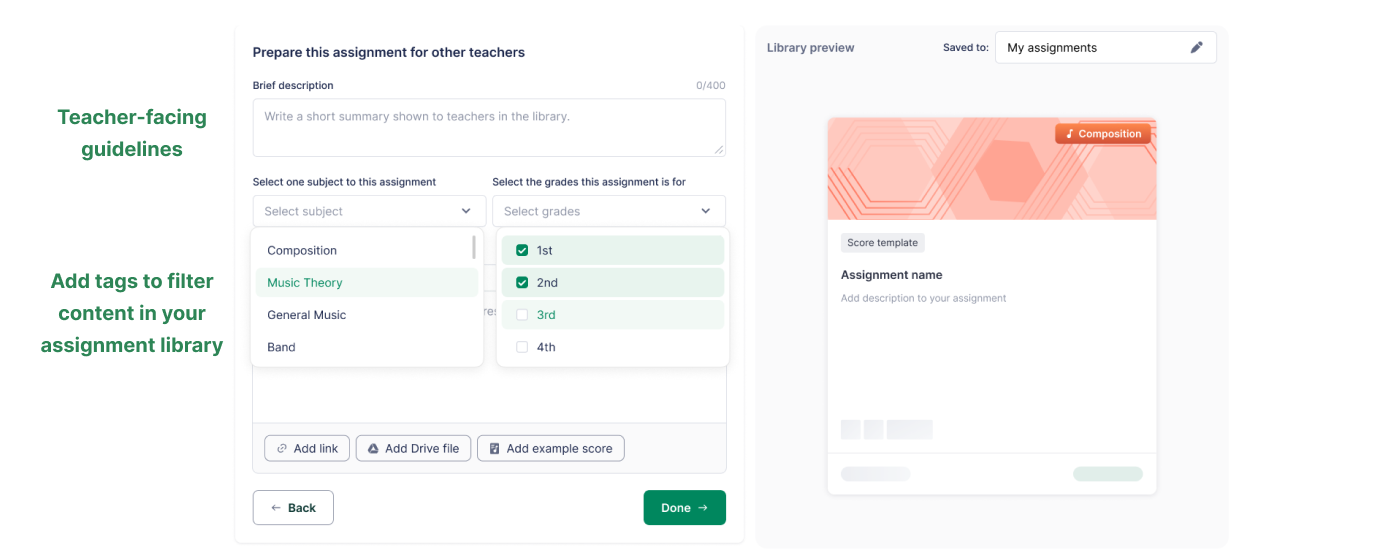
Все задания, созданные в Flat for Education, сохраняются в вашей Библиотеке заданий и могут быть доступны для совместного использования с другими преподавателями вашей организации.
Чтобы упростить обмен заданиями:
- Добавьте методические рекомендации для преподавателя, чтобы объяснить, как использовать задание
- Добавьте теги (например, темы и уровни/классы), чтобы быстро находить задание позже
Опубликуйте задание
Когда всё готово:
- Опубликуйте задание и назначьте его одному или нескольким классам
- Используйте Предпросмотр для преподавателя, чтобы увидеть задание так, как его увидят учащиеся
- Если вы используете Google Classroom, перед публикацией выберите соответствующую тему Classroom
Примечание:
Оценки автоматически синхронизируются с Google Classroom и поддерживаемыми системами управления обучением (LMS), такими как MusicFirst, Canvas, Schoology, Moodle и другими.
Подробнее об интеграциях с LMS — здесь.
Дополнительные настройки
Пользовательские инструменты нотации
Включите настройку Набор инструментов, чтобы управлять тем, какие инструменты будут доступны учащимся. Это позволяет создавать более точечно настроенные задания, например:
- Базовый ввод нот: оставить только ввод нот и длительности.
- Акцент на теории: ограничить инструменты только римскими цифровыми обозначениями.
- Композиция с сопровождением: убрать инструменты автоматического транспонирования, сохранив основные функции нотации.
Эти настройки помогают адаптировать процесс композиции под учебные цели учащихся.
Блокировка шаблонов
Блокировка шаблона гарантирует, что учащиеся не смогут изменить уже существующие ноты, что полезно, например, для:
- Заполнения пропусков (мелодий, аккордов, ритмов)
- Добавления гармонии, контрапункта или инструментовки
- Анализа произведения и ответов на вопросы
Заблокированные ноты отображаются более тёмным оттенком синего, чтобы отличать их от нот, добавленных учащимися.
Напоминание: вы можете сочетать функции Заблокировать шаблон и Набор инструментов, чтобы задать структуру и при этом сохранить пространство для творчества.
Проверка работ учащихся
- Открывайте работы учащихся в разделе «Работы учащихся».
- Отслеживайте прогресс в реальном времени и давайте оперативную обратную связь.
- Нажмите на имя учащегося, чтобы сразу перейти к его работе.
- Используйте функции оценивания и обратной связи для проверки заданий.
- Оценки автоматически синхронизируются с Google Classroom и другими LMS-платформами, такими как MusicFirst, Canvas, Schoology и Moodle.
Другие возможности оценивания и проверки аналогичны возможностям классических заданий. Подробнее об оценивании и проверке — на нашей отдельной странице справки.
Уроки и ссылки
Чтобы узнать больше о том, как использовать задания по композиции, посмотрите этот видеоурок!
Нужны идеи? Перейдите в свою Библиотеку заданий, откройте папку FFE Assignments и изучите различные задания по композиции с использованием наборов инструментов!
Эта страница была автоматически переведена с английского языка. Посмотреть оригинальную версию на английском.