Проверка и оценка заданий
Последнее обновление: 21 марта 2025 г.
Как только вы разместите задание и добавите студентов в свой класс, они смогут начать работу над своими задачами в Flat for Education.
Мониторинг прогресса студентов
Панель заданий, расположенная внутри каждого класса, предоставляет обзор в реальном времени прогресса ваших студентов по всем заданиям. Вы увидите их текущий статус, обновляемый мгновенно по мере их работы, что исключает необходимость постоянного обновления страницы.
Проверка и оценка:
Flat for Education предлагает удобные варианты проверки и оценки.
- Доступ к работам студентов: Нажмите на любое задание, чтобы просмотреть детали и получить доступ к индивидуальным работам студентов.
- Обратная связь в реальном времени: Наблюдайте за работой студентов в реальном времени, предоставляйте прямую обратную связь по их оценкам и мгновенно видьте их ответы.
- Легкая оценка: Выставляйте оценки непосредственно в Flat for Education.
- Интеграция с LMS: Если ваше задание связано с Google Classroom, MS Teams или другими системами управления обучением (LMS), такими как Canvas, Schoology, MusicFirst или Moodle, оценки автоматически синхронизируются с вашей оценочной книгой LMS.
- Экспорт оценок: Легко экспортируйте оценки студентов в виде таблицы Microsoft Excel или CSV для ведения записей или дальнейшего анализа.
- Аналитика рабочих листов: Автоматически оцениваемые рабочие листы имеют собственную вкладку аналитики! Подробнее об этом читайте здесь.
Если вы хотите просмотреть все сданные задания в классе, вы можете перейти на вкладку "Проверки" для этого класса. Она отобразит все ожидающие проверки и предоставит прямую ссылку на страницу проверки, упомянутую выше.
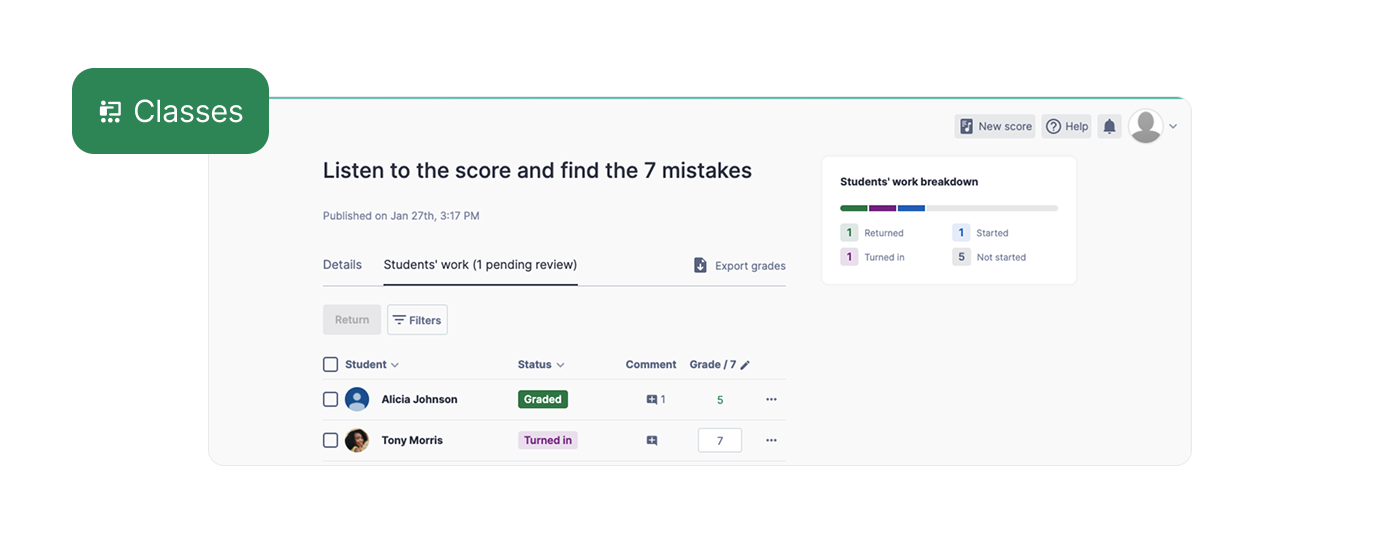
Объяснение статусов заданий
При проверке заданий вы можете увидеть следующие статусы:
- Не начато – Студент еще не открыл задание.
- Начато – Студент начал работать над заданием.
- Сдано – Студент сдал задание на проверку учителю.
- Оценено – Задание было проверено и оценено.
История сдачи
Чтобы просмотреть историю версий студента:
- Перейдите на вкладку "Работы студентов".
- Нажмите на три точки рядом с именем студента и выберите "История сдачи."
- Или откройте задание и проверьте боковую панель для получения информации о сдаче.
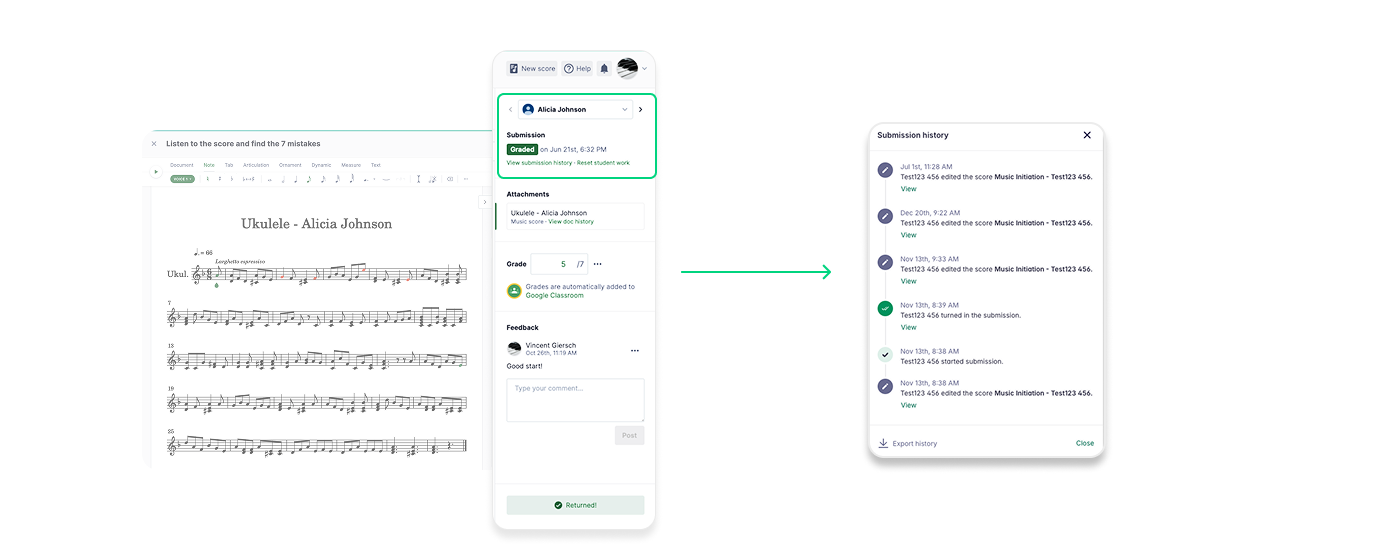
Возврат работы студенту
После проверки и предоставления обратной связи нажмите "Вернуть", чтобы отправить задание обратно студенту.
Сброс сдачи студентом
Чтобы позволить студенту переделать задание:
- Перейдите на вкладку "Работы студентов" в задании.
- Нажмите "Сбросить работу студента", чтобы стереть текущий прогресс и позволить студенту начать заново.

Эта страница была автоматически переведена с английского языка. Посмотреть оригинальную версию на английском.