Вид для студентов для учителей
Последнее обновление: 21 марта 2025 г.
Ознакомьтесь с Flat for Education с точки зрения студента.
Предварительный просмотр для студентов
Функция предварительного просмотра для студентов позволяет вам увидеть, что именно испытывают ваши студенты в Flat for Education. Вы можете получить к ней доступ через кнопку "Предварительный просмотр для студентов" на страницах классов и заданий. Эта специальная тестовая учетная запись включает все те же функции, что и обычная учетная запись студента, что позволяет вам:
- Использовать редактор: Сочинять музыку, редактировать партитуры и выполнять задания так же, как и ваши студенты.
- Работать с заданиями: Открывать, выполнять и сдавать задания, включая рабочие листы и задания на исполнение.
- Тестировать функции: Смотреть, как редактор выглядит с настроенными наборами инструментов, заблокированными шаблонами партитур и сгенерированными рабочими листами.
Некоторые важные примечания:
- Переключение между учетными записями: Легко переключайтесь обратно на свою учетную запись учителя в любое время, используя кнопку "Выйти из предварительного просмотра для студентов".
- Сброс для нового начала: Сбрасывайте тестовую учетную запись, когда вам нужно начать с чистого листа.
- Лицензия не требуется: Используйте эту функцию столько, сколько хотите, без влияния на количество ваших лицензий. Учетные записи предварительного просмотра студентов отображаются как обычные студенты в ваших классах и могут быть удалены, как и любая другая учетная запись студента.
Понимание опыта студентов
Этот раздел предоставляет информацию о том, как ваши студенты будут взаимодействовать с Flat for Education. Хотя вы можете использовать функцию "Предварительный просмотр для студентов", чтобы испытать платформу с точки зрения студента (подробнее об этом ниже), этот раздел сосредоточен на основном опыте студентов в рамках платформы.
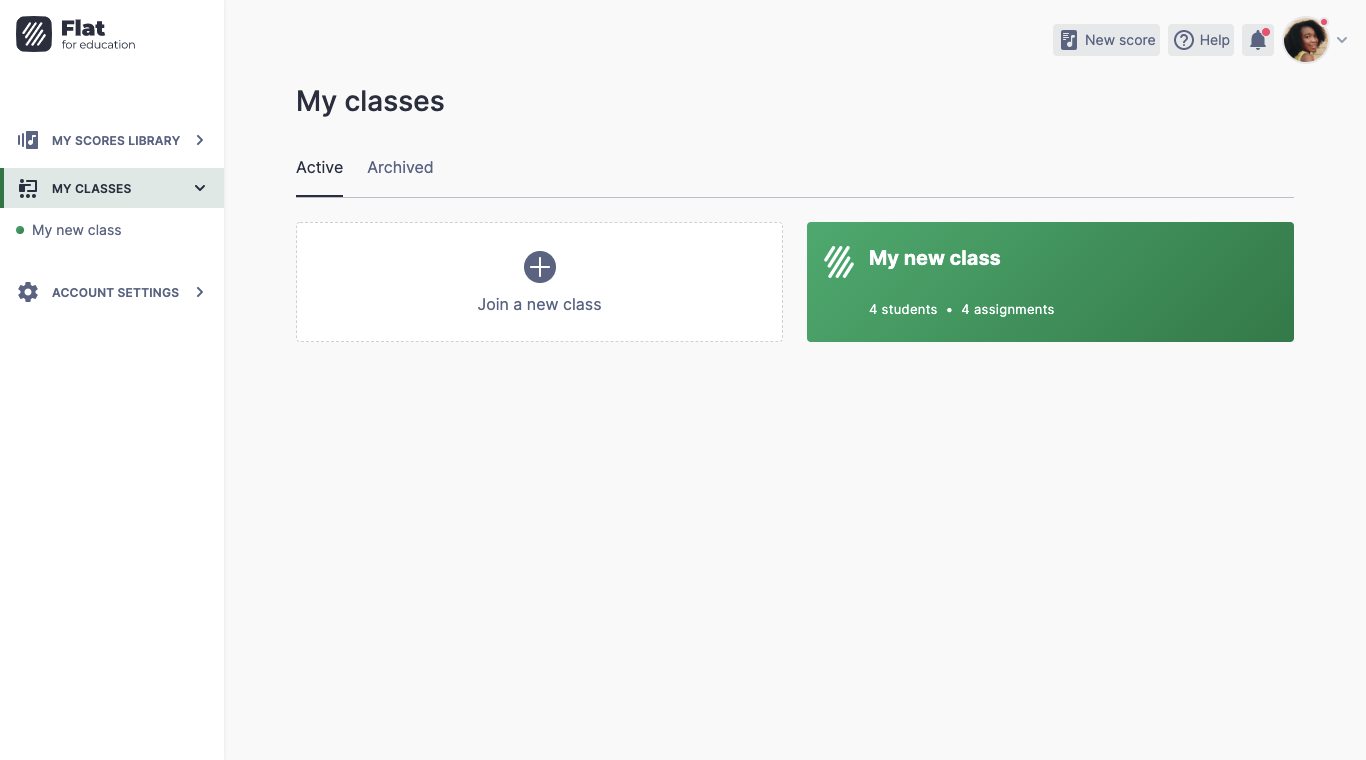
1. Присоединение к классу:
Когда вы добавляете студента в класс, это отразится на его панели управления. Оттуда они могут легко получить доступ к классу и просмотреть весь общий контент, включая задания и объявления учителя.
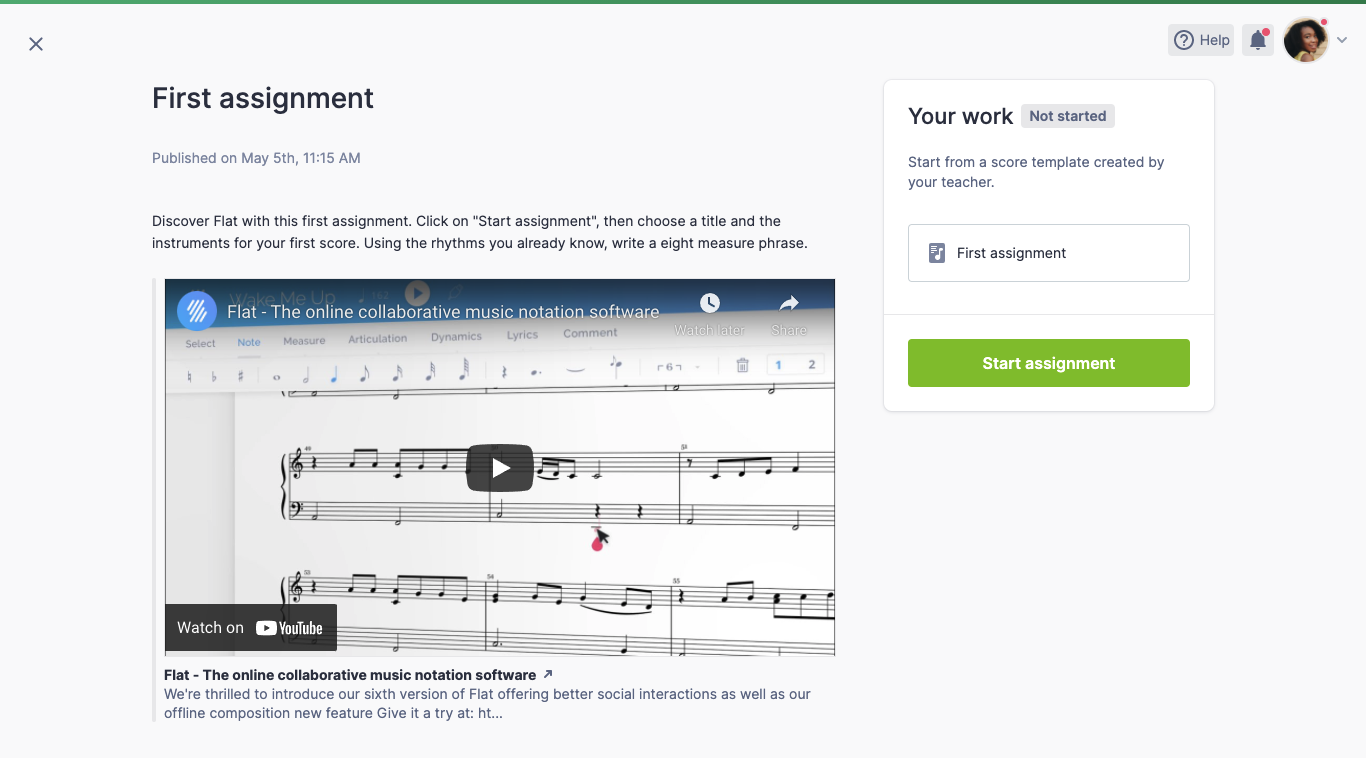
2. Работа над заданиями:
- Начало задания: В рамках класса студенты могут легко идентифицировать и начать назначенные задачи. Когда они начинают новое задание, новая партитура автоматически создается и сохраняется в их библиотеке.
- Сдача работы: После завершения задания студенты могут легко сдать свою работу. Они также могут добавить комментарий для вашего рассмотрения.
- Сдача с мобильного устройства: На мобильных устройствах кнопка "Сдать" удобно расположена на боковой панели задания.
- Сдача существующих партитур: Студенты могут сдавать существующие партитуры из своей библиотеки, выбрав "Добавить существующую партитуру" в области сдачи задания.
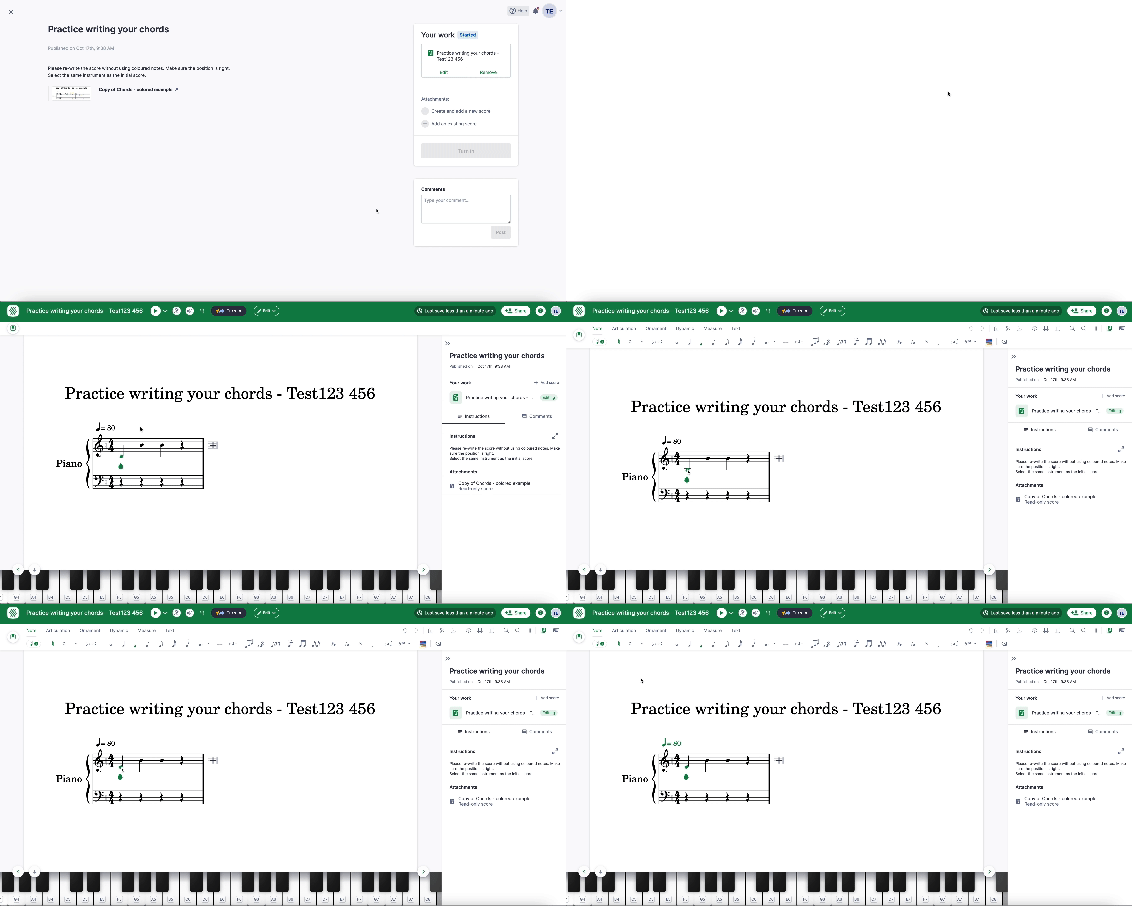
3. Редактирование сданной работы:
После сдачи студенты все еще могут редактировать свою работу. Они могут вносить изменения в существующую партитуру или добавлять новые партитуры к заданию. Для этого они просто:
- Открывают задание.
- Нажимают "Редактировать."
- Вносят необходимые изменения.
- Нажимают "Сдать" снова.
Руководство для студентов
Мы также подготовили это руководство для вас, чтобы вы могли скачать и поделиться с вашими студентами, чтобы они могли обращаться к нему в любое время.
Эта страница была автоматически переведена с английского языка. Посмотреть оригинальную версию на английском.