Редактирование и повторное использование задания
Последнее обновление: 12 марта 2026 г.
1. Редактирование существующего задания в вашей библиотеке
Библиотека заданий позволяет редактировать задания в любое время. Просто откройте задание и нажмите Edit, чтобы внести изменения.

Примечание: изменения, внесённые в Библиотеке заданий, не затрагивают задания, которые уже опубликованы для ваших классов. Правки применяются только к исходной версии, сохранённой в вашей библиотеке.
2. Редактирование опубликованных или запланированных заданий
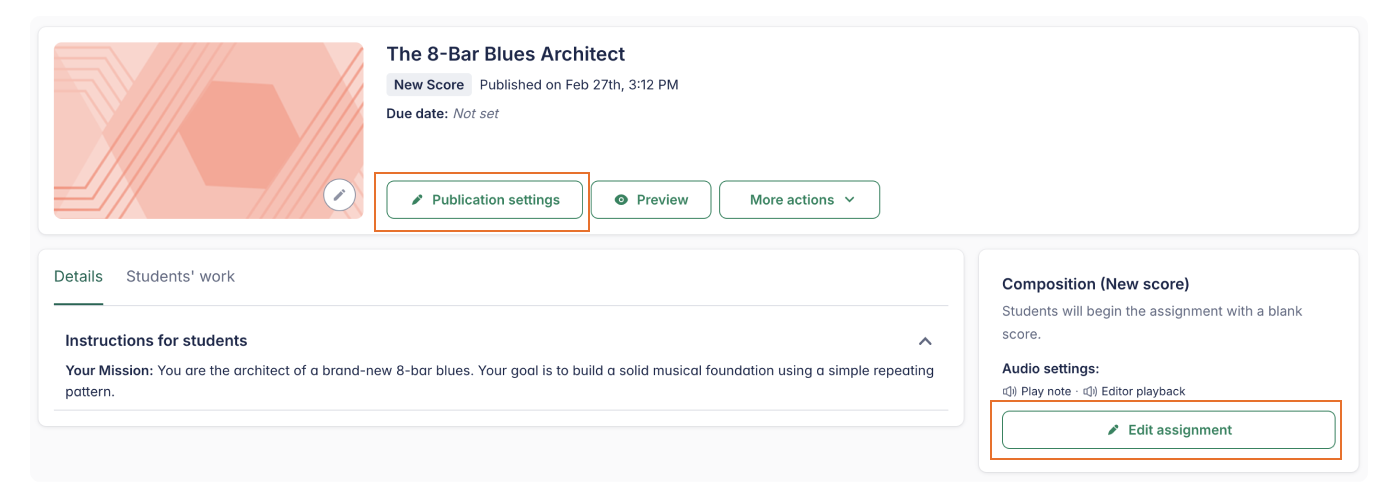
Чтобы внести изменения в задание, которое уже опубликовано или запланировано на будущее, перейдите в нужный класс и выберите задание.
Вы увидите два основных варианта:
- Publication Settings: нажмите здесь, чтобы изменить назначенных учащихся, обновить запланированную дату или срок сдачи, либо настроить параметры оценивания.
- Edit Assignment: нажмите здесь, чтобы изменить содержимое самого задания — например, инструкции, партитуру для работы, или дополнительные настройки.
☝️ Важные примечания:
- Дата публикации: её нельзя изменить после того, как задание уже опубликовано для учащихся.
- Задания-рабочие листы (Worksheet): после назначения рабочего листа классу конкретные вопросы редактировать нельзя. Можно изменять только общие настройки задания.
3. Повторное использование заданий в разных классах
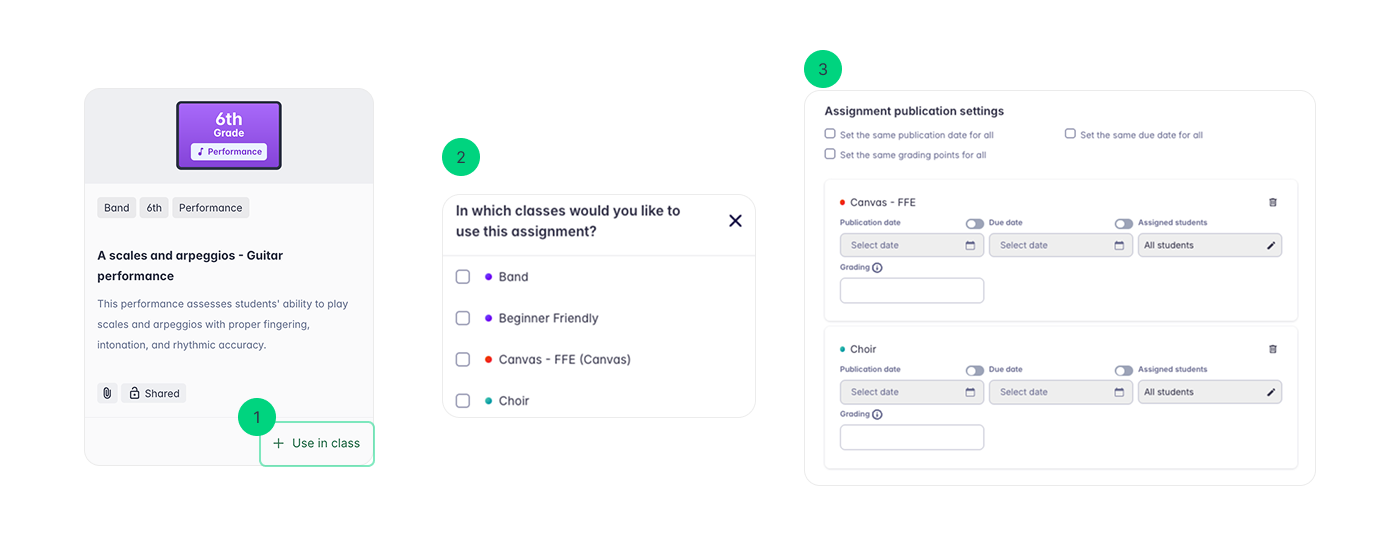
Библиотека заданий создана для эффективной работы и позволяет за считанные секунды применять ваши «основные шаблоны» в любом классе. Чтобы повторно использовать задание:
- Выберите задание в вашей библиотеке и нажмите «+ Use in Class».
- Выберите класс(ы): отметьте конкретный класс или несколько классов, в которых вы хотите использовать задание.
- Выберите учащихся: назначьте задание всему классу или выберите отдельных учащихся для дифференцированного обучения.
- Срок сдачи (необязательно): задайте дедлайн выполнения.
- Оценивание (необязательно): укажите максимальное количество баллов.
Совет: оставьте поле пустым, если задание предназначено для практики и оценка не требуется. - Назначение: нажмите Publish, чтобы отправить задание сразу, или нажмите значок календаря, чтобы запланировать публикацию на будущую дату.
💡 Совет по экономии времени: если вы назначаете задание сразу нескольким классам, используйте верхний флажок, чтобы автоматически применить один и тот же срок сдачи и максимальные баллы ко всем выбранным группам.
Видеоинструкция
Чтобы подробнее узнать, как повторно использовать задания, посмотрите эту видеоинструкцию!
Эта страница была автоматически переведена с английского языка. Посмотреть оригинальную версию на английском.