Автоматически оцениваемые задания-рабочие листы в Flat for Education
Последнее обновление: 2 сентября 2026 г.
В этом руководстве вы узнаете, как создавать автоматически оцениваемые рабочие листы по теории музыки в Flat for Education, настраивать типы упражнений и параметры, а также просматривать результаты учеников — всё из вашего аккаунта преподавателя.
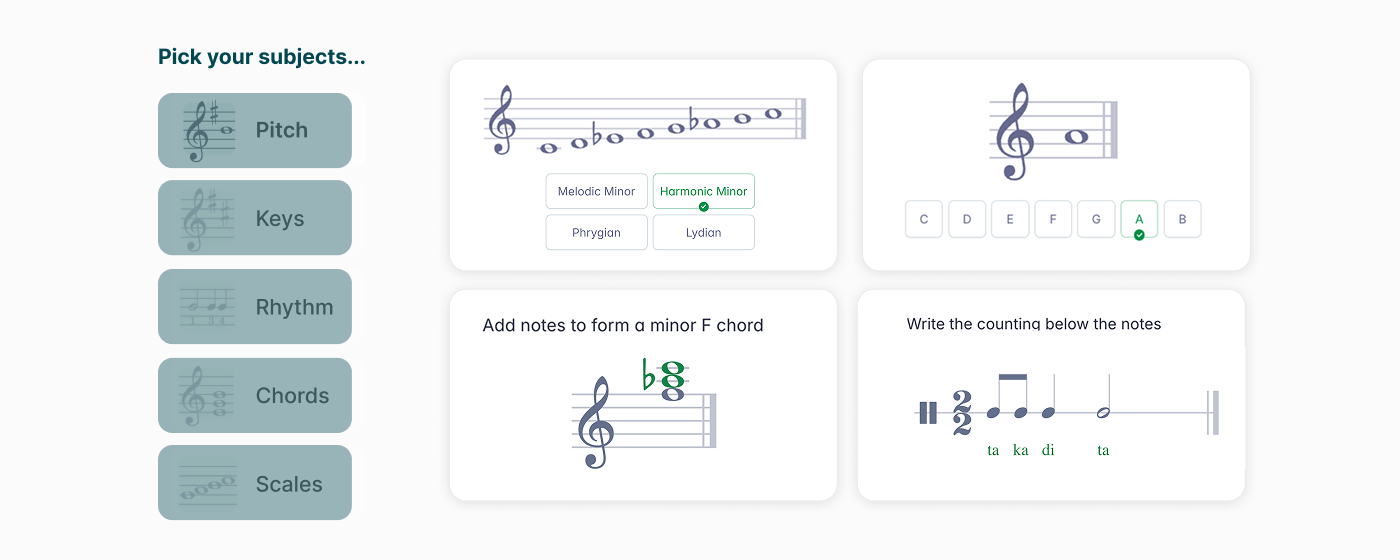
Практика по теории музыки с автоматической проверкой — готово за считаные минуты.
Создавайте настраиваемые рабочие листы по высоте звука, ритму, тональностям, аккордам, развитию слуха и другим темам. Ученики выполняют их онлайн и мгновенно получают обратную связь — а вы экономите время на проверке.
Создание задания-рабочего листа
Запустите создание задания
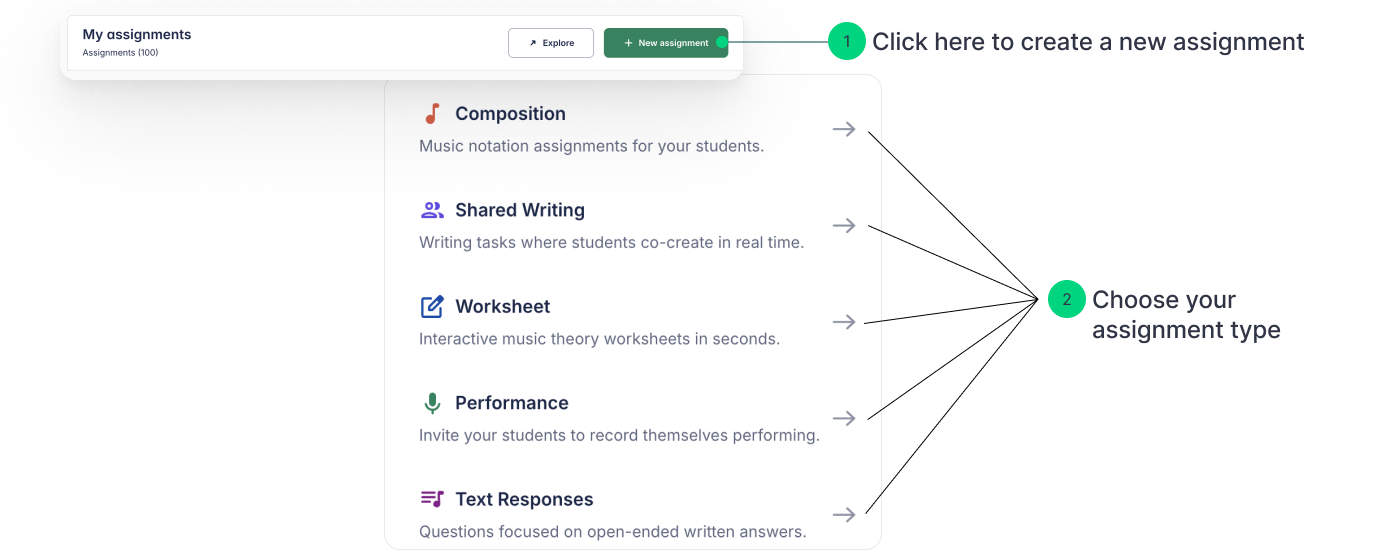
Перейдите на страницу My assignments и нажмите + New assignment. Затем выберите Worksheet в качестве типа задания.
Вы также можете создать новое задание напрямую из конкретного класса.
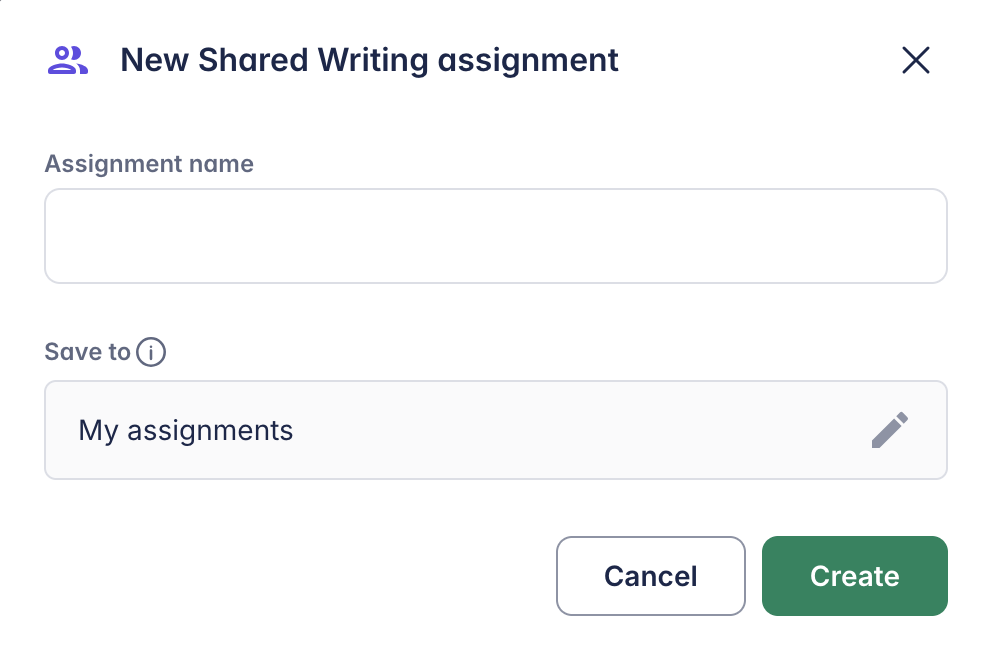
Назовите задание
Выберите понятное и описательное название, которое будет легко узнать и вам, и ученикам. После этого система проведёт вас по пошаговой настройке.
Настройка задания
Добавьте упражнения
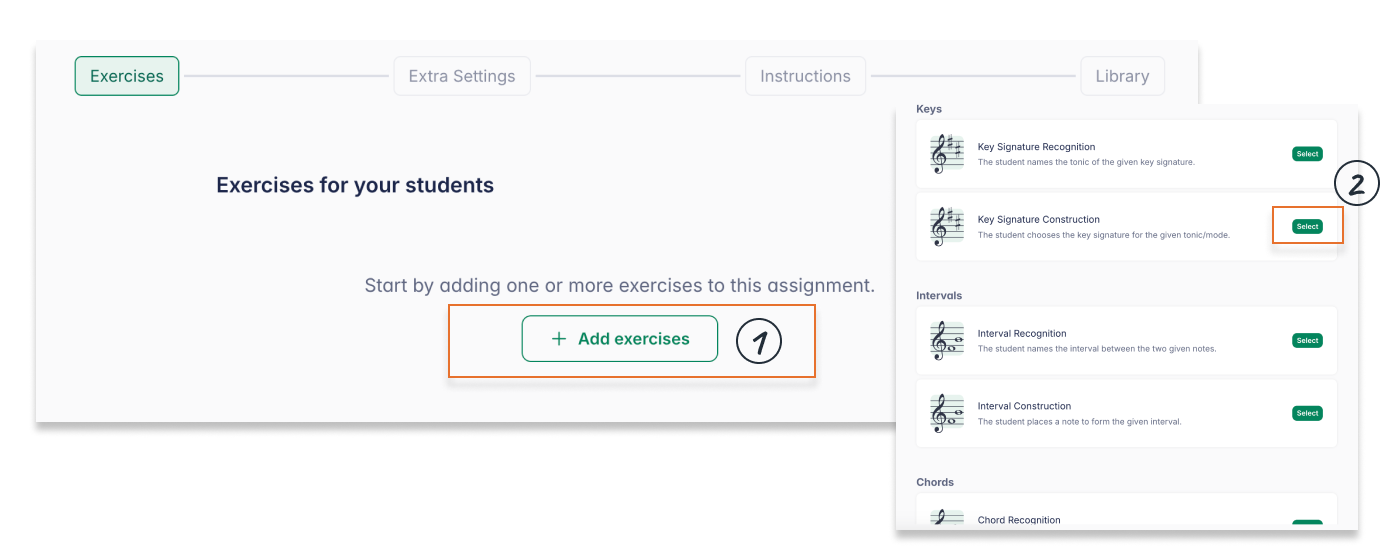
Нажмите Add exercise, чтобы открыть боковую панель и выбрать один из доступных типов упражнений. Полный список тем смотрите в разделе Типы упражнений ниже.
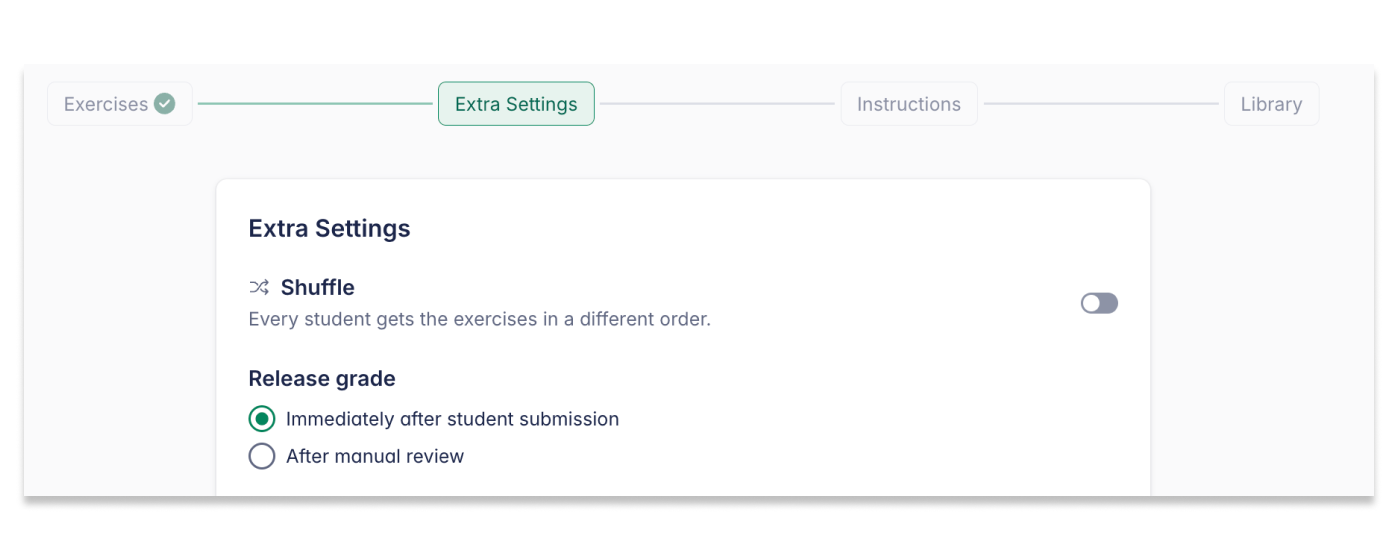
Настройте параметры рабочего листа
Отрегулируйте поведение рабочего листа в соответствии с вашими учебными целями:
- Shuffle questions — Случайный порядок вопросов для каждого ученика; удобно для тестов и контрольных.
- Release grades — Выберите, когда ученики смогут увидеть результаты:
- Instantly — Публикуются автоматически сразу после отправки
- After teacher review — Вы вручную проверяете и публикуете оценки
Добавьте инструкции
Дайте понятные инструкции, чтобы направить учеников при выполнении задания. Также можно прикрепить вспомогательные материалы — документы, презентации, видео, аудиофайлы или партитуры только для чтения.
Редактор инструкций поддерживает форматирование rich-text, включая полужирный, курсив и маркированные списки — используйте это, чтобы инструкции были максимально понятными: тогда ученики будут чётко понимать цель и смогут работать без лишней путаницы.
Параметры публикации и организация в библиотеке
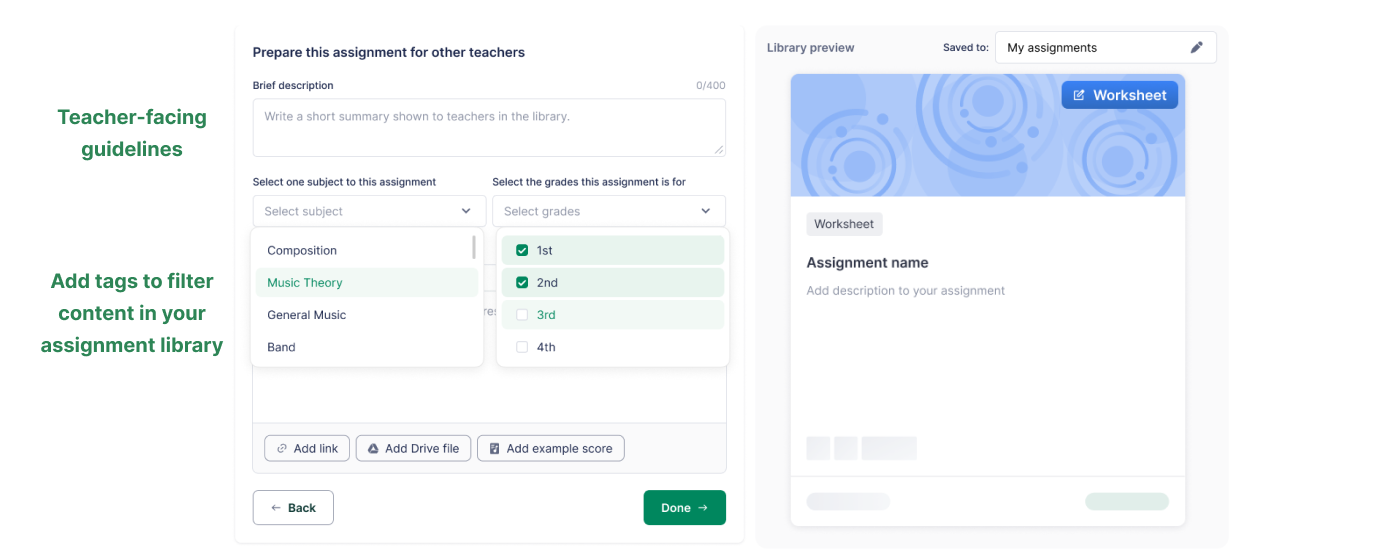
Все задания сохраняются на странице My assignments и могут быть доступны для совместного использования с другими преподавателями в вашей организации.
Чтобы упростить обмен:
- Добавьте рекомендации для преподавателей, чтобы пояснить, как использовать задание
- Добавьте теги (например, темы и уровни/классы), чтобы вам (и коллегам) было проще быстро находить нужное
Опубликуйте задание
Когда всё готово, нажмите Publish, чтобы назначить его одному или нескольким классам. Используйте Student Preview, чтобы заранее увидеть задание ровно так, как его увидят ученики.
Типы упражнений
Задания-рабочие листы охватывают широкий спектр тем по теории музыки — подходят для любых уровней, от базовой музыкальной грамотности до продвинутой теории.
Высота звука и клавиатура
- Pitch recognition — Определение высоты звука по буквенным названиям или сольфеджио (фиксированное или подвижное Do)
- Pitch construction — Размещение нот на нотоносце с правильными знаками альтерации
- Keyboard pitch construction — Определение нот на фортепианной клавиатуре
Тональности, гаммы и интервалы
- Key recognition — Определение тоники по заданным ключевым знакам
- Key construction — Создание правильных ключевых знаков для заданной тоники и лада
- Interval recognition — Название заданных интервалов
- Interval construction — Размещение нот для построения указанных интервалов
- Scale recognition — Определение лада заданной гаммы
- Scale construction — Добавление знаков альтерации для построения гаммы в заданном ладу
Аккорды
- Chord identification — Определение типа заданного аккорда
- Chord construction — Построение аккордов от заданного основного тона и по заданному типу аккорда
Ритм
- Beat counting — Запись счёта долей под заданным ритмическим рисунком
- Beats identification — Выбор правильного счёта долей для ритмического рисунка
- Duration identification — Определение длительности ритмических знаков
- Duration construction — Выбор правильного ритмического знака для заданной длительности
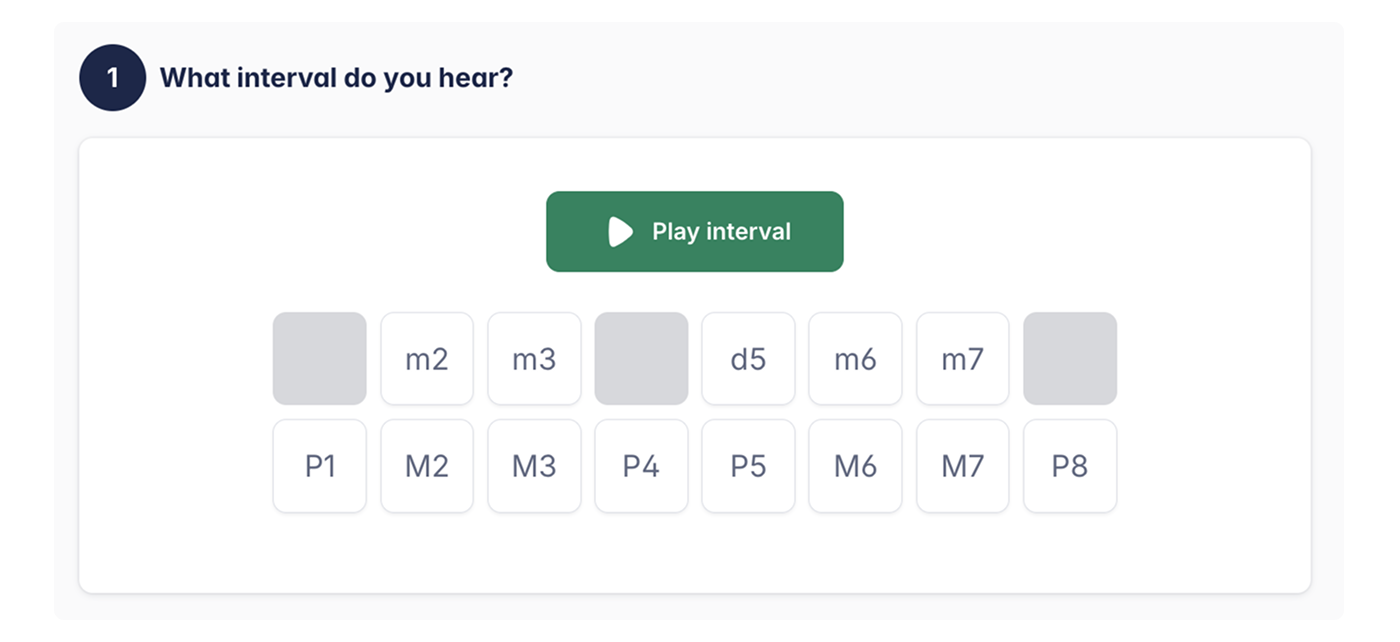
Развитие слуха (Новое)
Ученики слушают короткий аудиофрагмент и определяют интервал — отлично подходит для развития слуховых навыков.
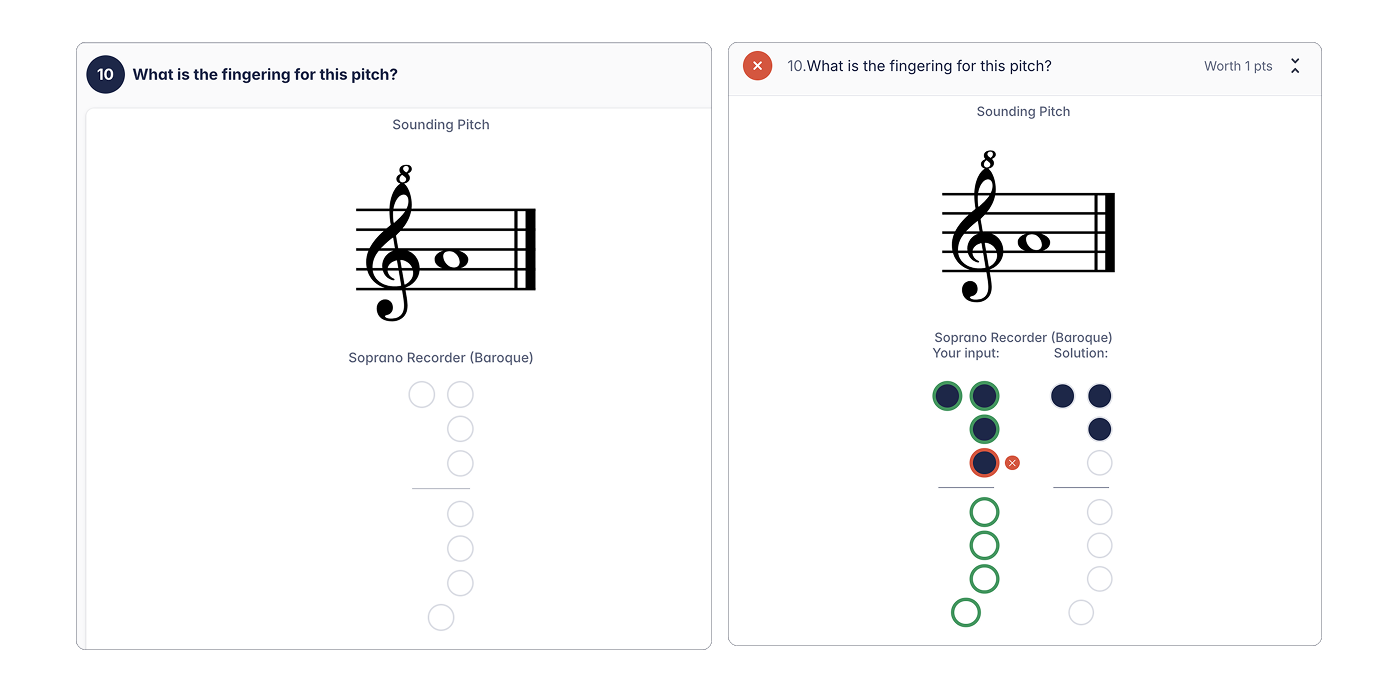
Аппликатура блокфлейты (Новое)
Ученики нажимают, чтобы открывать/закрывать отверстия на схеме блокфлейты и подобрать правильную аппликатуру.
Проверка работ учеников
- Просматривайте отправленные работы в разделе Students' Work.
- Нажмите на имя ученика, чтобы напрямую открыть его ответы.
- Если вы выбрали After teacher review, вам нужно будет оценить каждый ответ, прежде чем оценка станет итоговой.
- Используйте встроенные инструменты обратной связи, чтобы оставлять комментарии и выставлять баллы.
Автоматическая проверка и аналитика
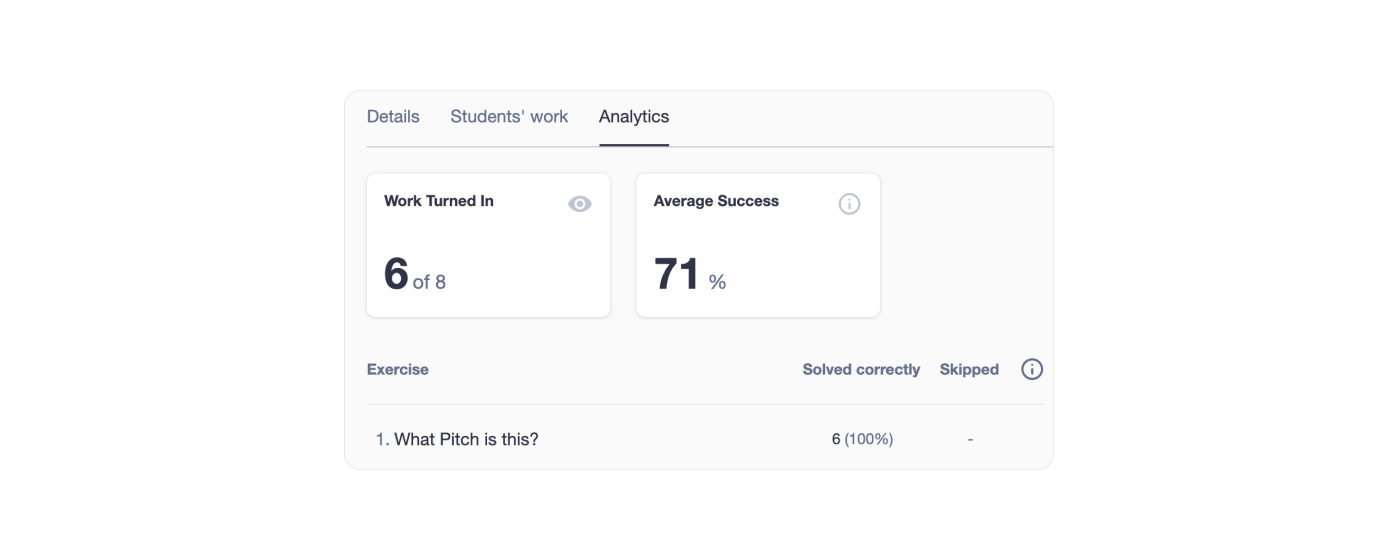
Flat for Education автоматически оценивает ответы в рабочих листах, поэтому результаты готовы сразу после отправки учеником. Чтобы глубже понять, как справляется класс, откройте вкладку Analytics.
Чтобы открыть вкладку Analytics:
- Откройте класс, в котором находится задание-рабочий лист.
- Нажмите на задание и выберите Analytics.
- Просмотрите прогресс учеников и данные об успеваемости.
Во вкладке Analytics отображаются:
- Сводные показатели по классу (средние баллы, доля участия)
- Подробная разбивка ответов учеников по типам упражнений
- Динамика обучения, помогающая выявлять зоны для улучшения
Оценки автоматически синхронизируются с Google Classroom и другими поддерживаемыми системами управления обучением (LMS), включая Microsoft Teams, Canvas, Schoology и Moodle. Подробнее об интеграциях с LMS.
Другие функции оценки и проверки работают так же, как и для остальных типов заданий — подробности смотрите в руководстве по оцениванию и проверке.
Как распечатать рабочие листы
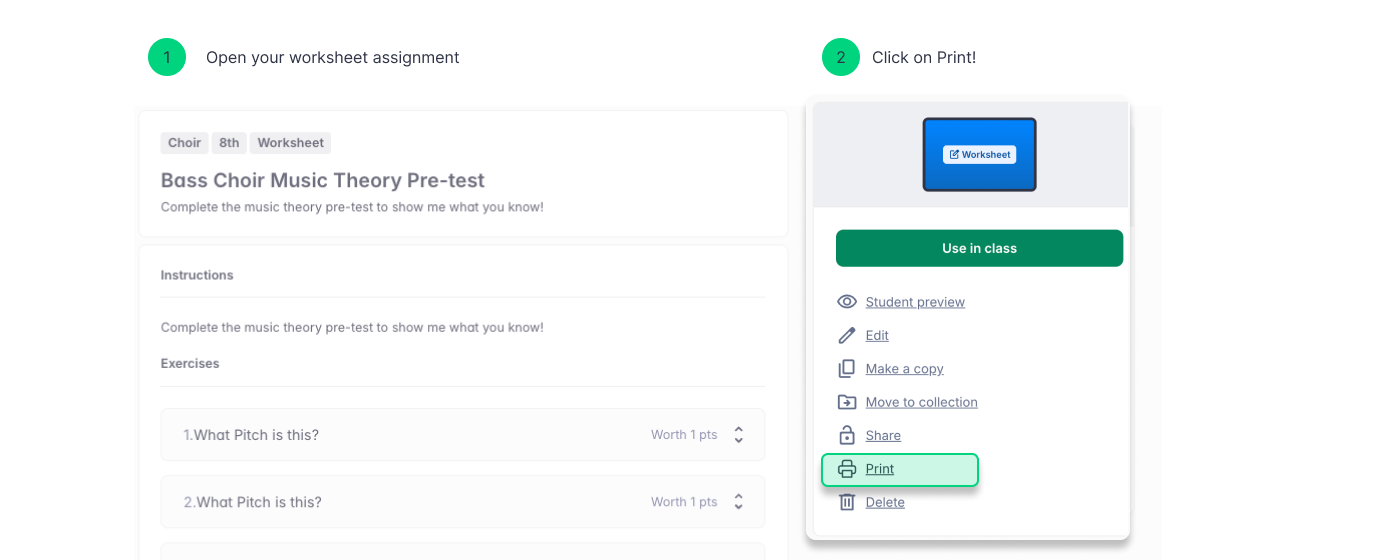
Мы понимаем, насколько важна гибкость для преподавателей. Поэтому любой рабочий лист, созданный вами в Flat for Education, можно распечатать для офлайн-работы. Вот как это сделать:
- Откройте или создайте рабочий лист на странице My assignments
- Нажмите More actions и выберите Print.
Ваш рабочий лист готов к печати.
Обучающие материалы и ссылки
Чтобы узнать больше о том, как использовать задания-рабочие листы, посмотрите этот видеоурок!
Нужны идеи? Откройте страницу My assignments, перейдите в папку Sample и изучите готовые примеры рабочих листов, которые можно адаптировать для вашего класса.
Эта страница была автоматически переведена с английского языка. Посмотреть оригинальную версию на английском.