Совместные задания по письму
Последнее обновление: 2 сентября 2026 г.
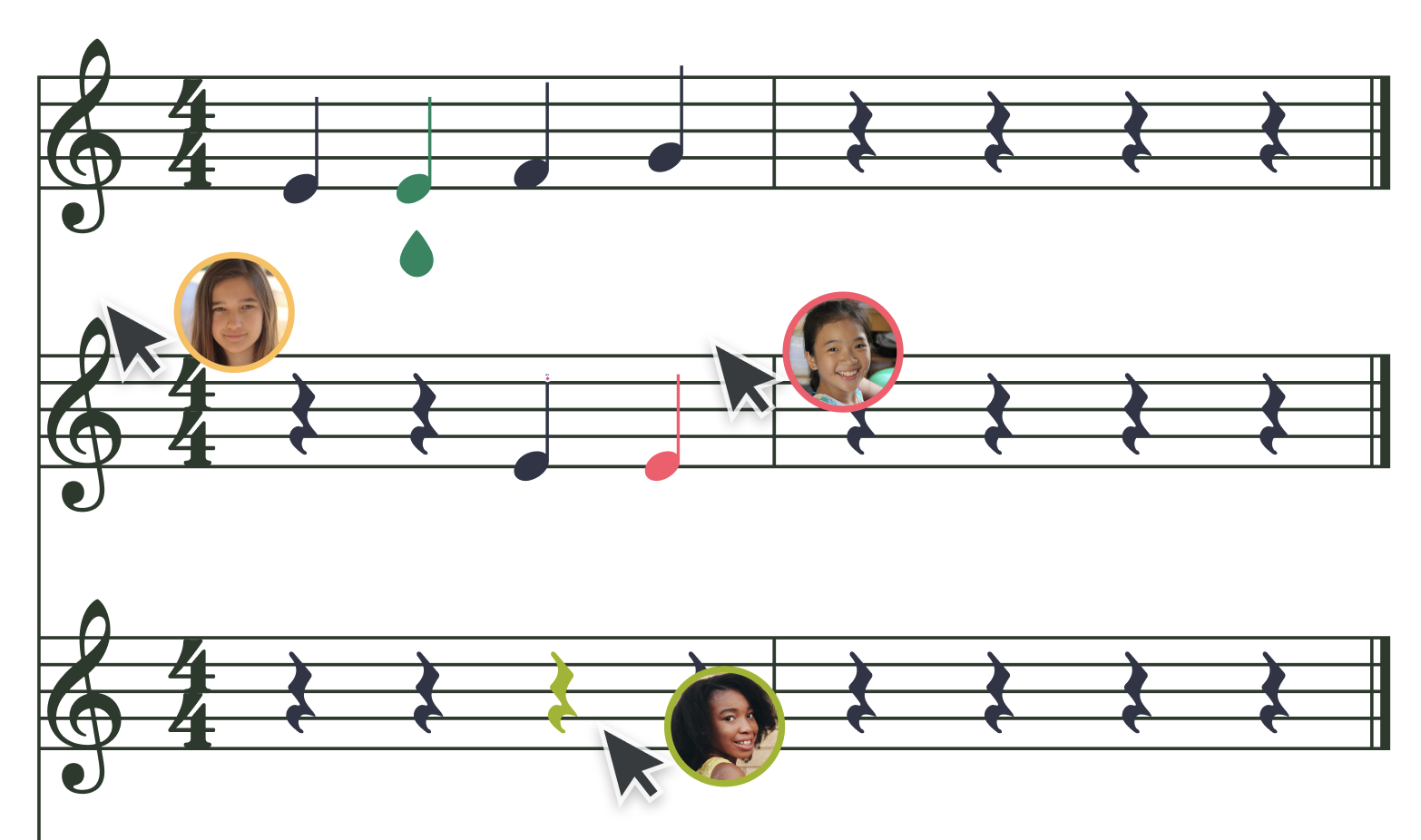
Задания «Совместное письмо» в Flat for Education созданы, чтобы развивать сотрудничество и творческое мышление у учащихся, одновременно укрепляя базовые навыки нотной записи.
Эти групповые задания позволяют нескольким ученикам работать над одной и той же партитурой, поощряя командную работу и музыкальный диалог. Будь то совместное сочинение канона или общая аранжировка произведения — эта функция помогает глубже понять нотацию через коллективное музыкальное мышление.
Два и более учеников. Одна партитура.
Каждая группа работает над одной партитурой в реальном времени. Преподаватели могут видеть прогресс «вживую», оставлять комментарии прямо в нотном тексте и выставлять оценку всей группе сразу — при этом оценки синхронизируются напрямую с вашей LMS.
Создание задания «Совместное письмо»
Запустите создание задания
Перейдите в свою Библиотеку заданий и нажмите + New assignment. Затем выберите Shared Writing в качестве типа задания.
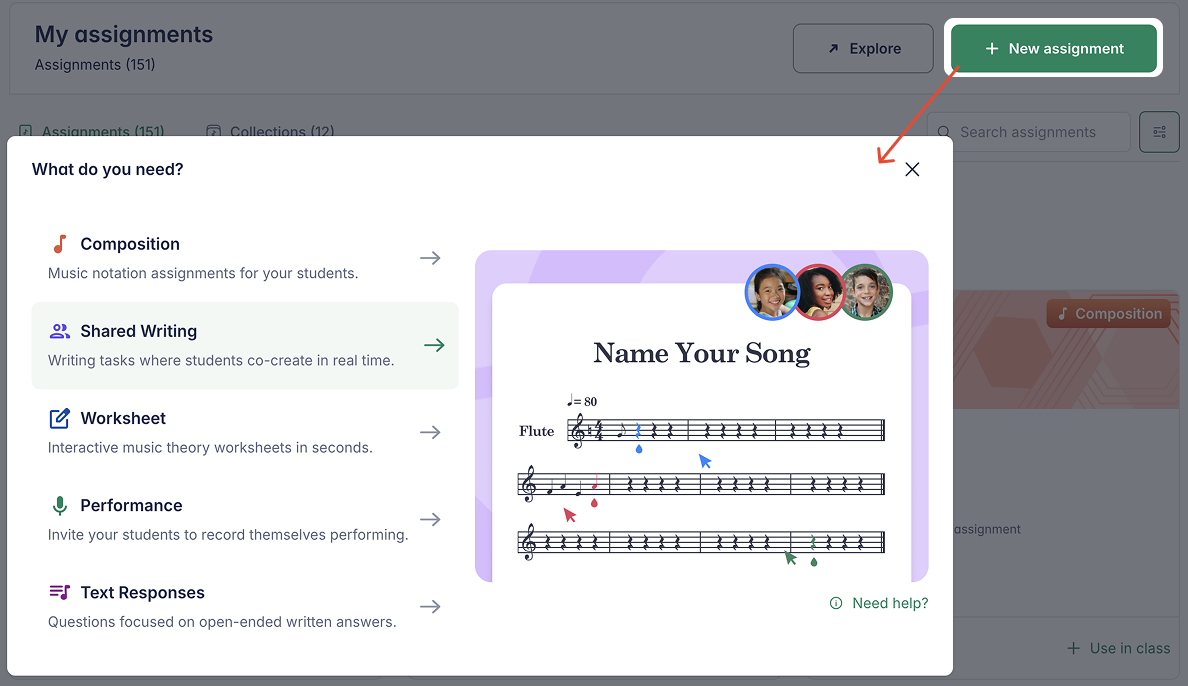
Вы также можете создать новое задание прямо внутри конкретного класса или нажать + New assignment в верхней части страницы редактора, когда работаете с определённой партитурой.
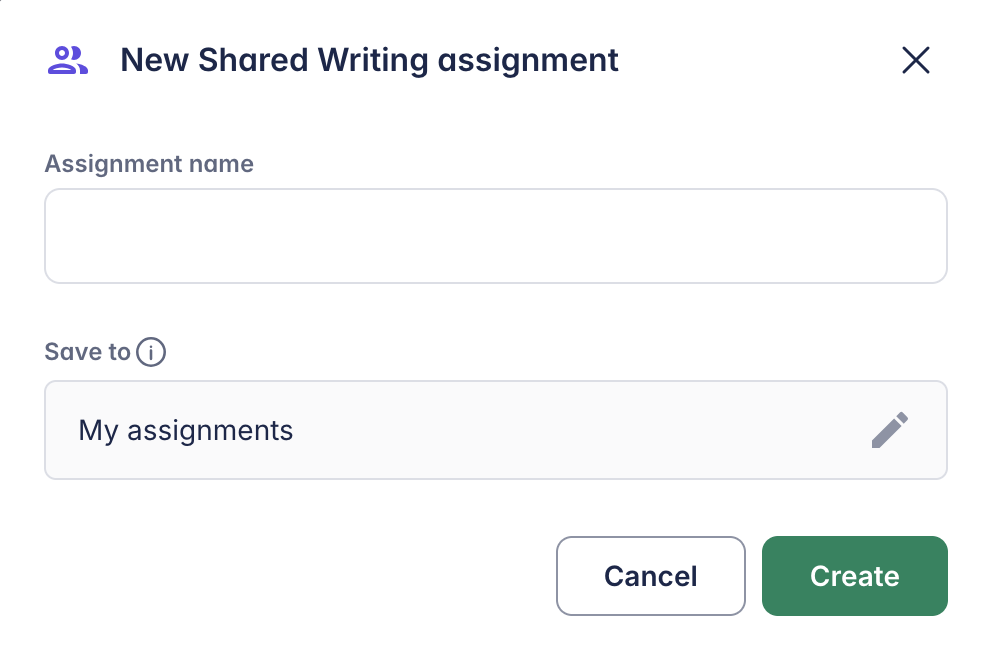
Назовите задание
Выберите понятное и описательное название, которое будет легко узнать и вам, и вашим ученикам. После этого система проведёт вас через пошаговую настройку.
Настройка задания
Следуйте шагам ниже, чтобы настроить задание «Совместное письмо».
Выберите партитуры
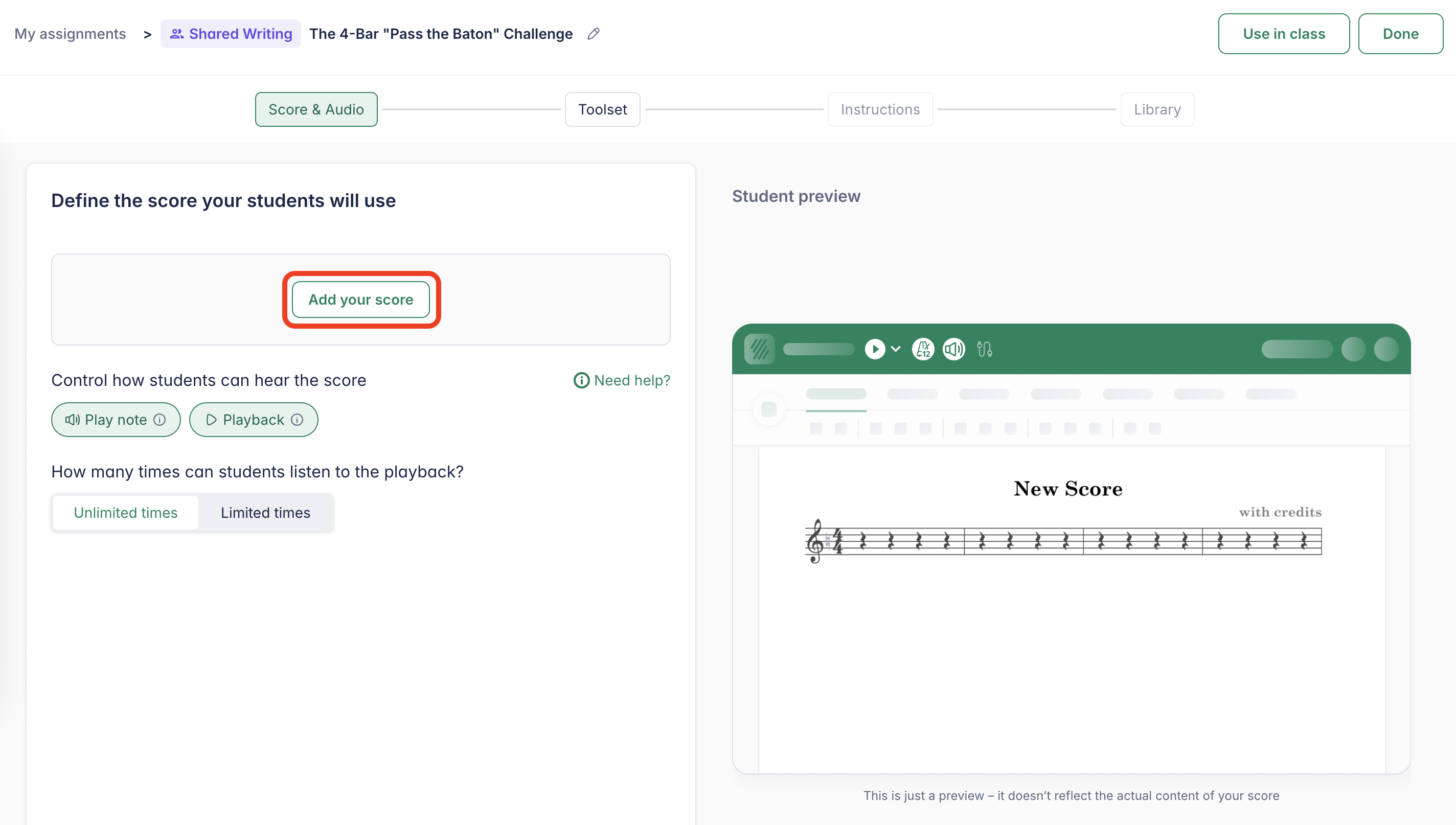
Первый шаг — выбрать музыкальный материал для задания. Нажмите Add your score и выберите партитуру из своего списка.
Вы также можете создать новую партитуру прямо внутри задания. Обратите внимание: эта партитура не будет сохранена в вашей основной библиотеке партитур.
На этом же шаге можно настроить параметры, связанные с партитурой.
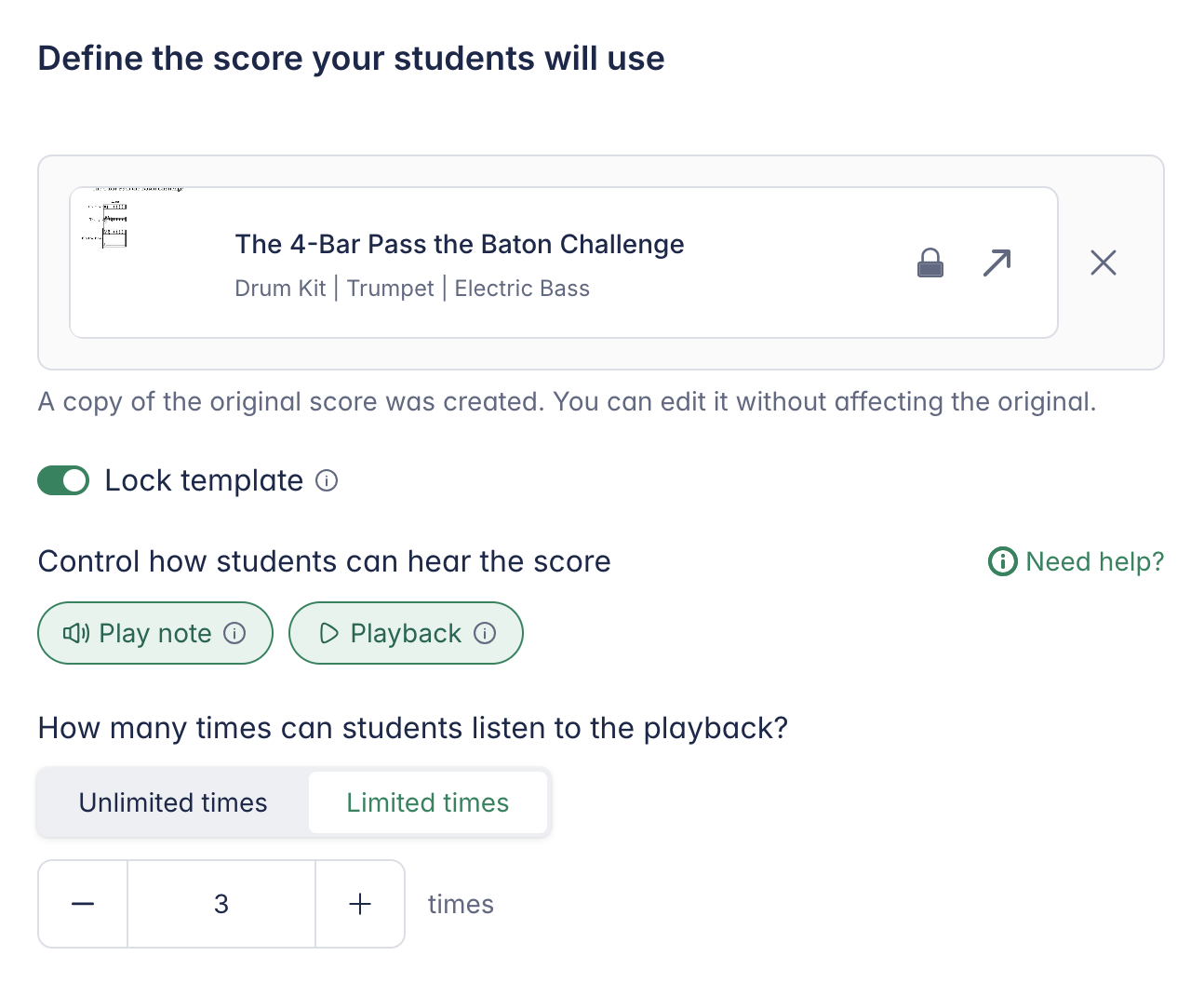
- Lock template – Запретить учащимся изменять исходные ноты в партитуре-шаблоне
- Restrict play-note – Отключить автоматическое воспроизведение при вводе нот
- Restrict editor playback – Разрешить воспроизведение только из предоставленных аудиодорожек
- Playback limits – Ограничить количество прослушиваний партитуры (полезно для диктантов или развития слуха)
Выберите инструменты (Toolset)

Выберите, к каким инструментам нотного редактора смогут получить доступ учащиеся, указав Toolset.
Можно разрешить все инструменты или создать пользовательский toolset, чтобы ограничить доступные функции. Это помогает сосредоточить внимание учащихся на конкретных элементах нотной грамоты вместо работы со всем набором возможностей редактора.
Впервые работаете с toolset? Посмотрите 3‑минутный обзор о том, как использовать toolset на уроках.
Добавьте инструкции
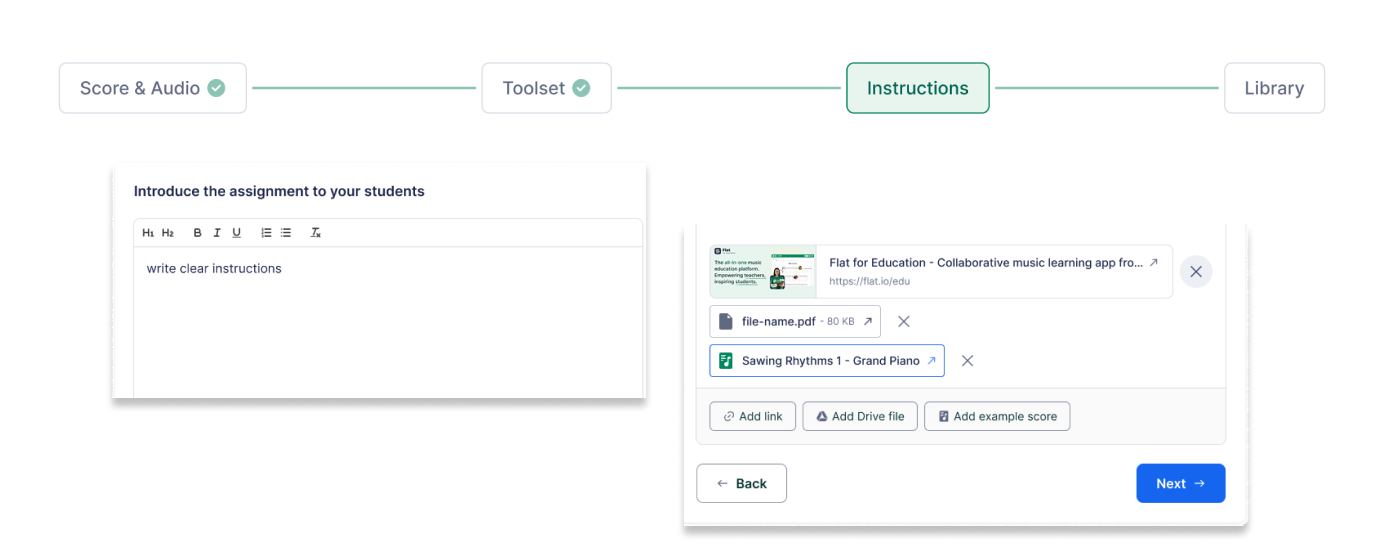
Дайте чёткие и конкретные инструкции, чтобы направлять учащихся в выполнении задания. Редактор инструкций поддерживает форматирование rich-text, включая полужирный, курсив и маркированные списки.
Также можно прикрепить вспомогательные материалы, например:
- Документы и презентации
- Видеоролики и аудиофайлы
- Партитуры только для просмотра в качестве примера
Параметры доступа и организация в библиотеке
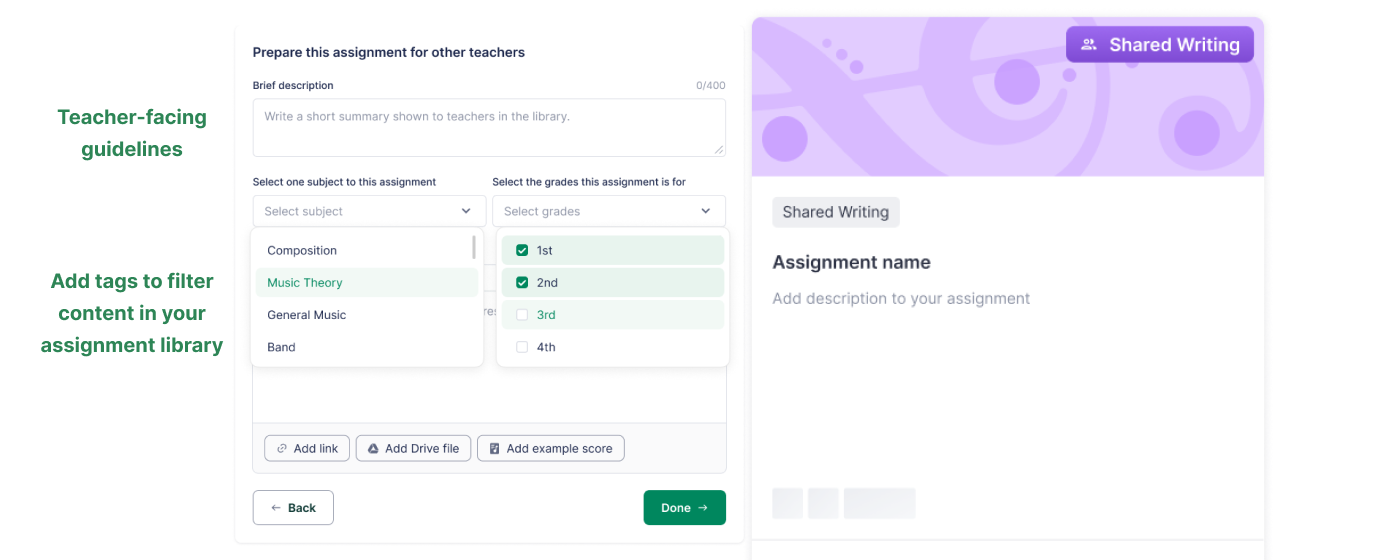
Все задания, созданные в Flat for Education, сохраняются в вашей Библиотеке заданий и могут быть доступны другим преподавателям в вашей организации.
Чтобы упростить обмен:
- Добавьте рекомендации для преподавателя, объясняющие, как использовать задание
- Добавьте теги (например, темы и уровни/классы), чтобы быстро находить задание позже
Обмен заданиями с другими преподавателями вашей организации доступен только в рамках School & District Plan и Site License.
Опубликуйте задание
Когда всё готово:
- Опубликуйте задание и назначьте его одному или нескольким классам
- Используйте Student Preview, чтобы увидеть задание глазами учащихся
- Если вы используете Google Classroom, перед публикацией выберите соответствующую тему Classroom
Как распределить учащихся по группам
Группы позволяют удобно назначать совместную работу внутри класса. Вы можете создать группы заранее на странице класса или прямо во время создания задания.
Создайте или отредактируйте группы на странице класса
Так вы сможете заранее создать или отредактировать группы — до того, как назначите учащимся групповую работу.
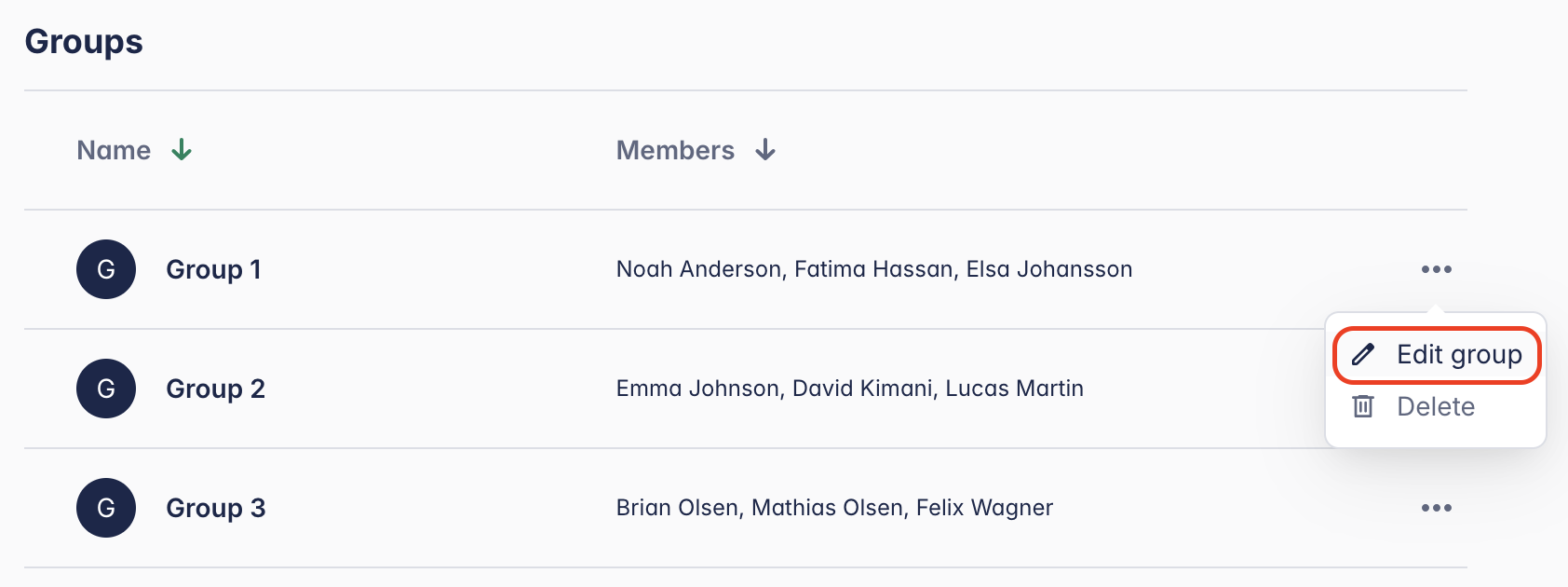
Перейдите на страницу класса и откройте вкладку People. Нажмите New student group, чтобы настроить группы до создания задания.
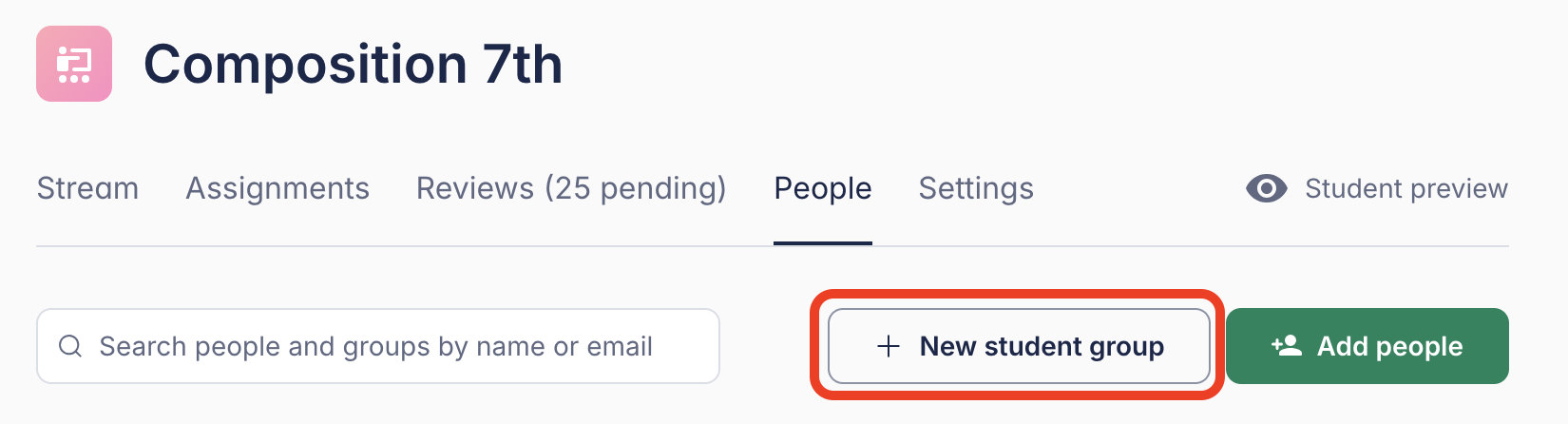
Если группы уже существуют, прокрутите вниз до раздела «Groups», нажмите меню с тремя точками (...) и выберите Edit group.
Создайте или отредактируйте группы в процессе создания задания
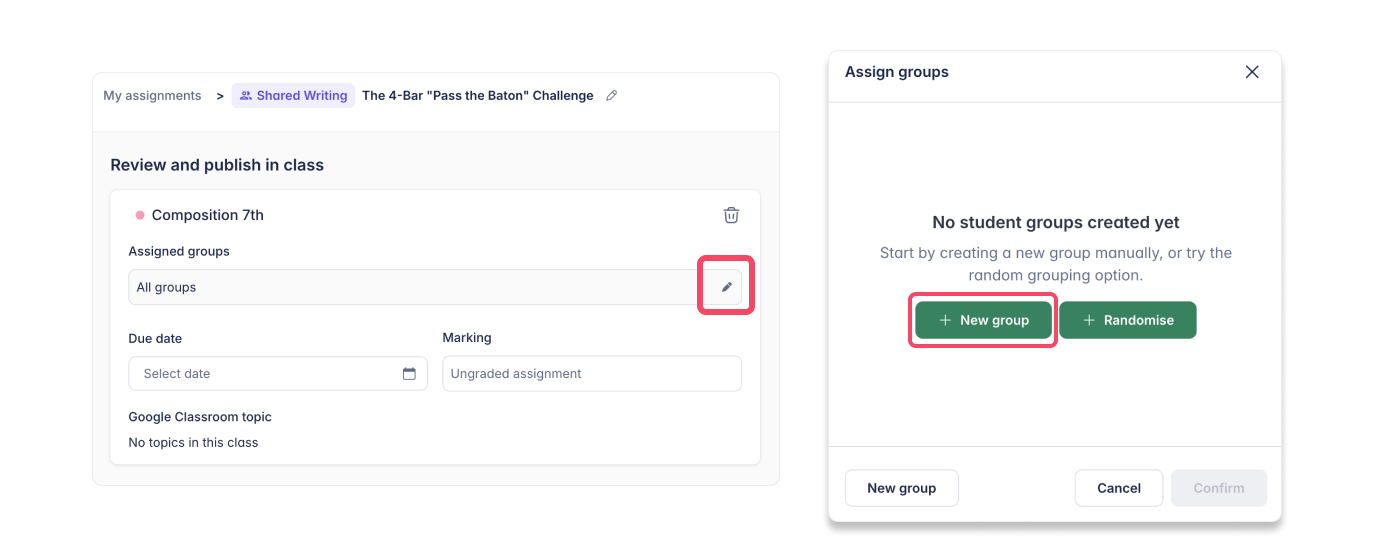
- Нажмите значок карандаша в разделе Assigned groups, затем нажмите New group
- Перетащите имена учащихся, чтобы вручную распределить их по группам, или нажмите "Randomize", чтобы сформировать группы автоматически
- При необходимости измените состав групп
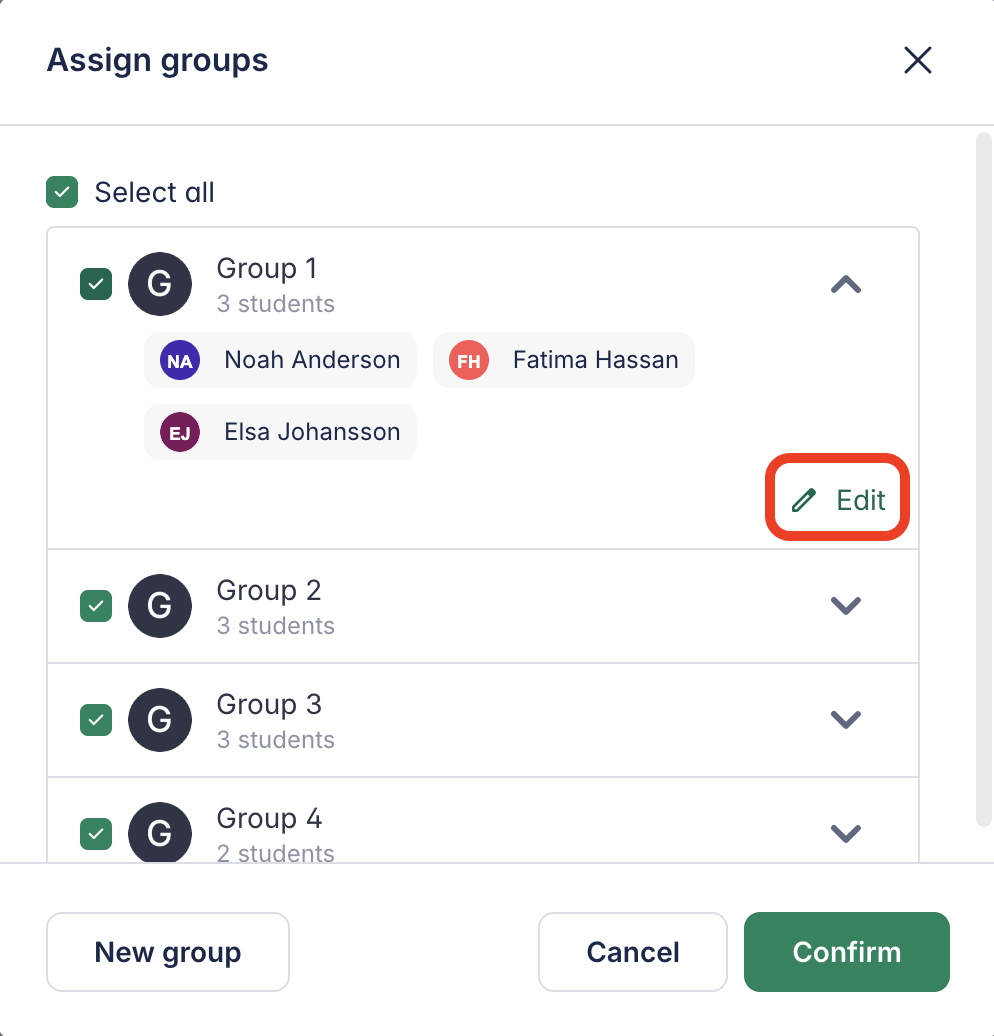
Если у вас уже есть группы, вы увидите список групп с их участниками. Откройте группу и нажмите Edit, чтобы изменить состав участников.
Проверка работы учащихся
Доступ к работам учащихся
Открывайте работы учащихся в разделе "Groups' Work".
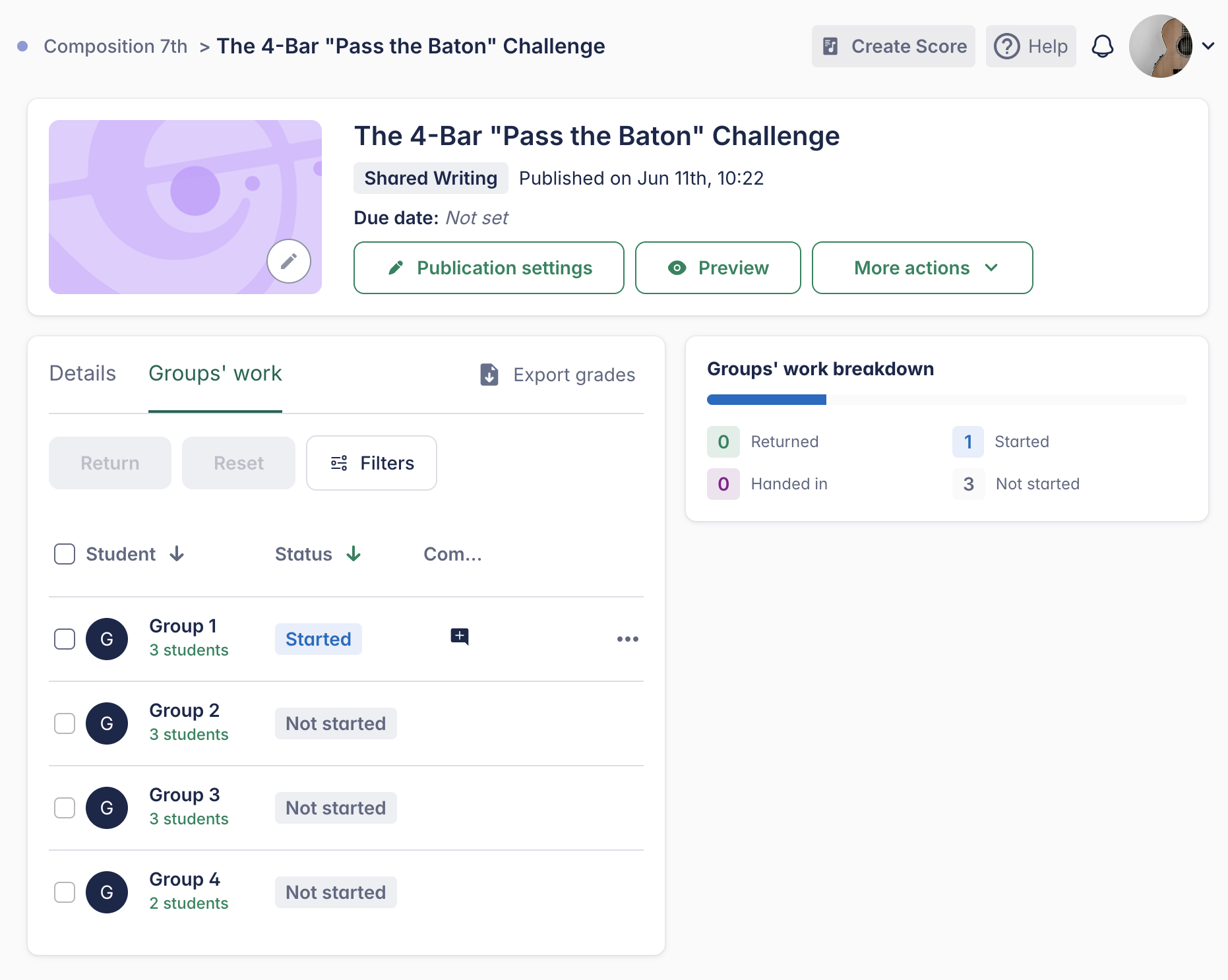
Вы можете отслеживать прогресс в реальном времени и оставлять обратную связь с помощью встроенных комментариев — так же, как и в обычных заданиях на сочинение.
Оценки автоматически синхронизируются с Google Classroom и поддерживаемыми системами управления обучением (LMS), такими как Canvas, Schoology, Moodle и другими. Подробнее об интеграциях с LMS →
Как выставляются оценки при групповой работе?
В групповых заданиях все учащиеся в одной группе получают одинаковую оценку.
Если вы решите сбросить отправленную работу, будет сброшен результат всей группы, а не только одного ученика.
Другие возможности оценивания и проверки аналогичны тем, что доступны для индивидуальных заданий. Подробнее об оценивании и проверке — на нашей справочной странице.
Изучите примеры «Совместного письма»
Нужны идеи? Откройте Библиотеку заданий, перейдите в папку Sample и изучите разные примеры заданий «Совместное письмо»!
Эта страница была автоматически переведена с английского языка. Посмотреть оригинальную версию на английском.