Создание заданий на музыкальный диктант
Последнее обновление: 24 февраля 2026 г.
Музыкальный диктант — одно из самых важных упражнений для развития слуха. Он помогает учащимся развивать способность распознавать звуки и ритмы. В этом руководстве вы узнаете, как легко создавать собственные задания на диктант с помощью нотного редактора Flat for Education.
В этом руководстве мы используем следующие функции:
- Нотный редактор
- Загрузка и синхронизация MP3-файла с партитурой
- Задания-шаблоны с блокировкой шаблона
- Ограничение воспроизведения
- Пользовательский набор инструментов
Существует два основных способа создать диктант в Flat for Education:
- Использовать запись реального исполнения — это показано в первом примере ниже (мелодический диктант);
- Создать полную партитуру в Flat for Education, а затем использовать звук воспроизведения готовой партитуры в шаблоне задания. См. второй пример ниже (ритмический диктант).
Пример мелодического диктанта
1. Создайте шаблон
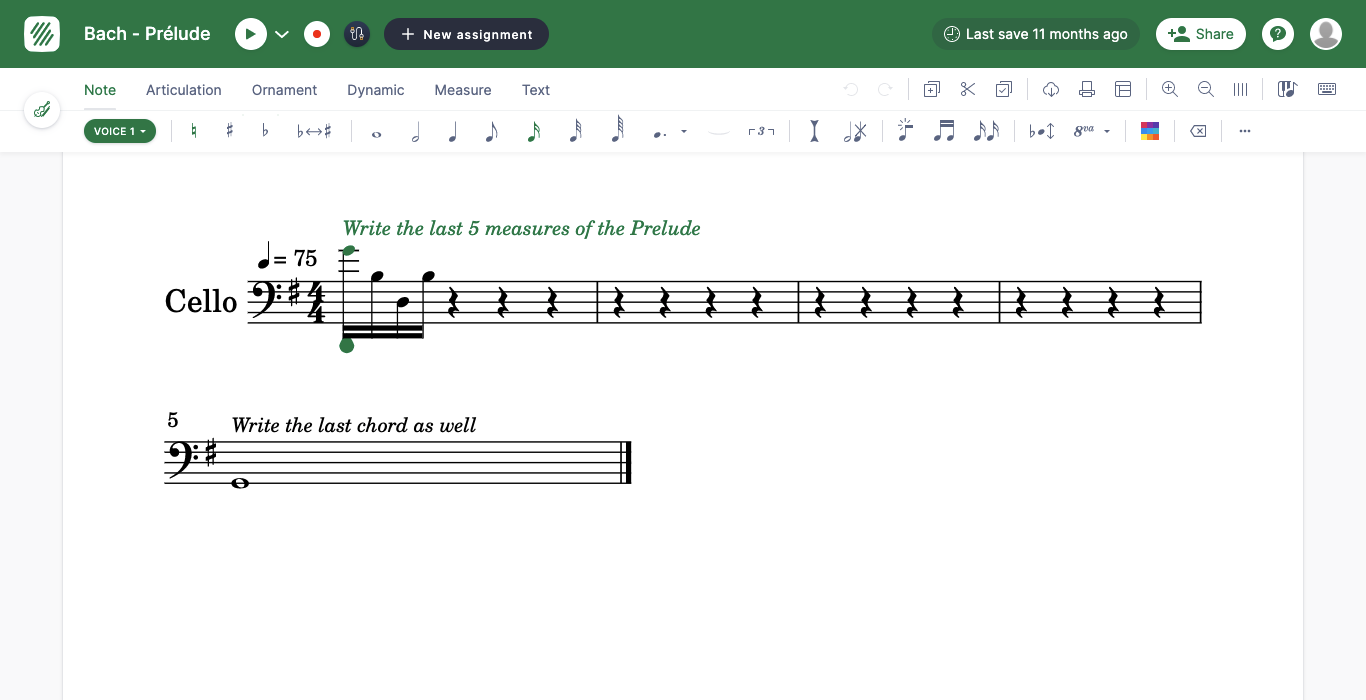
В этом примере учащиеся дополнят последние 5 тактов существующей партитуры (Бах, Сюита для виолончели № 1 соль мажор, Прелюдия), а мы используем запись произведения, сохранённую в виде MP3-файла.
Начинаем с того, что создаём новую партитуру с одним инструментом (виолончель), записываем начало тактов, которые нужно дописать, добавляем дополнительные пустые такты и даём встроенные инструкции с помощью аннотаций. В итоге получаем такую партитуру:
2. Привяжите аудиозапись
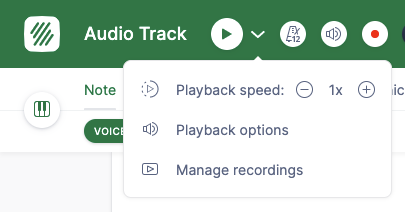
Теперь можно добавить к партитуре аудиозапись. Рядом с кнопкой воспроизведения нажмите на стрелку и выберите Add recording:
Затем выберите аудиофайл для загрузки:

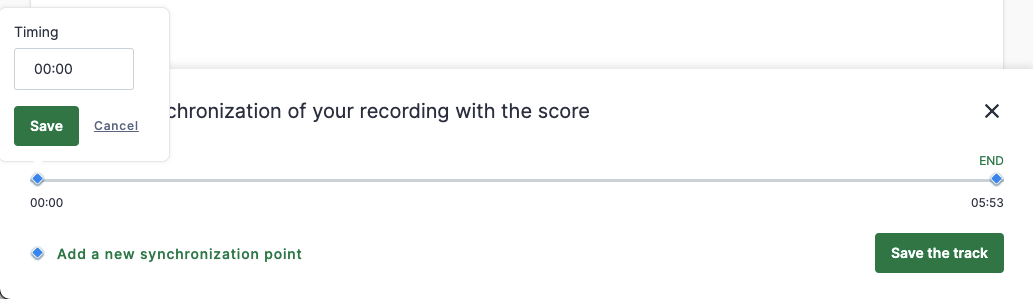
После загрузки файла вы можете настроить начало и конец аудиодорожки так, чтобы они соответствовали проигрываемым тактам. Также можно добавить дополнительные точки синхронизации; подробнее об этом — в нашей отдельной статье.
3. Создайте задание
Теперь, когда партитура готова для использования в задании, нажмите «New assignment» рядом с заголовком в редакторе и выберите «Template».
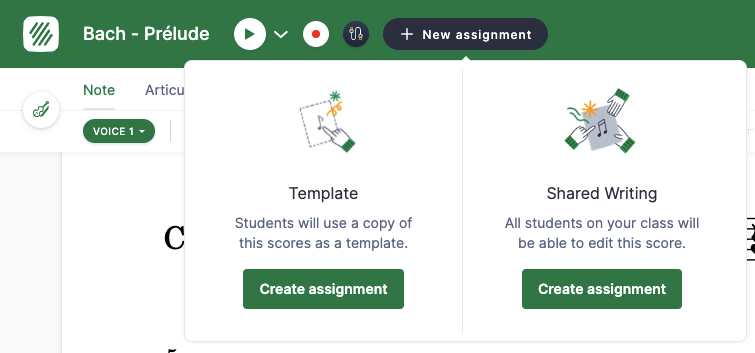
Сосредоточимся на следующих параметрах, доступных на странице создания задания:
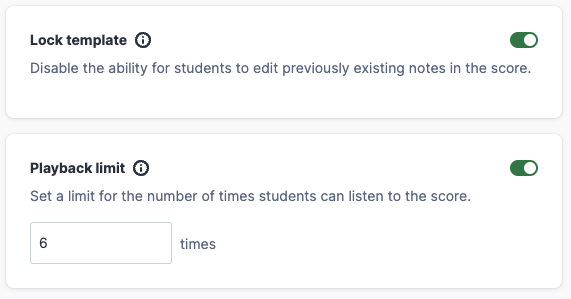
- Lock template: учащиеся не смогут изменять ноты, которые вы внесли в исходный шаблон.
- Playback limit: здесь мы выбрали «10», поэтому учащиеся смогут нажать «Play» и прослушать аудиодорожку только 10 раз.
4. Вид со стороны учащегося
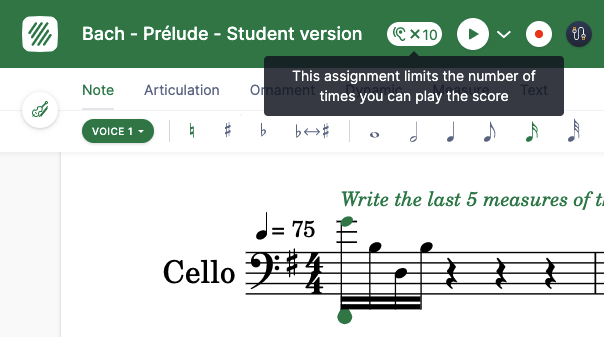
Когда учащийся открывает задание, он увидит установленный лимит воспроизведения, а исходные заблокированные ноты будут показаны тёмно-синим цветом:
Пример ритмического диктанта
Во втором примере мы создадим ритмический диктант с нуля и используем MP3, сгенерированный из воспроизведения в редакторе, чтобы сделать шаблон задания.
1. Создайте завершённую партитуру и аудио
Начните с того, что создадите новую партитуру с одной ударной партией (клавесы) и запишете такты для нашего короткого задания:
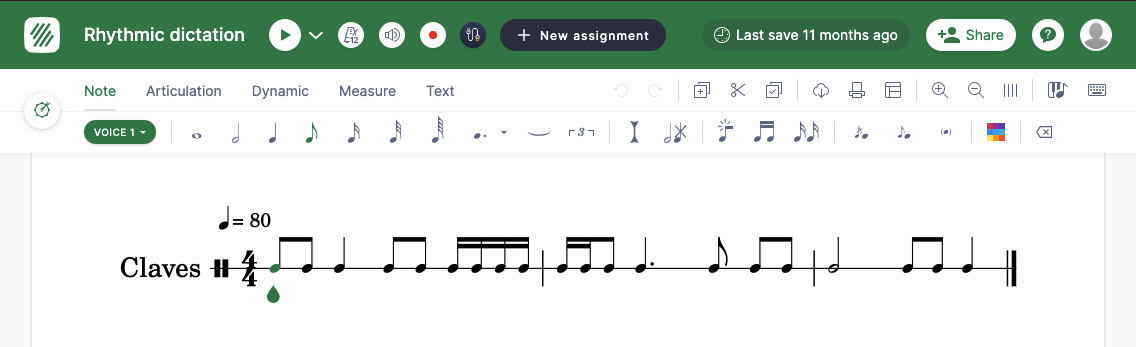
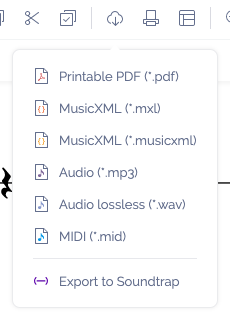
Когда шаблон готов, экспортируйте аудио в MP3:
2. Удалите доли, которые нужно дописать
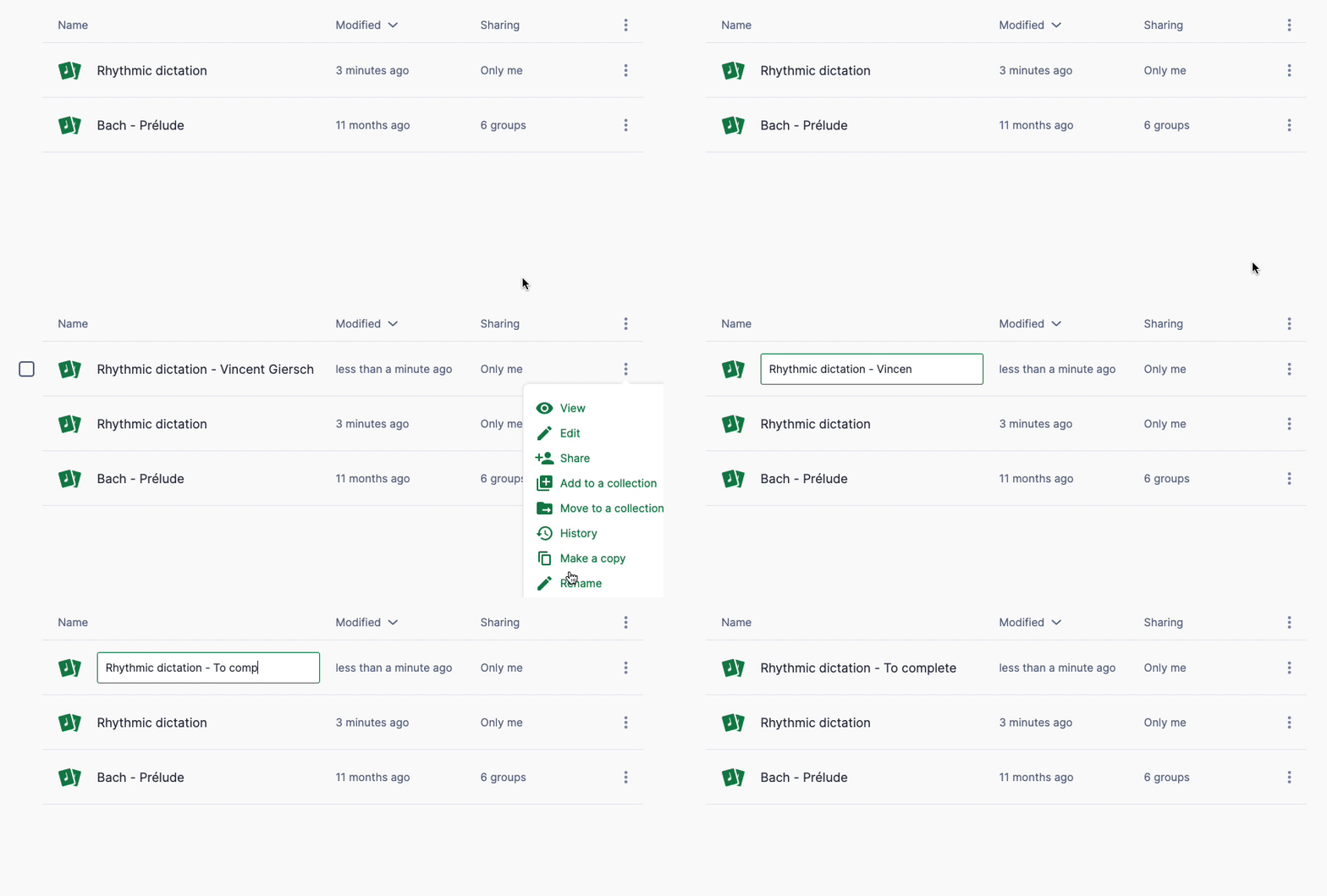
В библиотеке партитур (Scores) сделайте копию завершённой партитуры, чтобы создать «пустую» версию для задания:
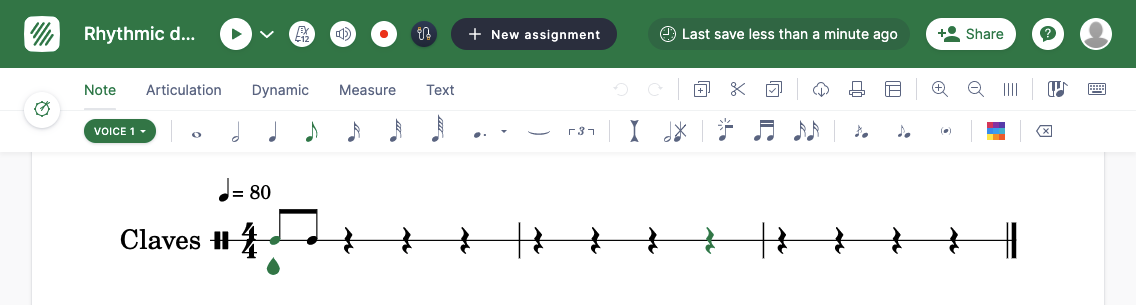
В партитуре, которая будет использоваться как шаблон задания, удалите доли, которые учащиеся затем внесут заново:
3. Привяжите аудиозапись
Теперь можно добавить к партитуре аудиозапись. Рядом с кнопкой воспроизведения нажмите на стрелку и выберите Add recording:
Затем загрузите ранее сгенерированный аудиофайл:
В этом примере аудио будет иметь корректную длительность, поэтому дорожку можно сохранить.
4. Создайте задание
Теперь, когда партитура готова для использования в задании, нажмите «New assignment» рядом с заголовком в редакторе и выберите «Template».
Сосредоточимся на следующих параметрах, доступных на странице создания задания:
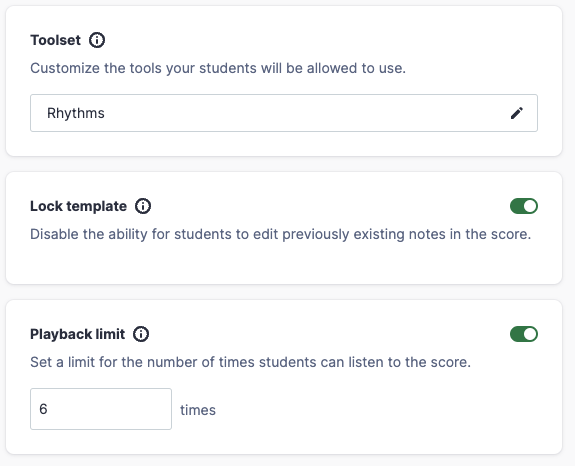
- Lock template: учащиеся не смогут изменять ноты, которые вы внесли в исходный шаблон.
- Playback limit: выберите здесь «6», чтобы учащиеся могли нажать «Play» и прослушать аудиодорожку только 6 раз.
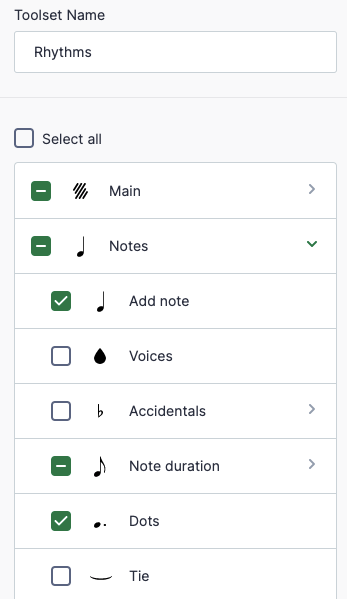
- Custom toolset: создайте новый набор инструментов для упражнения по ритмическому диктанту, включив часть инструментов из основной панели (отмена, копировать/вставить) и часть инструментов с панели нотного ввода (добавить ноту, изменять длительность вплоть до шестнадцатой и точки). После сохранения вы сможете повторно использовать этот набор инструментов в других заданиях.
5. Вид со стороны учащегося
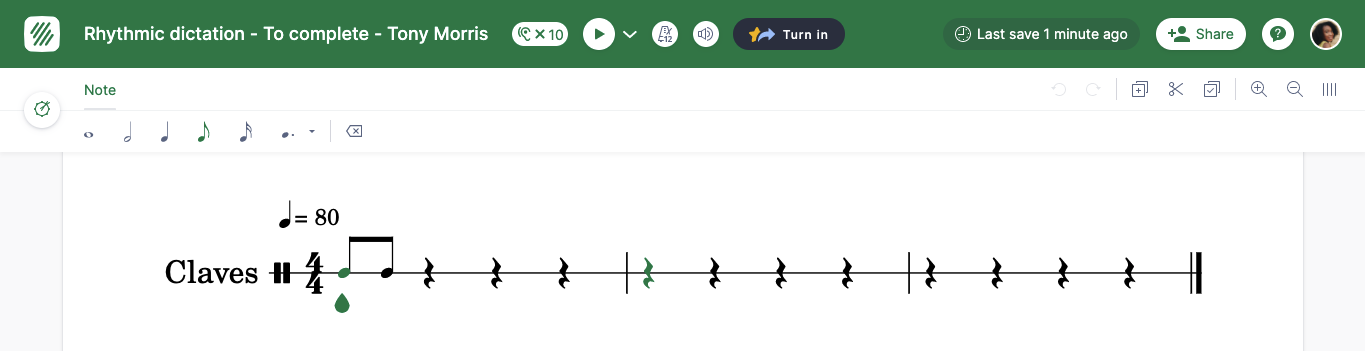
Когда учащийся открывает задание, он увидит лимит воспроизведения, а также получит доступ только к тем инструментам, которые нужны для выполнения задания.
Видеоруководство
Видео ниже показывает различные шаги по созданию заданий на диктант (начиная с 2:10).
Эта страница была автоматически переведена с английского языка. Посмотреть оригинальную версию на английском.