Библиотека заданий
Последнее обновление: 2 сентября 2026 г.
Эффективно управляйте и упорядочивайте свои задания в Flat for Education
Библиотека заданий — ваш центральный раздел для создания, организации и публикации материалов. В отличие от ленты конкретного класса, Библиотека служит постоянным хранилищем ваших «основных шаблонов», благодаря чему вы сможете без труда повторно использовать материалы из года в год.
Создание заданий
Библиотека — лучшее место, чтобы подготовить ваши «основные шаблоны» перед отправкой их в класс.
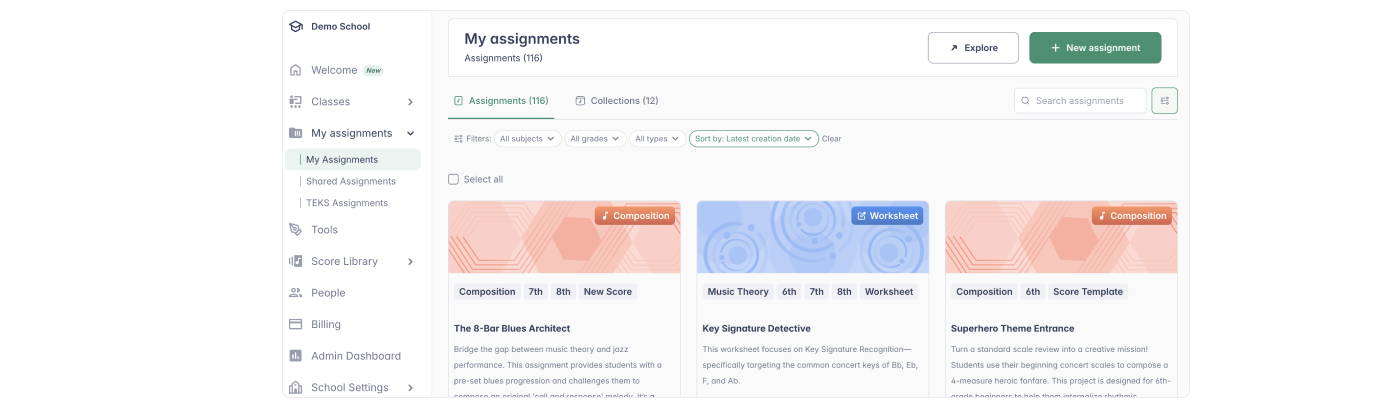
Посмотрите, как создавать каждый тип заданий, в наших отдельных руководствах:
- Задание по композиции: Для оригинальной нотной записи и творческих проектов.
- Совместная работа над партитурой: Для совместной работы учеников в реальном времени.
- Задание‑лист (Worksheet): Для упражнений по теории музыки и автоматической проверки.
- Задание на исполнение: Для записи и оценки исполнения учеников.
- Текстовые ответы: Для размышлений, анализа и письменных ответов.
3 раздела для организации, сотрудничества и вдохновения
Библиотека разделена на три вкладки, чтобы вы могли быстро находить именно то, что нужно:
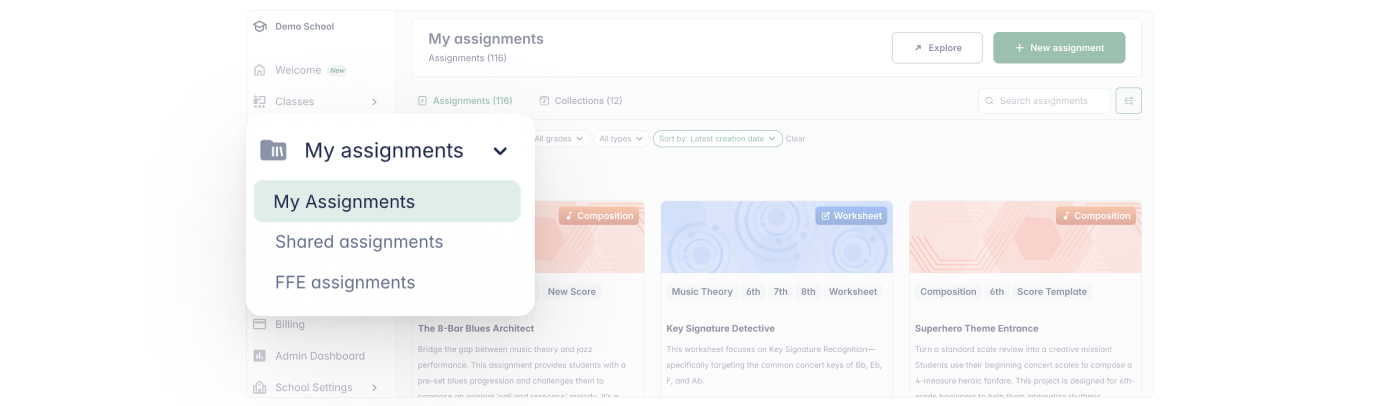
- My Assignments (Ваше личное рабочее пространство)
Используйте этот раздел, чтобы выстраивать учебную программу и раскладывать задания по пользовательским папкам. - Shared Assignments (Командное рабочее пространство)
Сотрудничать просто. Получайте доступ к материалам, которыми поделились коллеги в вашей организации, или просматривайте то, чем поделились вы. - FFE Assignments (Источник вдохновения)
Готовые шаблоны от команды Flat for Education. Отлично подходят для быстрых уроков или как источник идей. Используйте их как есть или адаптируйте под свои задачи.
1. Организация для удобного повторного использования
Используйте Collections (Коллекции), чтобы объединять задания в папки и поддерживать порядок в рабочем пространстве. Группируя связанные материалы, вы делаете свою программу «на перспективу»: вместо того чтобы искать по старым классам, вы сможете за секунды найти и снова назначить свои «лучшие хиты».
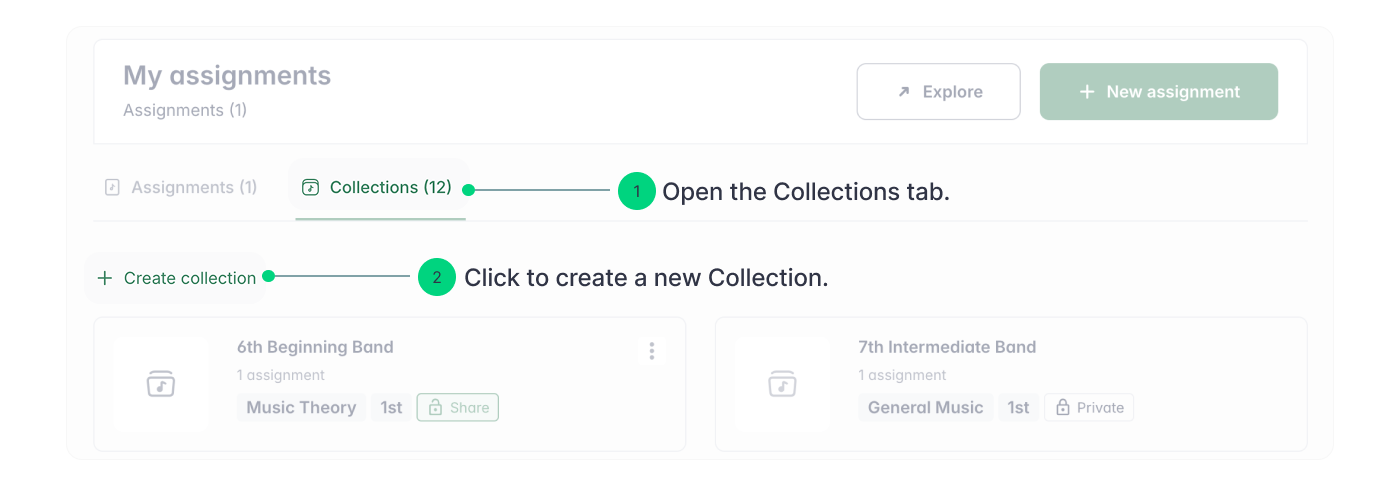
Как создать новую коллекцию
Если вы ещё не создавали коллекцию:
- Откройте вкладку Collections.
- Нажмите "+ Create Collection"
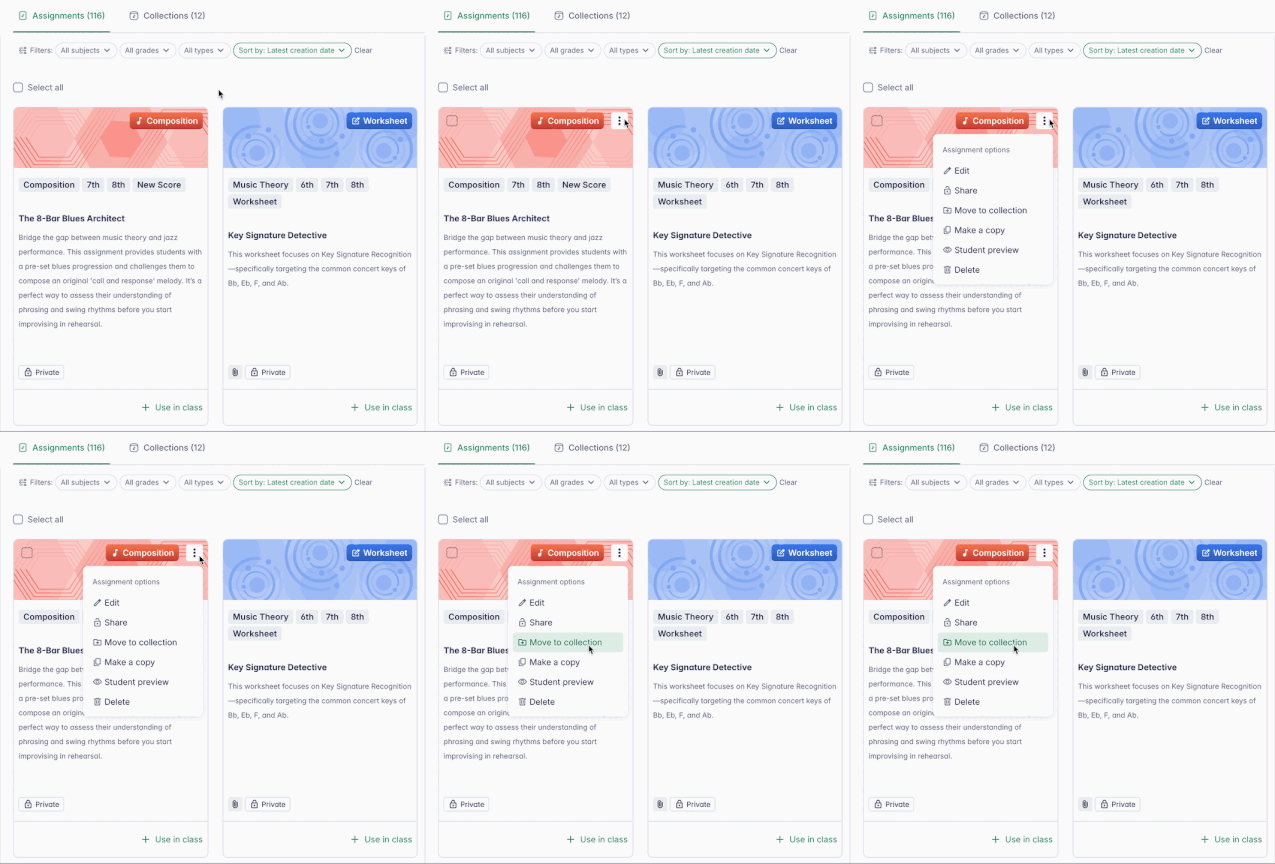
Как добавить задания в коллекцию
Наведите курсор на карточку задания, которое хотите переместить.
- Нажмите на три точки (⋮) в правом верхнем углу.
- В меню выберите "Move to Collection".
- Выберите коллекцию, в которую нужно переместить задание.
2. Поиск и фильтрация
Находите нужные материалы за секунды — даже если ваша библиотека значительно разрастётся.
Строка поиска
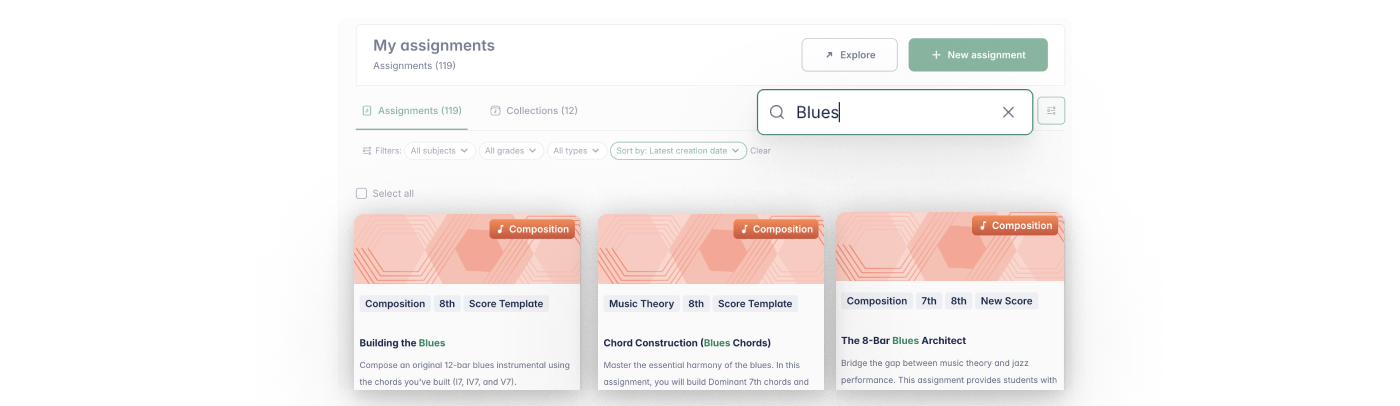
Находится в верхней части Библиотеки. Введите любое ключевое слово из названия задания — результаты отфильтруются мгновенно.
Фильтры
Мощная система фильтрации помогает быстро находить конкретные задания. Фильтруйте по предмету, классу/уровню обучения или типу задания, чтобы ориентироваться в библиотеке ещё быстрее.
Чтобы фильтры работали максимально эффективно, не забывайте добавлять теги при создании заданий.

Сортировка
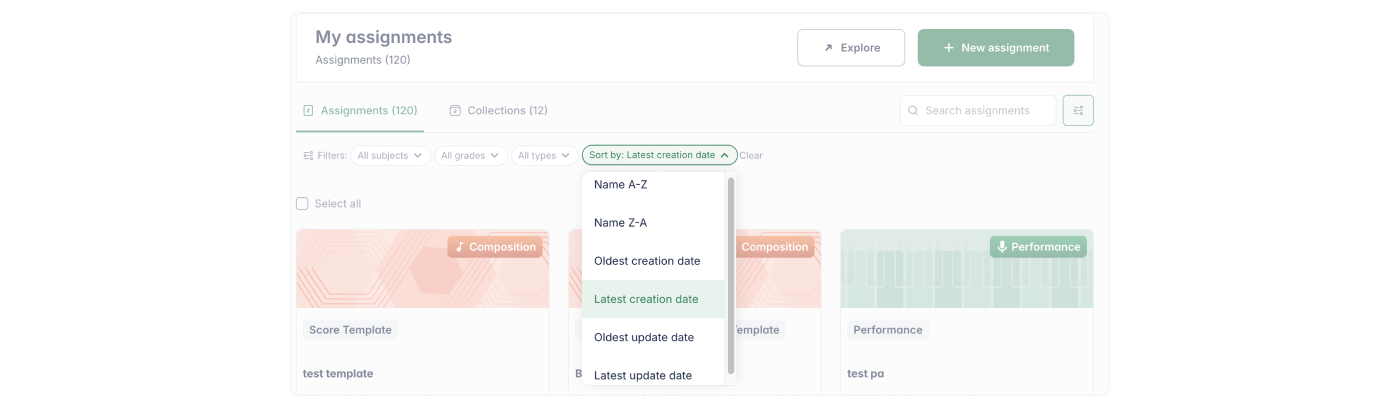
Переключайтесь между "Last Modified", чтобы видеть недавние изменения, и "Alphabetical" — для упорядоченного просмотра.
**
3. Публикация и совместная работа
Библиотека заданий поддерживает командную работу: здесь удобно делиться заданиями и пользоваться материалами коллег.
Публикация заданий
Легко делитесь отдельными заданиями с другими преподавателями.
- Чтобы поделиться: в разделе My Assignments наведите курсор на задание, нажмите три точки (⋮) и выберите "Share". Заполните данные и подтвердите.
После этого задание появится в "Shared Assignments" и будет отмечено как опубликованное.
- Чтобы отменить доступ: наведите курсор на опубликованное задание, нажмите три точки и выберите "Unshare". Пользователи, которые ранее сохранили его, всё равно сохранят доступ к нему в своих библиотеках.
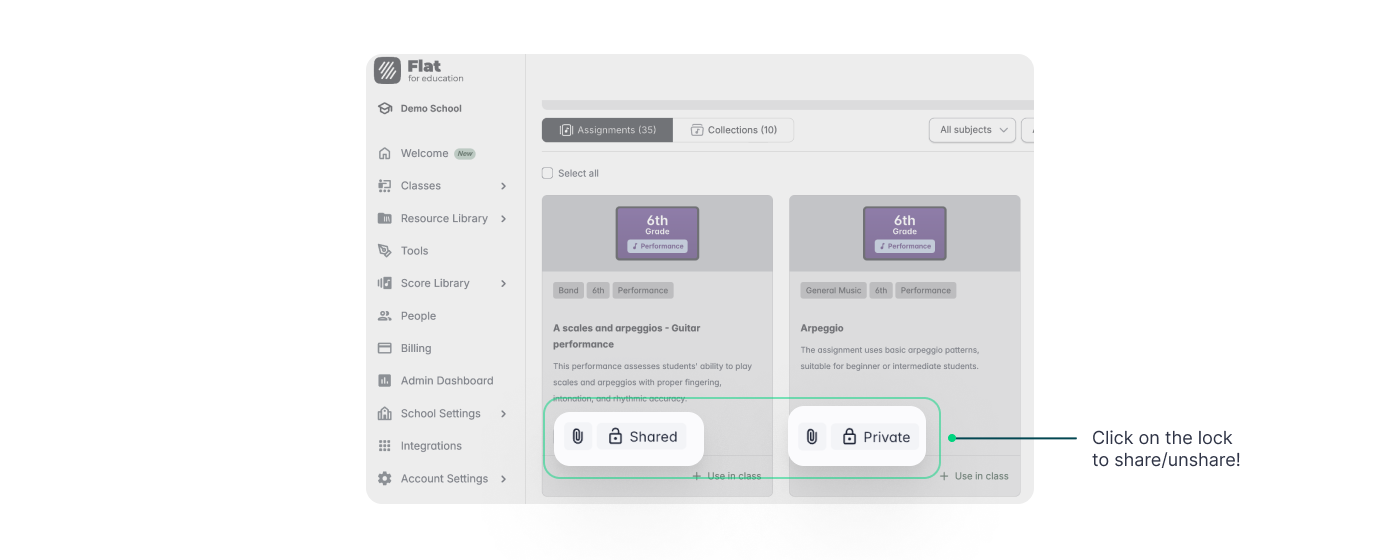
💡 Совет: вы также можете навести курсор на значок замка у любого задания, чтобы мгновенно переключаться между режимами «опубликовано» и «приватно».
Публикация коллекций
Делитесь целыми папками с заданиями, чтобы сразу передавать коллегам целые разделы, модули или наборы материалов.

- Чтобы поделиться коллекцией: наведите курсор на коллекцию, нажмите три точки (⋮) в правом верхнем углу и выберите "Share". Это откроет коллегам доступ ко всем заданиям в папке. Эти задания будут отображаться в двух местах:
- Раздел Collections: сгруппированы внутри опубликованной коллекции.
- Раздел Assignments: перечислены по отдельности рядом с другими заданиями — для удобного просмотра.
💡 Совет: вы также можете навести курсор на значок замка у любой коллекции, чтобы мгновенно переключаться между режимами «опубликовано» и «приватно» — так же, как и для отдельных заданий!
Использование Shared Assignments
Нашли интересное задание? Быстро добавьте его в свою библиотеку, чтобы использовать в своих классах.

- Чтобы добавить задание: найдите опубликованное задание и нажмите "+ Add".
- Сделайте его своим: после добавления в My Assignments вы сможете открыть и редактировать свою копию, не затрагивая оригинал. Так вы сможете настроить инструкции или уровень сложности под конкретных учеников, прежде чем назначить задание классу.
Эта страница была автоматически переведена с английского языка. Посмотреть оригинальную версию на английском.