Задания на исполнение
Последнее обновление: 2 сентября 2026 г.
Задания на исполнение позволяют оценивать музыкальные навыки учащихся, собирая и просматривая аудио- или видеозаписи их исполнения. Прикрепите нотный текст для традиционного задания на исполнение или используйте Free Record, чтобы учащиеся могли записываться, не привязываясь к одному произведению — это идеально для разнообразного репертуара или ансамблевых выступлений.
С нотным текстом или без — выбор за вами.
Назначьте конкретное произведение с поддержкой воспроизведения, фонограммы (backtrack) и метронома — или включите Free Record, чтобы учащиеся могли исполнять несколько произведений в любом стиле.
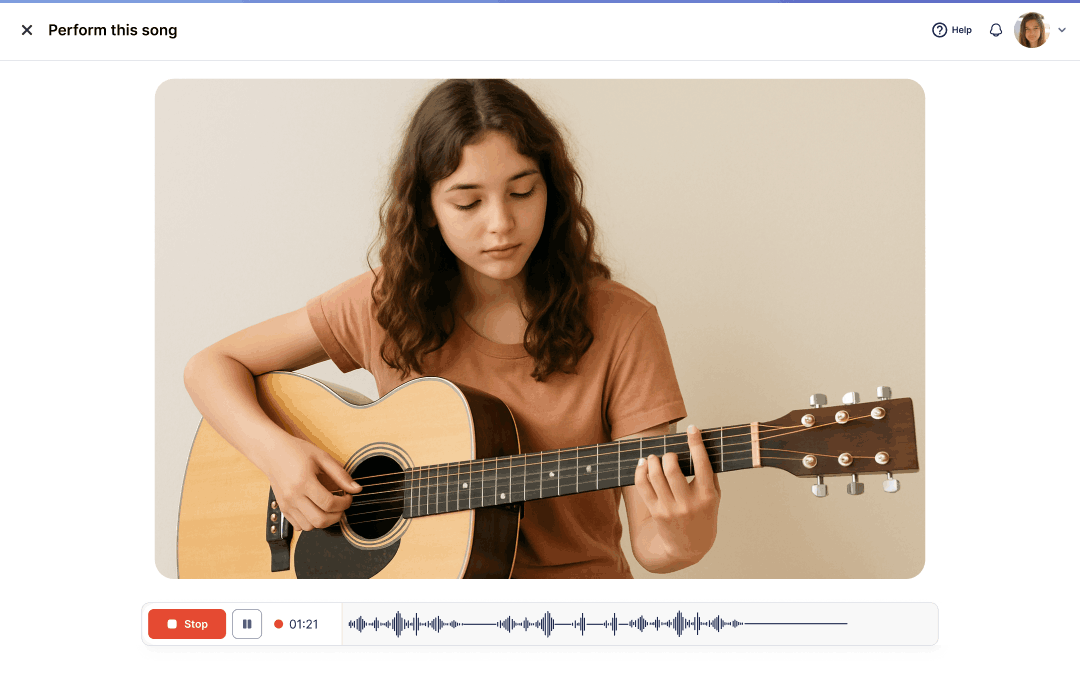
Создание задания на исполнение
Запустите создание задания
Перейдите в Библиотеку заданий и нажмите + Новое задание. Затем выберите тип Задание на исполнение.

Вы также можете создать новое задание прямо внутри конкретного класса или, работая с определённой партитурой, нажать + Новое задание в верхней части страницы редактора.
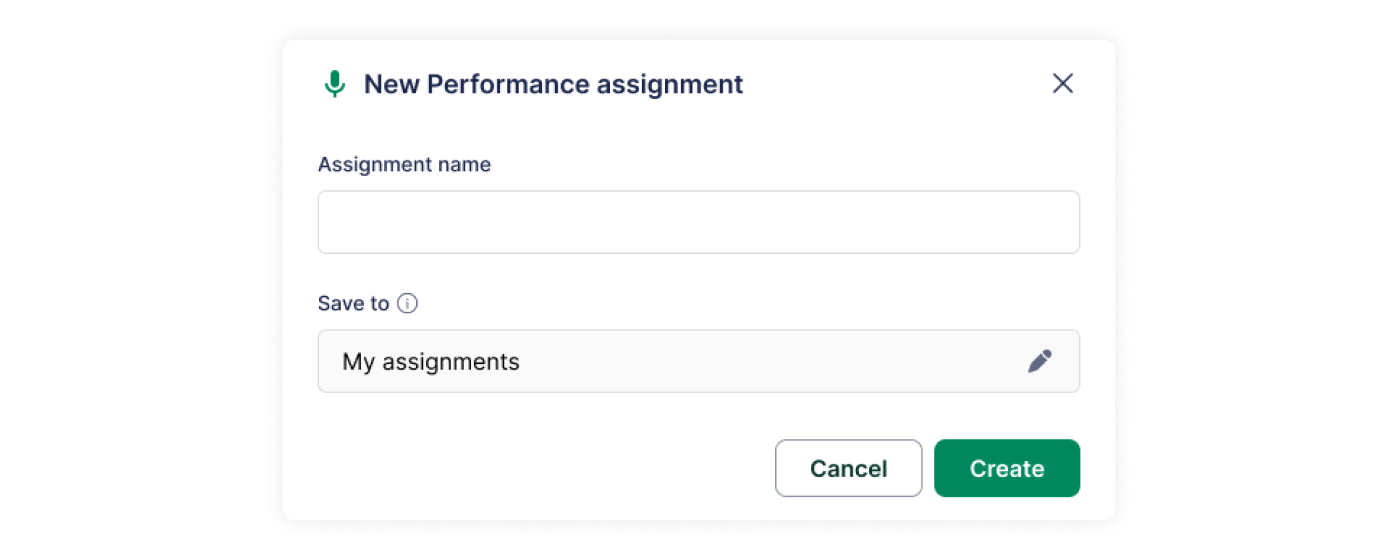
Назовите задание
Выберите понятное и описательное название.
После этого система проведёт вас через пошаговый процесс создания задания.
Выбор между заданием с нотным текстом и Free Record
После выбора типа Исполнение укажите, как именно учащиеся будут исполнять:
| Режим | Лучше всего подходит для | Что видят учащиеся |
|---|---|---|
| С нотным текстом | Одного произведения с фиксированной длительностью и структурой | Воспроизведение, фонограмма (backtrack), выбор партии инструмента, метроном, управление темпом |
| Free Record | Разнообразного репертуара или ансамблевых выступлений, не привязанных к одной партитуре | Простой рекордер — без элементов управления, зависящих от нотного текста |
Исполнение с нотным текстом
Выберите партитуру, которую будут исполнять учащиеся. Рекомендуем заранее создать её в Библиотеке партитур для удобного повторного использования — партитура, созданная внутри задания, не сохраняется в Библиотеке партитур для дальнейшего применения.
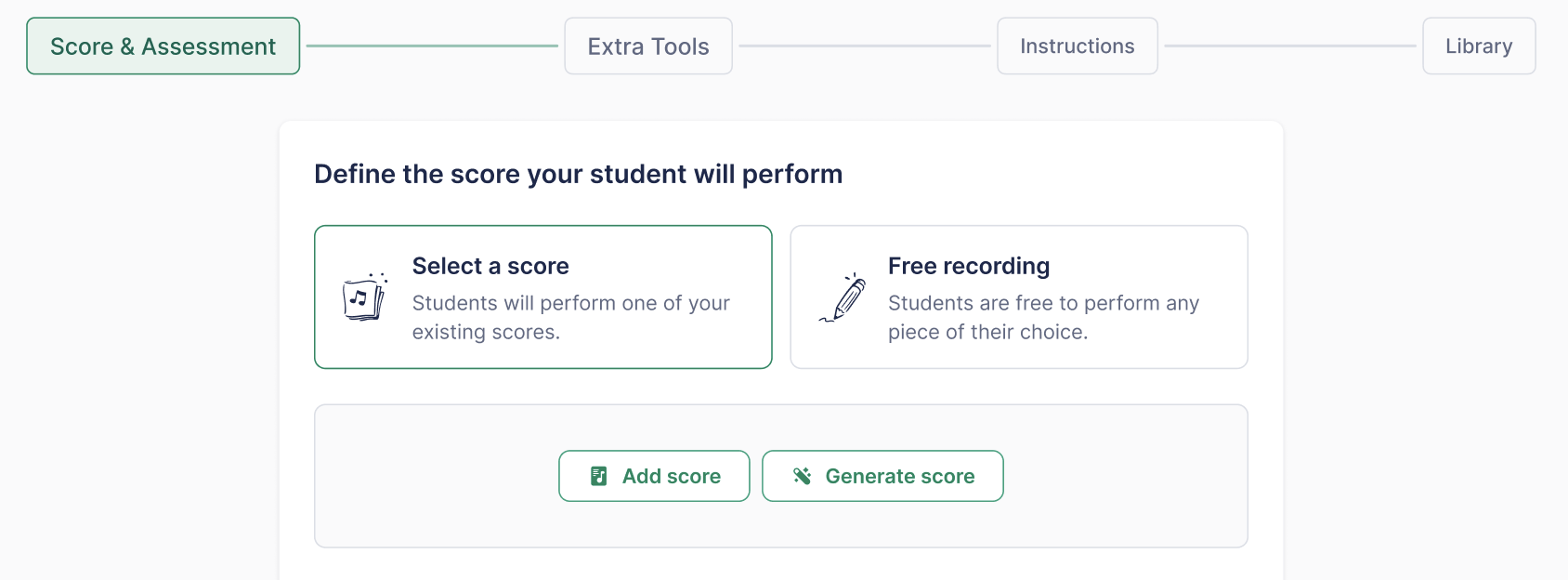
Нет готовой партитуры? Нажмите Generate score, чтобы открыть Sight Reading Generator прямо на этом шаге — не выходя из процесса создания задания. Выберите инструмент и уровень сложности, и сгенерированная партитура автоматически сохранится в вашей Библиотеке партитур. Подробнее см. в статье Sight Reading Generator.
Режим Free Record
Выберите Free Recording, когда задание не привязано к одной партитуре — например:
- Исполнение разнообразного репертуара — учащиеся выразительно исполняют несколько произведений в разных стилях, в своём темпе, в рамках одного задания.
- Ансамблевое исполнение — группа записывает совместное выступление без ограничений одной инструментальной партией или фиксированной длительностью нотного текста.
Параметры записи (дополнительные инструменты)
Задания на исполнение поддерживают запись как только аудио, так и аудио+видео.
Для заданий с нотным текстом доступны:
- Настройки записи: разрешить или ограничить использование метронома и/или фонограммы (backtrack) для учащихся
- Воспроизведение: разрешить или ограничить воспроизведение в редакторе и задать необязательный лимит воспроизведения
- Фонограмма (backtracking): прослушивание других инструментов в фонограмме
- Метроном: разрешить учащимся включать метроном
- Темп: разрешить учащимся менять скорость воспроизведения (увеличивать или уменьшать BPM)
Если выбран Free Record, к заданию не прикрепляется партитура. Поскольку нет нотного текста, на который можно опираться, все элементы управления, зависящие от партитуры, скрыты и для учителя, и для учащихся, включая:
- Воспроизведение
- Метроном
- Фонограмму (backtrack)
- Управление темпом
Вместо этого учащиеся видят простой рекордер и могут отправить аудио или видео — так же, как и в задании с нотным текстом.
Каждая отправка в Free Record имеет жёсткое ограничение 10 минут. Этого достаточно для исполнения нескольких произведений или ансамблевой записи, при этом материалы остаются удобными для проверки.
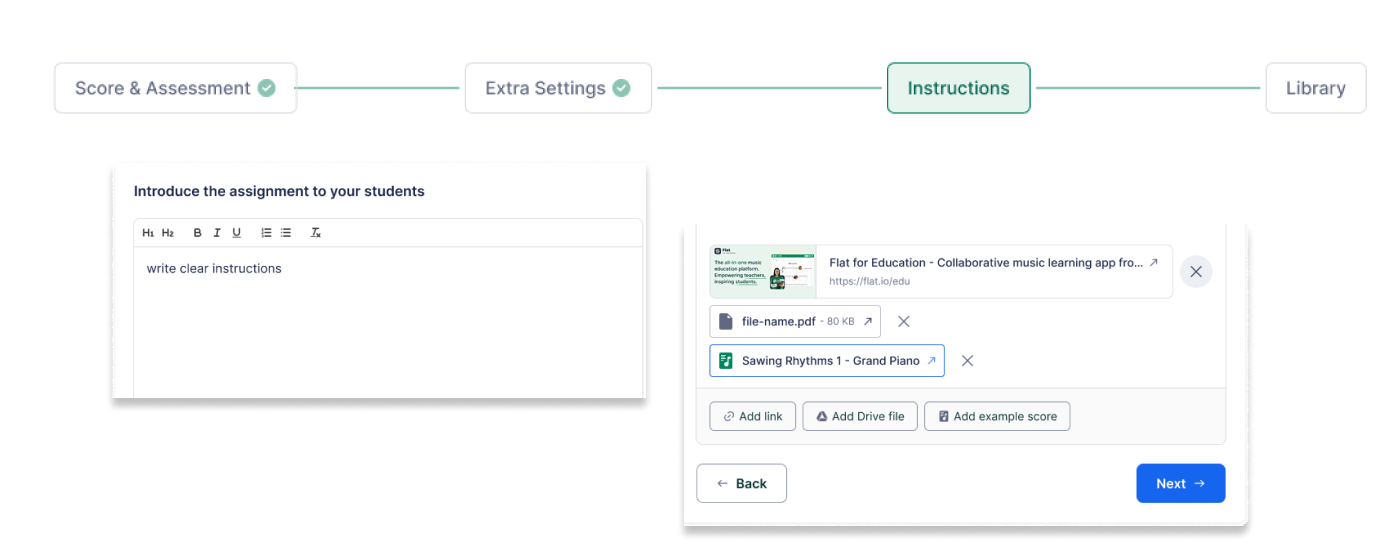
Добавьте инструкции
Дайте чёткие и конкретные инструкции, чтобы направить учащихся при выполнении задания.
Также можно прикрепить вспомогательные материалы, например:
- Документы и презентации
- Видео- и аудиофайлы
- Партитуры только для чтения (для справки)
Редактор инструкций поддерживает форматирование rich text, включая жирный, курсив и маркированные списки.
Отправка и публикация
Параметры общего доступа и организация в библиотеке
Все задания, созданные в Flat for Education, сохраняются в вашей Библиотеке заданий и могут быть доступны другим преподавателям вашей организации.
Чтобы упростить совместное использование:
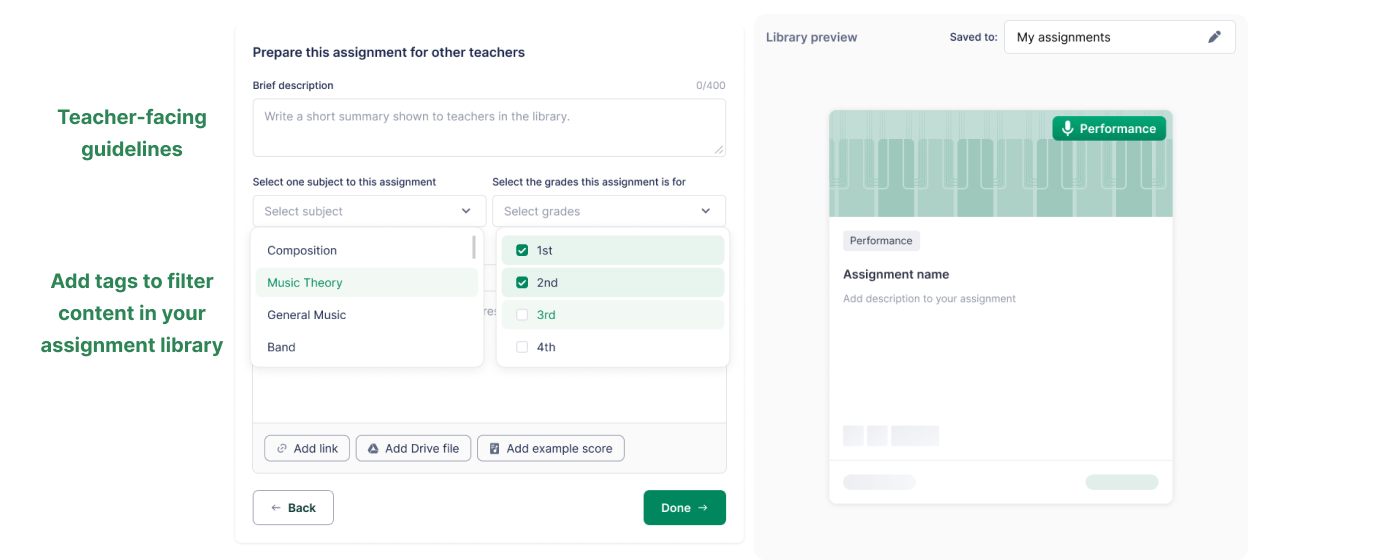
- Добавляйте рекомендации для преподавателей, объясняющие, как использовать задание
- Добавляйте теги (например, темы и классы/уровни), чтобы быстрее находить задание позже
Опубликуйте задание
Когда всё готово:
- Опубликуйте задание и назначьте его одному или нескольким классам
- Используйте Предпросмотр для преподавателя, чтобы увидеть задание так, как его увидят учащиеся
- Если вы используете Google Classroom, перед публикацией выберите подходящую тему Classroom
Примечание:
Оценки автоматически синхронизируются с Google Classroom и поддерживаемыми системами управления обучением (LMS), такими как MusicFirst, Canvas, Schoology, Moodle и другие.
Подробнее об интеграциях с LMS — здесь.
Сценарий работы для учащихся
- Открыть задание: учащиеся открывают задание в своём классе.
- Начать запись:
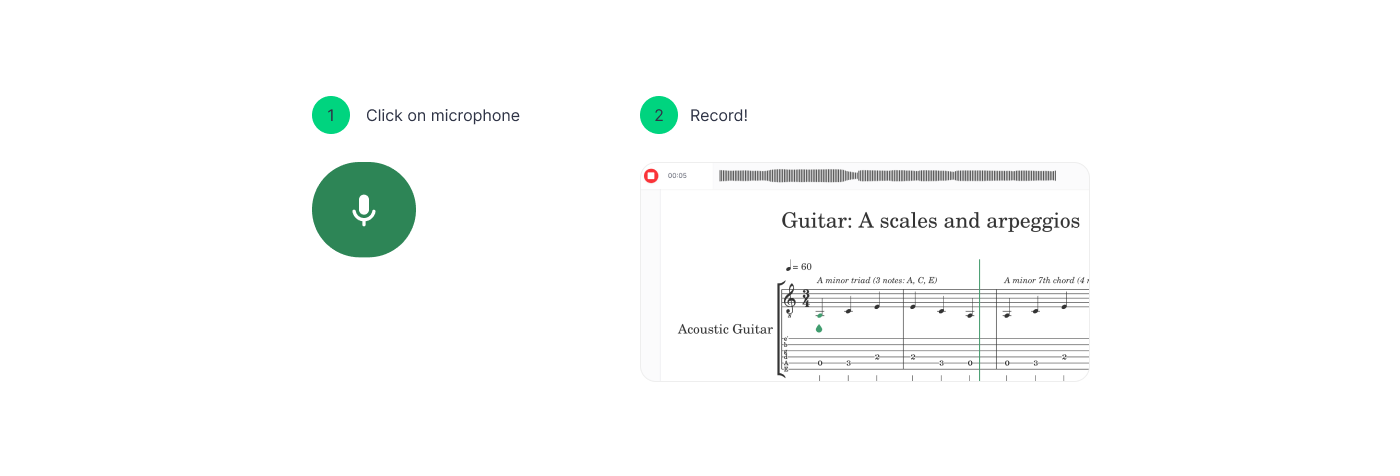
- Нажмите кнопку с микрофоном, чтобы начать запись.
- Учащимся может потребоваться разрешить доступ к микрофону и камере в настройках браузера.
- Перед началом записи запустится обратный отсчёт.
- Записать и прослушать:
- Учащиеся записывают своё исполнение.
- Прослушайте запись с помощью элементов управления воспроизведением.
- При необходимости перезапишите. Одновременно можно сохранить только одну запись.
- Сохранить и отправить:
- Нажмите Save, чтобы сохранить запись.
- Нажмите Turn In, чтобы отправить задание.
Проверка работ учащихся
- Просматривайте отправленные материалы в разделе задания Students' Work.
- Нажмите метку Turned In, чтобы перейти в подробный режим проверки: вы сможете слушать исполнение учащегося одновременно с просмотром исходной партитуры.
- Используйте функции выставления оценок и обратной связи в Flat for Education. Оценки автоматически синхронизируются с вашим Google Classroom или другой поддерживаемой LMS.
Другие возможности оценивания и проверки аналогичны классическим заданиям. Подробнее об оценивании и проверке — на нашей справочной странице.
Устранение неполадок с микрофоном
Если вместо микрофона отображается значок предупреждения, скорее всего, на компьютере нет микрофона или доступ к нему был отклонён.

Если вы используете Google Chrome, изменить разрешения на доступ к микрофону для Flat for Education можно, нажав на маленький значок замка слева от адресной строки:
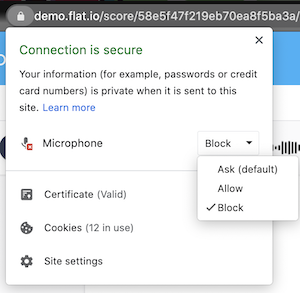
В Firefox это делается почти так же. Нужно лишь сбросить разрешения на доступ к микрофону, нажав на маленький крестик рядом с пунктом "Microphone".
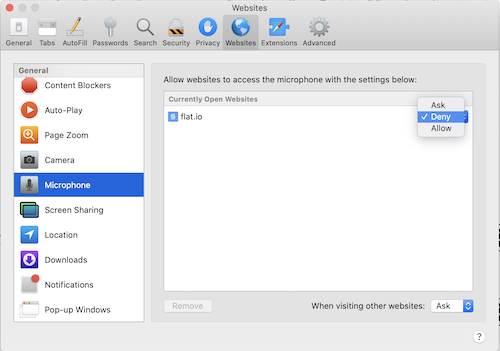
В Safari всё может отличаться, если ранее вы выбрали никогда не предоставлять доступ к микрофону. В этом случае:
Откройте настройки Safari (нажмите «Safari» в левом верхнем углу экрана, затем «Preferences...»).
Затем перейдите на вкладку "Websites" и выберите "Microphone" в списке. Там вы сможете изменить разрешения на доступ к микрофону для Flat:
Обучающие материалы и ссылки
Чтобы узнать больше о том, как использовать задания на исполнение, посмотрите этот видеоурок!
Нужно вдохновение? Перейдите в Библиотеку заданий, откройте папку FFE Assignment и изучите различные идеи заданий на исполнение!
Эта страница была автоматически переведена с английского языка. Посмотреть оригинальную версию на английском.