Создание заданий и активностей в Flat for Education
Последнее обновление: 2 сентября 2026 г.
В этом руководстве вы узнаете, как создать задание в Flat for Education — от выбора подходящего типа задания до публикации его для вашего класса.
Пять типов заданий. Одно место, чтобы управлять ими всеми.
Создавайте задания Composition, Worksheet, Performance, Shared Writing или Text Response — и публикуйте их в одном или нескольких классах за считанные секунды. Оценки автоматически синхронизируются с Google Classroom и другими платформами LMS.
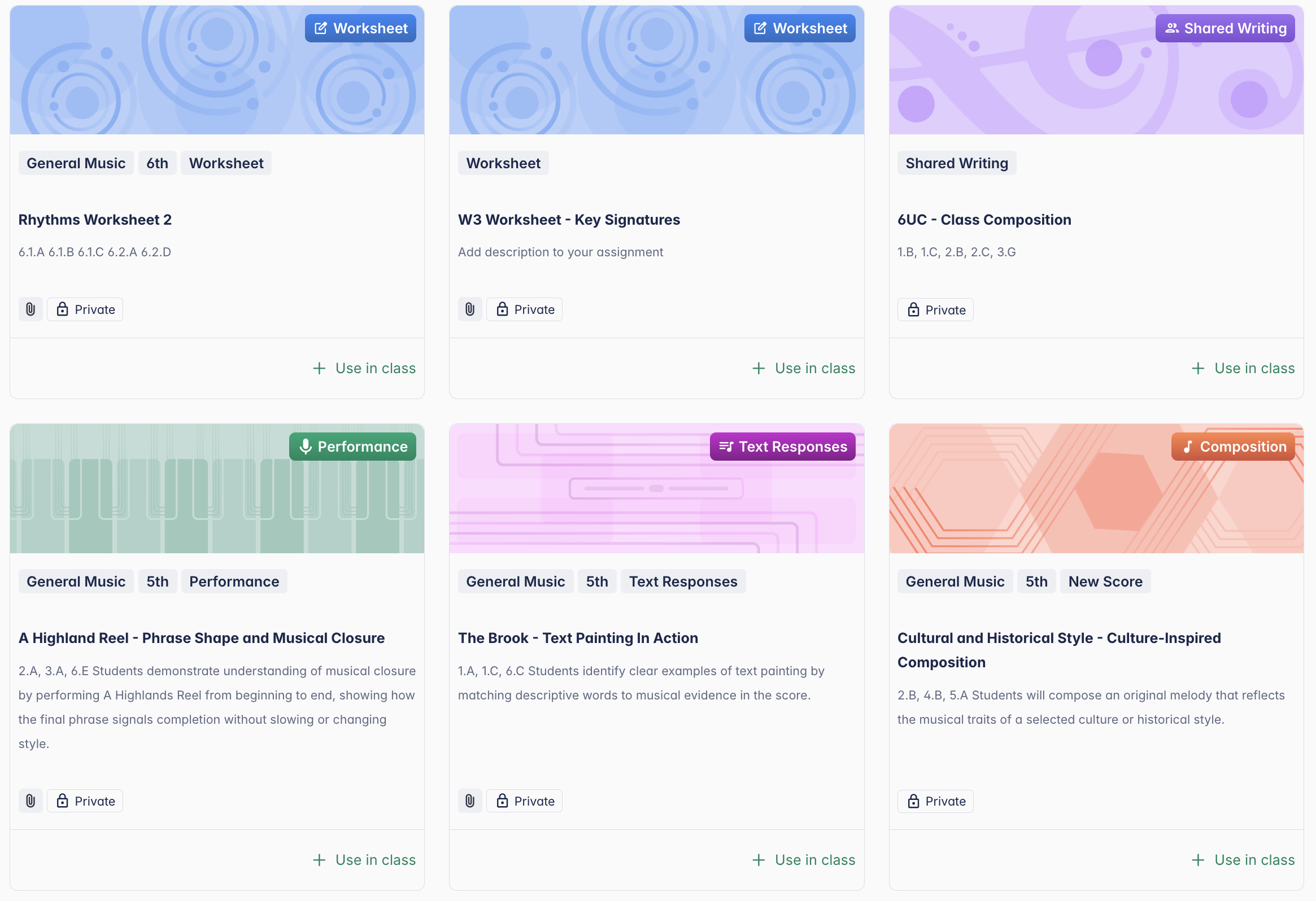
Создание задания
Запустите создание задания
Перейдите на страницу My assignments и нажмите + New assignment.
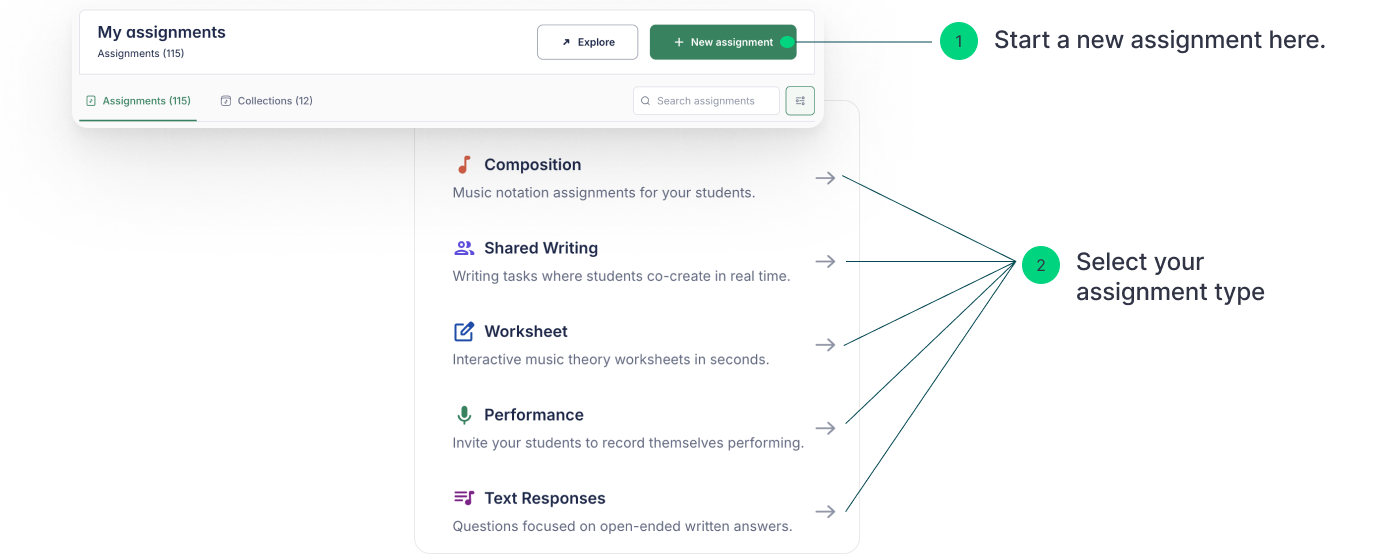
Вы также можете создать новое задание прямо внутри конкретного класса или нажать + New assignment в верхней части страницы редактора, когда работаете над конкретной партитурой.
Выберите тип задания
После нажатия + New assignment вы увидите меню с пятью типами заданий. Выберите тот, который лучше всего соответствует вашей педагогической цели.
- Composition — идеально подходит для творческих проектов на основе нотной записи. Учащиеся изучают музыкальную теорию, развивают навыки композиции и углубляют понимание музыкальных понятий.
- Worksheet — упражнения по музыкальной теории с автоматической проверкой: высота звука, ритм, тональности, аккорды, развитие слуха и многое другое.
- Performance — учащиеся отправляют аудиозаписи своих исполнений, чтобы вы могли дать адресную обратную связь.
- Shared Writing — группы учащихся совместно создают и редактируют одну и ту же партитуру в реальном времени, развивая командную работу и творческое самовыражение.
- Text Response — развернутые письменные ответы, размышления и анализ; удобно для оценки музыкального понимания через текст.
Настройте дополнительные параметры
В зависимости от типа задания вы можете настроить дополнительные параметры под свои учебные цели:
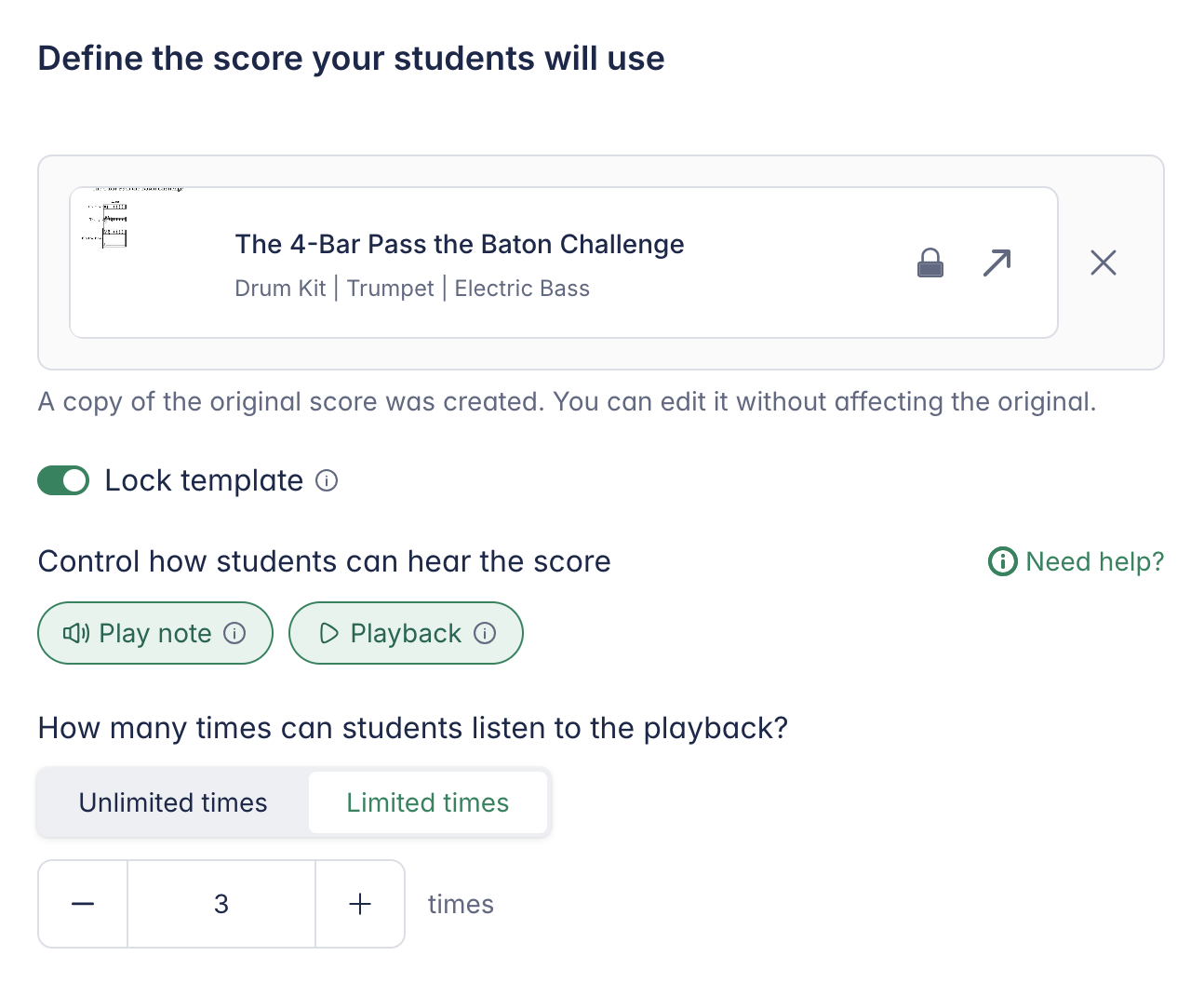
- Блокировка шаблона — не позволяет учащимся изменять исходные ноты в партитуре-шаблоне.
- Лимиты воспроизведения — ограничьте, сколько раз учащиеся могут прослушать партитуру; полезно для упражнений по музыкальному диктанту.
- Ограничения воспроизведения — отключите автоматическое воспроизведение или ограничьте его определёнными аудиодорожками.

- Ограничения набора инструментов — управляйте тем, к каким инструментам нотного набора смогут получить доступ учащиеся.
Заполните сведения о задании
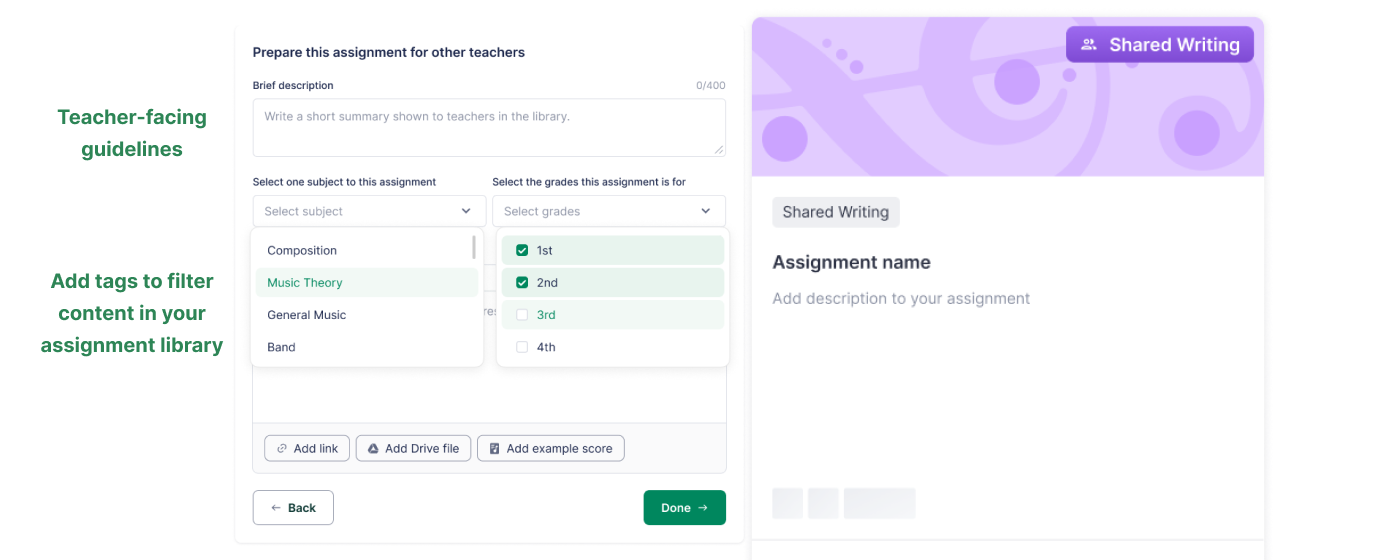
После настройки дополнительных параметров вы можете добавить информацию, чтобы задание было проще организовать в библиотеке или поделиться им с коллегами.
- Instructions — инструкции для учащихся: текстовые указания и прикреплённые файлы (PDF, изображения, аудио или внешние ссылки).
- Description — заметки для преподавателя, особенно полезно при обмене заданиями с коллегами.
- Tags — упорядочивайте по классу/уровню и теме, чтобы было проще искать на странице My assignments.
Сохраните и опубликуйте задание
Когда всё готово, нажмите Done, чтобы сохранить задание на странице My assignments.
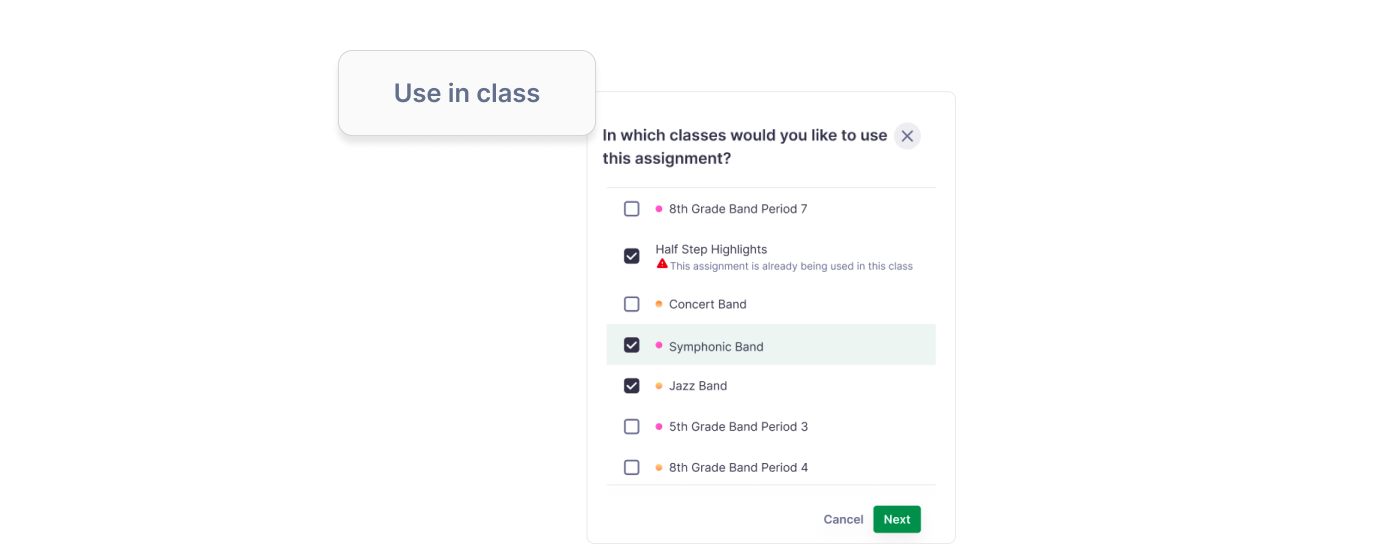
Затем нажмите Use in class, чтобы выбрать классы, которым вы хотите его назначить.
Проверка работ учащихся
Когда учащиеся начнут выполнять задание, вы сможете отслеживать их прогресс, оставлять обратную связь и публиковать оценки — всё со страницы задания. Полное пошаговое руководство смотрите в статье о проверке, оценивании и обратной связи.
Видеоруководство
Посмотрите эти пошаговые уроки, чтобы получить полный обзор создания заданий в Flat for Education:
Эта страница была автоматически переведена с английского языка. Посмотреть оригинальную версию на английском.