如何在 Flat 中切换新版和旧版编辑器布局
最后更新:2026年11月19日
Flat 编辑器有两个版本,您可以随时切换。在网站上,新版布局的左侧新增了导航栏,其中包含记谱助手。在移动应用中,新版编辑器带来了新的工具栏。切换只会改变编辑器的界面,您的乐谱不会受到影响。
如何切换回旧版布局?
在 Flat 网站上,点击编辑器左上角的乐谱标题,打开文件菜单,然后选择 切换回旧版布局。编辑器会立即切换,无需确认,并保持当前乐谱打开。
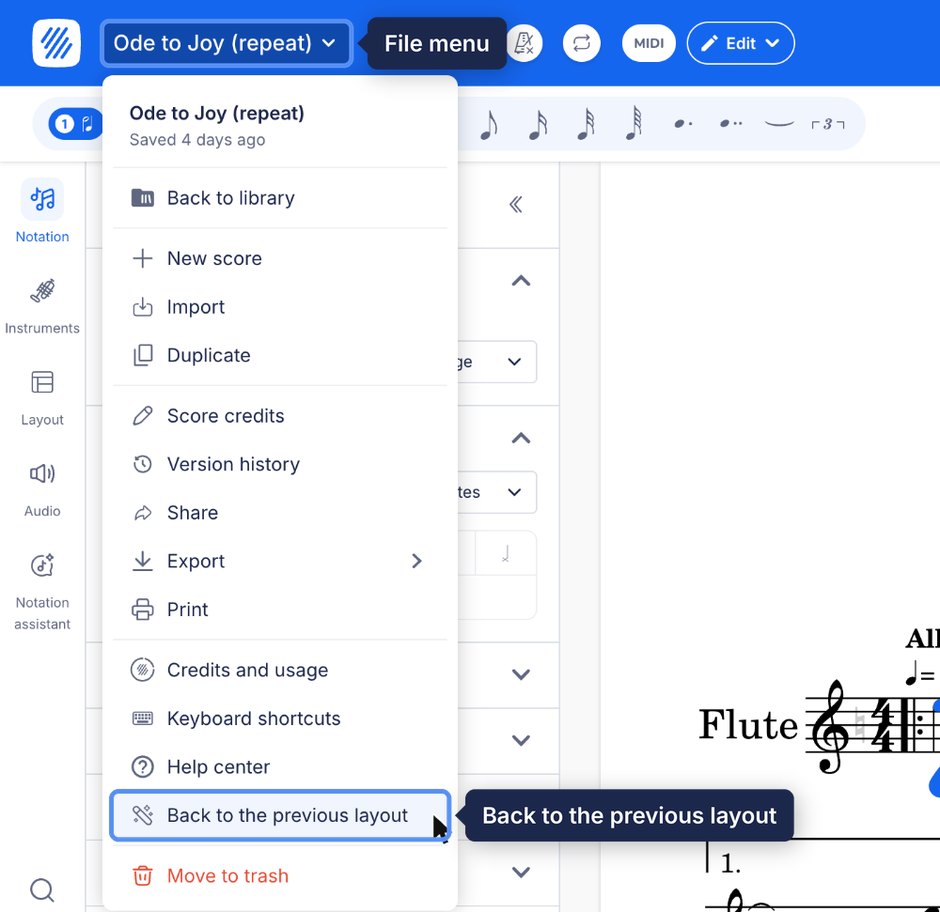
切换回旧版布局也会关闭记谱助手测试版,因为记谱助手仅在新版布局中提供。您的选择会保存在账户中,因此在您再次切换之前,编辑器在任何电脑上都会以旧版布局打开。
如何切换到新版布局?
在旧版布局中,编辑器顶部的横幅会邀请您试用新版布局及记谱助手。点击 立即试用,当前打开的乐谱就会立即切换到新版布局。
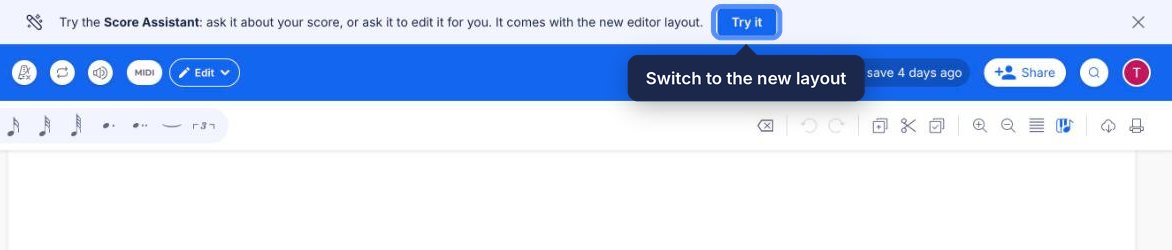
如果您已关闭横幅,也可以使用以下按钮:
新版编辑器布局:编辑器左侧的导航栏、乐谱标题下方的文件菜单,以及记谱助手。关闭后会恢复旧版布局。
正在检查您的 Flat 账户…
两种布局有什么区别?
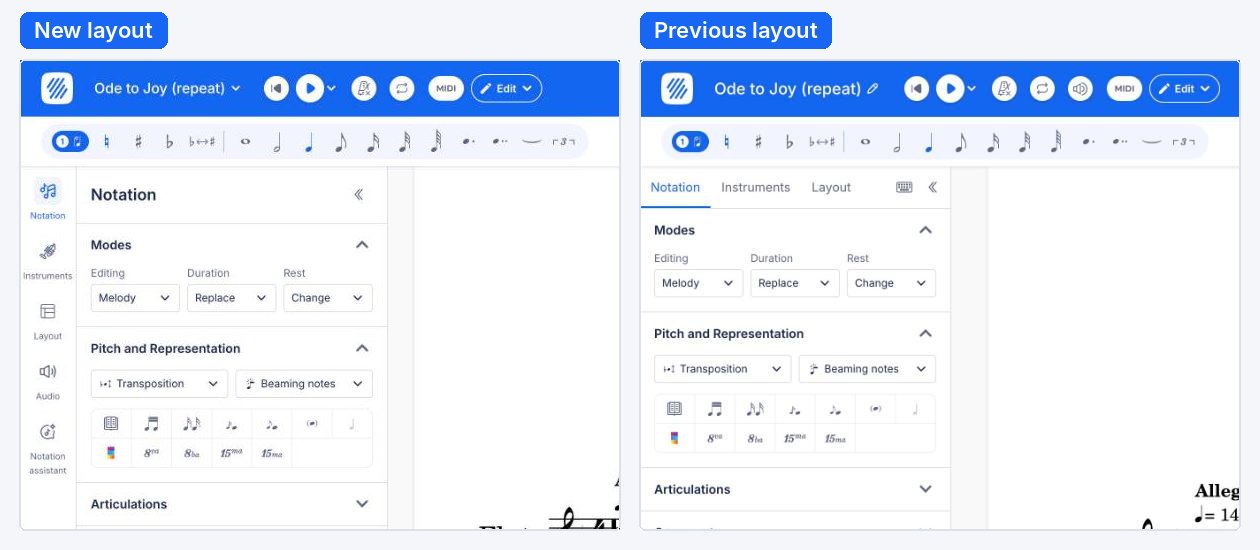
两种布局提供相同的记谱工具,工具的分类也相同。区别在于周围的界面:
| 新版布局 | 旧版布局 | |
|---|---|---|
| 记谱、乐器、布局 | 左侧导航栏中的图标 | 左侧面板上方的标签页 |
| 音频设置 | 导航栏中的音频 | 播放按钮旁的按钮 |
| 记谱助手 | 导航栏中的记谱助手 | 不提供 |
| 搜索、快捷键、反馈 | 导航栏底部 | 右上角的搜索按钮 |
| 导入、复制、乐谱署名、移至回收站 | 乐谱标题下方的文件菜单 | 在乐谱库中操作;编辑署名则点击标题旁的铅笔图标 |
如何切换回经典编辑器?
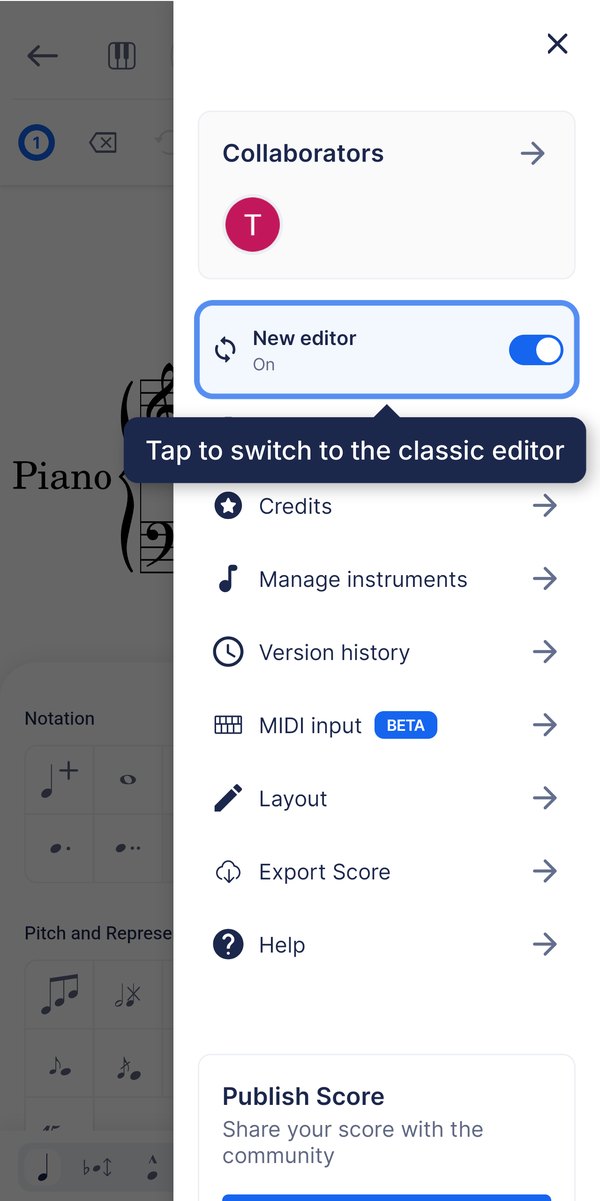
在适用于 iPhone、iPad 和 Android 的 Flat 应用中,切换选项位于编辑器的侧边菜单。应用将两个版本分别称为新版编辑器和经典编辑器。
打开一份乐谱,点击编辑器右上角的菜单按钮,再点击协作者下方的新版编辑器一栏。编辑器会重新打开当前乐谱,并切换到经典编辑器,同时显示“已切换到经典编辑器”的提示。
移动应用尚未提供记谱助手,因此切换编辑器不会影响记谱助手。
如何切换到新版编辑器?
在经典编辑器中,打开右上角的同一个侧边菜单。第一栏是试用新版编辑器!。点击后,编辑器会重新打开当前乐谱,并切换到新版编辑器,同时显示“已切换到新版编辑器”的提示。
我的选择保存在哪里?
应用会在您进行切换的设备上保存这一选择,之后打开的每份乐谱都会使用所选版本。如果您退出登录,下次登录时应用会重新使用新版编辑器。
常见问题
切换布局会改变我的乐谱吗?
不会。布局只会改变乐谱周围的编辑器界面。您的乐谱、记谱内容和设置都不会改变,您也可以随时来回切换。
使用旧版布局时,能否保留记谱助手?
不能。在网站上,记谱助手仅随新版布局提供,因此切换回旧版布局会将其关闭。再次切换到新版布局即可重新使用。
为什么我的移动应用中没有切换选项?
切换选项仅向 2026 年 10 月 3 日之前创建的账户提供;从那天起,新版编辑器成为应用的默认版本。此后创建的账户始终使用新版编辑器。如果您的账户创建时间较早,请将应用更新到最新版本。
为什么网站上没有显示“立即试用”横幅?
横幅关闭后不会再次显示。您可以改用如何切换到新版布局?中的按钮。新版布局属于记谱助手测试版,不适用于 Flat for Education。
本页面是从英语自动翻译的。查看英语原版。