Comentarios en línea
Los comentarios en línea son una herramienta muy eficaz para dar feedback contextualizado fácilmente sobre las partituras de Flat. Funcionan en tiempo real en todos tus dispositivos, e incluso pueden usarse como recordatorios sencillos para tu propio trabajo.
Algunos casos de uso
Aquí tienes algunos casos de uso y ejemplos en los que puedes utilizar comentarios en línea.
Como docente:
- Dar feedback en directo con contexto a tus estudiantes durante una tarea
- Mencionar a estudiantes en un punto concreto durante la corrección de una tarea
- Dar a tus estudiantes detalles de la rúbrica de evaluación directamente en la partitura
Como compositor/arreglista individual:
- Añadir una nota recordatoria en un punto concreto que quieras editar en tu partitura o tablatura
- Mencionar a tus amigos/colaboradores a quienes invitaste previamente para pedir feedback/ediciones en una partitura
- Compartir tu enfoque y dar detalles sobre cómo trabajaste una composición o un arreglo
¿Cómo añadir comentarios en línea?
Para añadir un comentario en línea, selecciona una o varias notas y, luego, haz clic en el icono de comentario junto a la selección. Se mostrará una ventana emergente en la partitura donde podrás añadir tu comentario.
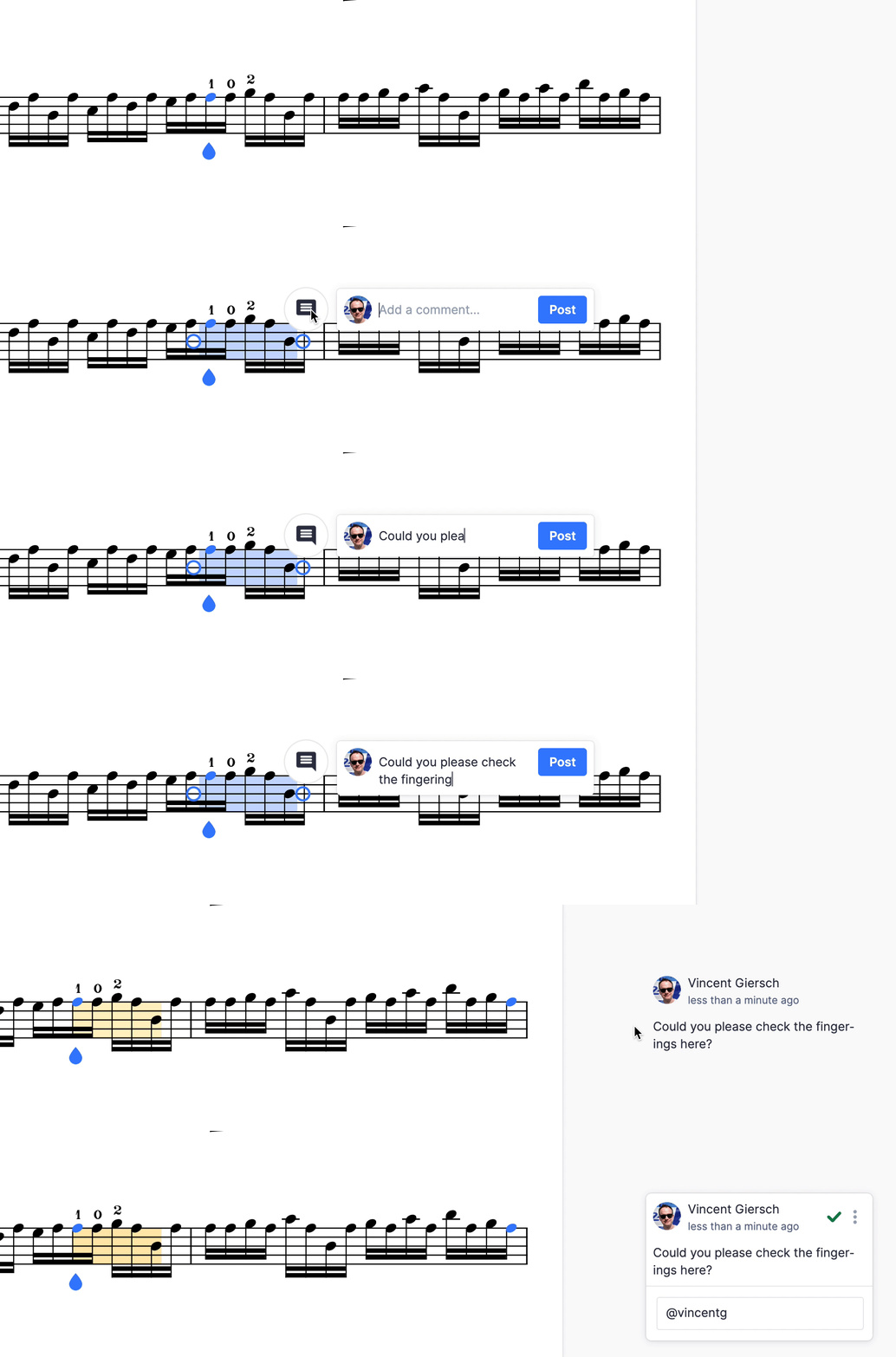
Consejo: Puedes insertar saltos de línea en tu comentario pulsando Mayús + Intro.
Consejo: Cuando haces clic en una tarjeta de comentario, el cursor se colocará automáticamente al inicio de la zona resaltada en la partitura. Y cuando el cursor esté dentro de una zona resaltada, el comentario asociado se resaltará en el lateral de la pantalla.
¿Cómo eliminar comentarios en línea?
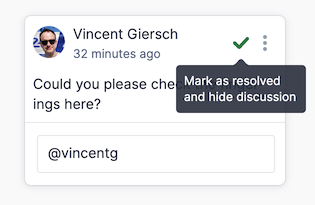
Puedes eliminar comentarios en línea marcándolos como resueltos. En la parte superior de un comentario verás un botón verde con una marca de verificación para marcar el hilo de comentarios como resuelto:
¿Quieres añadir comentarios globales en su lugar?
En las partituras públicas, puedes dejar comentarios públicos en las partituras en lugar de comentarios contextualizados. Si eres el propietario de la partitura, ábrela haciendo clic en "..." junto a una partitura en la página Mi biblioteca y elige "Ver".
Si eres docente y quieres añadir feedback global a una entrega, en la página de revisión del trabajo de un estudiante tienes la posibilidad de dar feedback. Si utilizas un LMS como Google Classroom o Canvas, también puedes añadir un comentario en tu LMS junto a la entrega de tu estudiante.
Esta página ha sido traducida automáticamente del inglés. Ver la versión original en inglés.