Een opdracht bewerken en opnieuw gebruiken
1. Een bestaande opdracht in uw bibliotheek bewerken
Met de Opdrachtenbibliotheek kunt u opdrachten op elk moment bewerken. Open de opdracht en klik op Bewerken om wijzigingen aan te brengen.

Let op: Wijzigingen die u in de Opdrachtenbibliotheek aanbrengt, hebben geen invloed op opdrachten die al aan uw klassen zijn gepubliceerd. De bewerkingen gelden alleen voor de oorspronkelijke versie die in uw bibliotheek is opgeslagen.
2. Een bestaande opdracht binnen een klas bewerken
Om een opdracht vanuit een klas te bewerken, opent u deze en klikt u op Bewerken. Houd echter rekening met het volgende:
- De publicatiedatum kan niet meer worden gewijzigd zodra de opdracht is gepubliceerd.
- Bij werkbladopdrachten kunnen, zodra ze aan een klas zijn toegewezen, de vragen niet meer worden bewerkt—alleen de algemene instellingen kunnen worden aangepast.
3. Opdrachten in de loop van de tijd hergebruiken
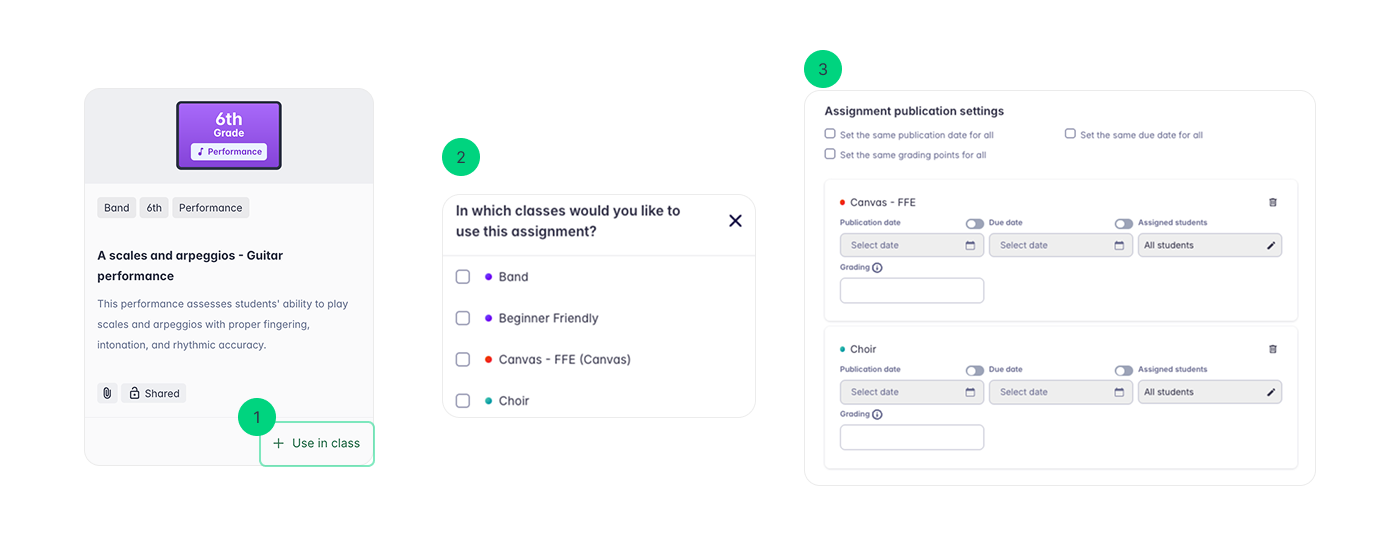
Met de Opdrachtenbibliotheek kunt u opdrachten eenvoudig opnieuw gebruiken wanneer nodig. Zo doet u dat:
- Selecteer een opdracht en klik op + In klas gebruiken.
- Kies de klas(sen) waaraan u deze wilt toewijzen.
- Stel een publicatiedatum in (standaard: Nu).
- Stel een inleverdatum in (optioneel).
- Wijs de opdracht toe aan alle leerlingen in een klas of selecteer specifieke leerlingen.
- Als u aan meerdere klassen toewijst, gebruikt u het selectievakje om dezelfde publicatie- en inleverdatum op alle klassen toe te passen.
- Klik op Publiceren om de opdracht definitief te maken.
Door de Opdrachtenbibliotheek te gebruiken, kunt u opdrachten efficiënt beheren, aanpassen en hergebruiken om uw lesproces te stroomlijnen.
Videotutorial
Wilt u meer weten over het opnieuw gebruiken van opdrachten? Bekijk dan deze videotutorial!
Deze pagina is automatisch vertaald vanuit het Engels. Bekijk de originele Engelse versie.