Как переключаться между новым и прежним интерфейсом редактора Flat
Последнее обновление: 19 ноября 2026 г.
У редактора Flat есть два варианта интерфейса, и вы можете переключаться между ними в любое время. На сайте в новом интерфейсе появилась панель значков слева, где находится помощник по нотной записи. В мобильном приложении новый редактор предлагает новую панель инструментов. Переключение меняет только внешний вид редактора: ваши партитуры остаются прежними.
Как вернуться к прежнему интерфейсу?
На сайте Flat нажмите название партитуры в левом верхнем углу редактора, чтобы открыть меню «Файл», затем выберите Вернуться к прежнему интерфейсу. Редактор переключится сразу, без подтверждения, а партитура останется открытой на том же месте.
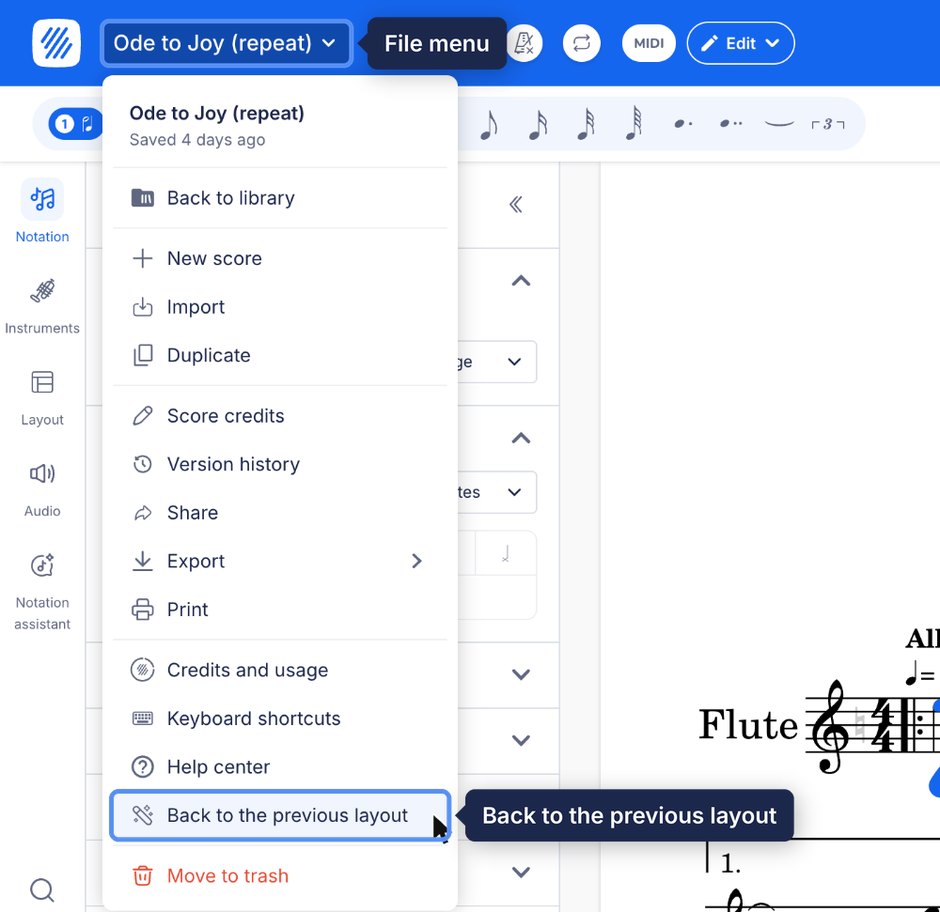
При возврате также отключается бета-версия помощника по нотной записи, поскольку он доступен только в новом интерфейсе. Выбор сохраняется в вашей учётной записи: редактор будет открываться в прежнем интерфейсе на любом компьютере, пока вы снова не переключитесь.
Как перейти на новый интерфейс?
В прежнем интерфейсе вверху редактора отображается баннер с предложением попробовать помощника по нотной записи и новый интерфейс. Нажмите Попробовать: редактор сразу переключится, не закрывая открытую партитуру.
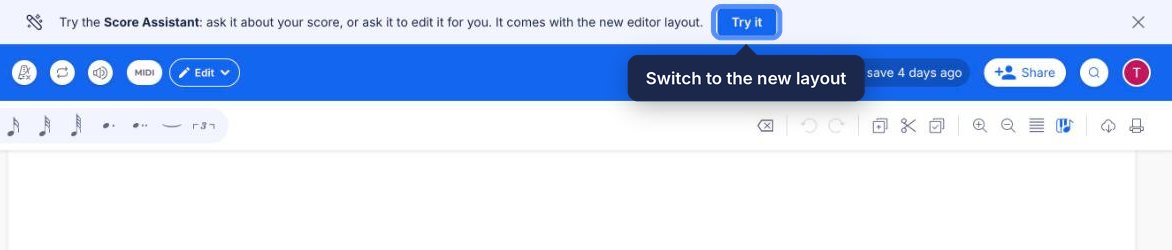
Если вы закрыли баннер, воспользуйтесь этой кнопкой:
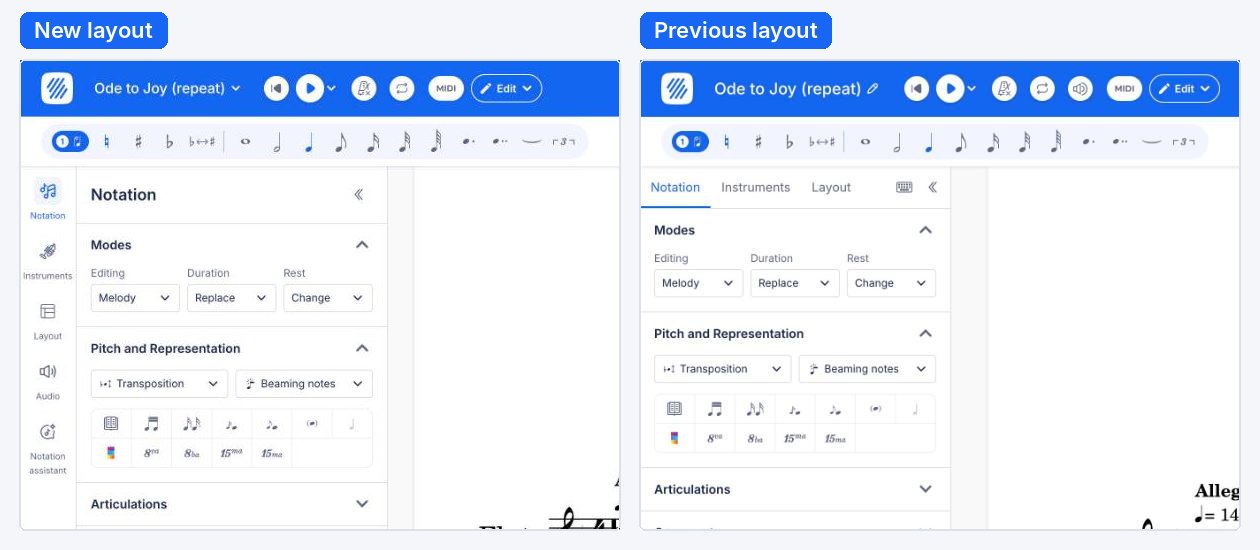
Новый интерфейс редактора: панель значков слева, меню «Файл» под названием партитуры и помощник по нотной записи. Если отключить его, вернётся прежний интерфейс.
Проверяем вашу учётную запись Flat…
Чем отличаются два варианта интерфейса?
В обоих вариантах доступны одни и те же инструменты нотной записи, сгруппированные по тем же разделам. Различается их расположение в редакторе:
| Новый интерфейс | Прежний интерфейс | |
|---|---|---|
| Нотация, инструменты, макет | Значки на панели слева | Вкладки над левой панелью |
| Настройки звука | Раздел «Аудио» на панели значков | Кнопки рядом с кнопкой воспроизведения |
| Помощник по нотной записи | Раздел «Помощник по нотной записи» на панели значков | Недоступен |
| Поиск, сочетания клавиш, обратная связь | Внизу панели значков | Кнопка поиска в правом верхнем углу |
| Импорт, создание копии, сведения об авторах партитуры, перемещение в корзину | Меню «Файл» под названием партитуры | Через библиотеку; сведения об авторах — через значок карандаша рядом с названием |
Как вернуться к классическому редактору?
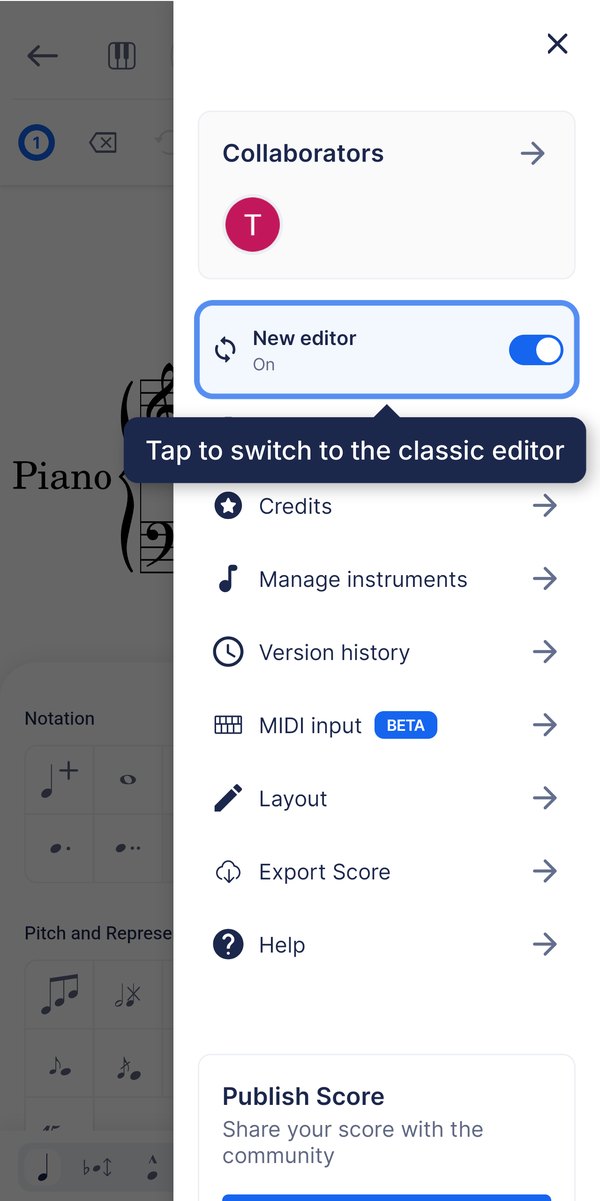
В приложении Flat для iPhone, iPad и Android переключатель находится в боковом меню редактора. В приложении эти варианты называются новым редактором и классическим редактором.
Откройте партитуру, нажмите кнопку меню в правом верхнем углу редактора, затем нажмите строку «Новый редактор» сразу под списком соавторов. Редактор перезапустится с той же партитурой в классическом интерфейсе и покажет сообщение «Вы перешли на классический редактор».
Помощника по нотной записи пока нет в мобильном приложении, поэтому переключение на него не влияет.
Как перейти на новый редактор?
В классическом редакторе откройте то же боковое меню в правом верхнем углу. Первая строка — «Попробовать новый редактор!». Нажмите её: редактор перезапустится с той же партитурой в новом интерфейсе и покажет сообщение «Вы перешли на новый редактор».
Где сохраняется мой выбор?
Приложение сохраняет ваш выбор на устройстве, где вы переключили редактор. Он будет действовать для каждой открытой партитуры. Если вы выйдете из учётной записи, при следующем входе приложение снова запустится с новым редактором.
Часто задаваемые вопросы
Изменятся ли мои партитуры при переключении интерфейса?
Нет. Меняется только внешний вид редактора вокруг партитуры. Ваши партитуры, нотная запись и настройки останутся прежними. Вы можете переключаться между вариантами интерфейса сколько угодно раз.
Можно ли пользоваться помощником по нотной записи в прежнем интерфейсе?
Нет. На сайте помощник по нотной записи доступен только в новом интерфейсе, поэтому при возврате к прежнему он отключается. Чтобы снова воспользоваться помощником, перейдите на новый интерфейс.
Почему в моём мобильном приложении нет переключателя?
Переключатель доступен для учётных записей, созданных до 3 октября 2026 года, когда новый редактор стал вариантом по умолчанию в приложении. Учётные записи, созданные позже, всегда используют новый редактор. Если ваша учётная запись создана раньше, обновите приложение до последней версии.
Почему я не вижу на сайте баннер с предложением попробовать новый интерфейс?
Если закрыть баннер, он больше не появляется. Вместо него воспользуйтесь кнопкой в разделе «Как перейти на новый интерфейс?». Новый интерфейс входит в бета-версию помощника по нотной записи, которая недоступна в Flat for Education.
Эта страница была автоматически переведена с английского языка. Посмотреть оригинальную версию на английском.