Verlauf
Wenn Sie Ihre Noten in Flat bearbeiten, speichern wir automatisch jede Änderung, die Sie vornehmen. Im Verlauf können Sie ältere Versionen Ihrer Werke durchsehen und sie bei Bedarf auf einen beliebigen Bearbeitungsstand wiederherstellen.
Automatisches Speichern
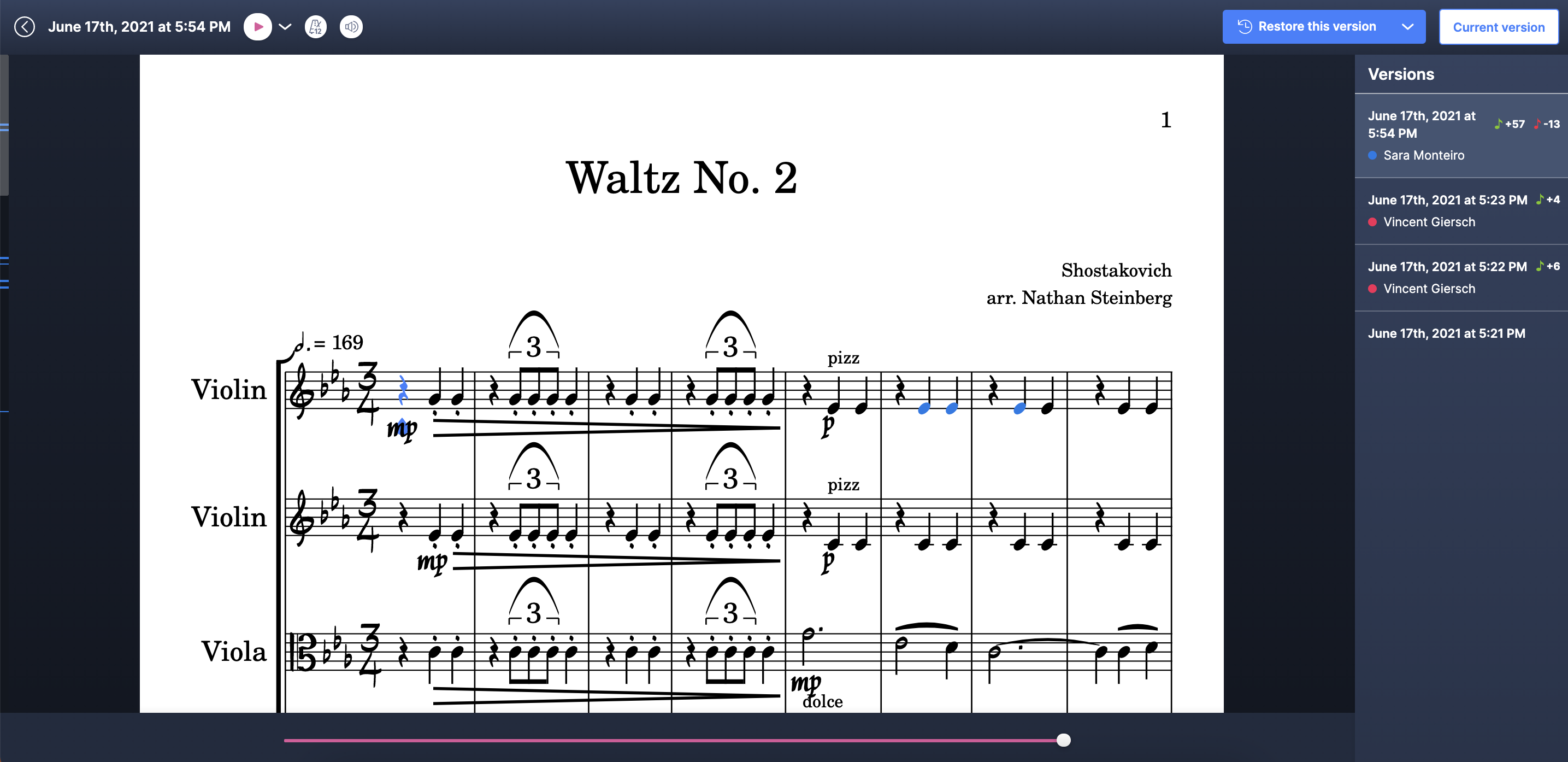
Wenn Sie Flat verwenden, wird jede einzelne Änderung automatisch mit unseren Servern synchronisiert, sodass Ihnen keine Note verloren geht. Deshalb gibt es in unserem Editor keine Schaltfläche zum Speichern – neue Versionen werden automatisch erstellt.
Oben auf dem Bildschirm zeigen wir das Datum der letzten mit unseren Servern synchronisierten Änderung an und erstellen vollständige Sicherungen Ihres Dokuments häufiger und schneller als zuvor (z. B. wenige Sekunden, nachdem Sie die Arbeit an einem Dokument unterbrechen). Und Sie können auf dieses Datum der letzten Änderung klicken, um den Verlauf Ihres Dokuments zu öffnen.

Unterschiede zwischen dem kostenlosen Verlauf und der Vollversion
Der kostenlose Verlauf ermöglicht Ihnen:
- Wichtige Versionen Ihrer Partitur zu durchsuchen (eine wichtige Version wird alle 50 oder weniger Änderungen erstellt)
- Eine der letzten 10 wichtigen Versionen Ihrer Partitur wiederherzustellen (das entspricht etwa den letzten 500 Änderungen Ihrer Partitur)
Mit dem vollständigen Verlauf, verfügbar mit Flat Power und Flat for Education, können Sie:
- Wichtige Versionen und jede einzelne Änderung Ihrer Partitur durchsuchen – seit der ersten Note, die Sie hinzugefügt haben
- Einfach sehen, was sich zwischen den Versionen geändert hat, und Änderungen „zurückspulen“ oder „wiedergeben“
- Ihre Partitur bei jeder einzelnen Änderung wiederherstellen, kopieren und exportieren (MusicXML/MIDI)
Versionsliste
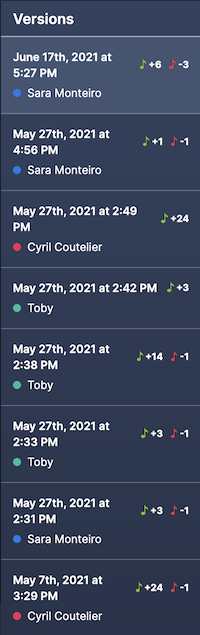
Rechts auf dem Bildschirm finden Sie die Liste der Hauptversionen Ihres Dokuments sowie wer die Änderungen an den jeweiligen Versionen vorgenommen hat. Die Farben neben den Namen werden verwendet, um die Änderungen in der Partitur anzuzeigen, und bleiben über die verschiedenen Versionen hinweg konsistent.
Die kleinen Noten in Grün und Rot neben einer Version zeigen an, wie viele Ergänzungen und Löschungen in dieser Version vorgenommen wurden.
Einzelne Änderungen durchsuchen
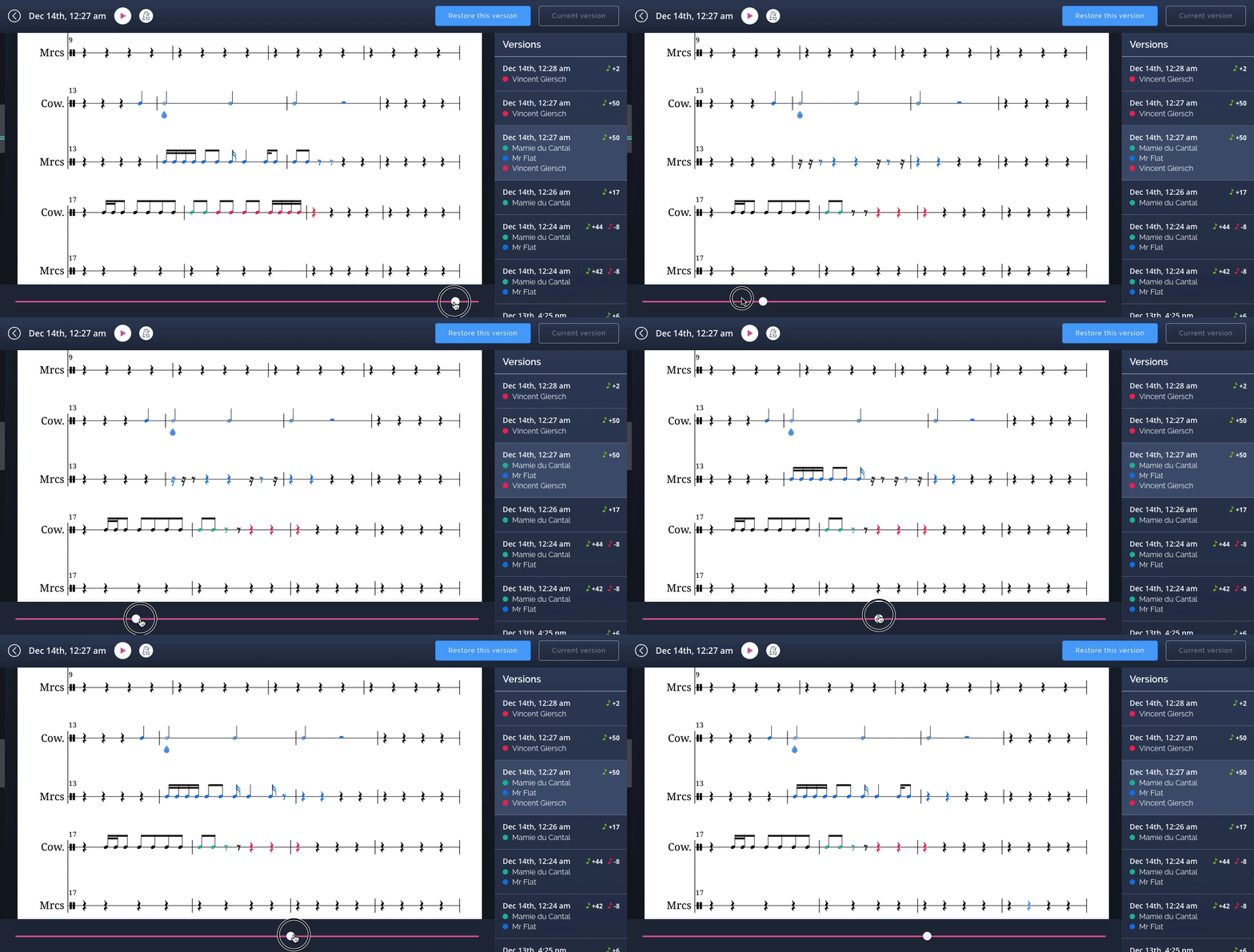
Wenn Sie eine Version des Dokuments ansehen, können Sie nachvollziehen, wie diese Version entstanden ist, und jede einzelne Änderung wiedergeben:
- Unten auf dem Bildschirm finden Sie einen Schieberegler, um die einzelnen Änderungen zurückzuspulen und wiederzugeben. Er funktioniert im Grunde wie ein Videoplayer.
- Links neben Ihrer Partitur sehen Sie eine minimale Scrollleiste, die anzeigt, wo sich die Änderungen dieser Version befinden. So können Sie schnell springen und sehen, was sich in der Version geändert hat.
- In der Notation werden Änderungen in verschiedenen Farben hervorgehoben, entsprechend den Personen, die an dieser Version gearbeitet haben (rechts auf dem Bildschirm aufgeführt).
Wiederherstellen, als neue Partitur kopieren und exportieren
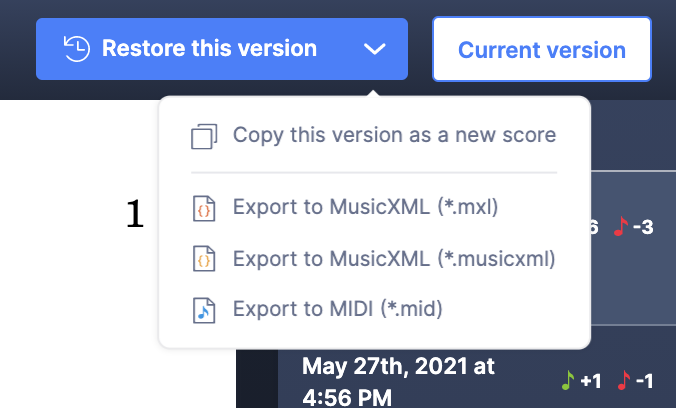
Wenn Sie ältere Bearbeitungsstände eines Dokuments ansehen, können Sie diese Version über die Werkzeuge oben im Verlauf wiederherstellen.
Klicken Sie auf „Diese Version wiederherstellen“, um die aktuelle Partitur durch die angezeigte Partitur zu ersetzen (der Verlauf bleibt vollständig erhalten, sodass Sie Ihre letzte Änderung jederzeit wiederherstellen können).
Nutzer von Flat Power und Flat for Education können die angezeigte Partitur außerdem als neue Partitur in ihr Konto kopieren oder als MusicXML (.musicxml,.xml) bzw. MIDI (.mid) exportieren.
Diese Seite wurde automatisch aus dem Englischen übersetzt. Englische Originalversion ansehen.