Flat'te yeni ve önceki düzenleyici yerleşimleri arasında geçiş yapma
Son güncelleme: 19 Kasım 2026
Flat düzenleyicisinin iki sürümü vardır ve istediğiniz zaman aralarında geçiş yapabilirsiniz. Web sitesindeki yeni yerleşim, sol tarafa nota asistanının bulunduğu bir çubuk ekler. Mobil uygulamadaki yeni düzenleyicide ise yeni bir araç çubuğu vardır. Geçiş yapmak yalnızca düzenleyicinin görünümünü değiştirir; partisyonlarınız aynen kalır.
Önceki yerleşime nasıl geri dönerim?
Flat web sitesinde, düzenleyicinin sol üst kısmındaki partisyon başlığına tıklayarak Dosya menüsünü açın ve Önceki yerleşime geri dön seçeneğini belirleyin. Düzenleyici, onay istemeden hemen geçiş yapar ve partisyonunuz açık kalır.
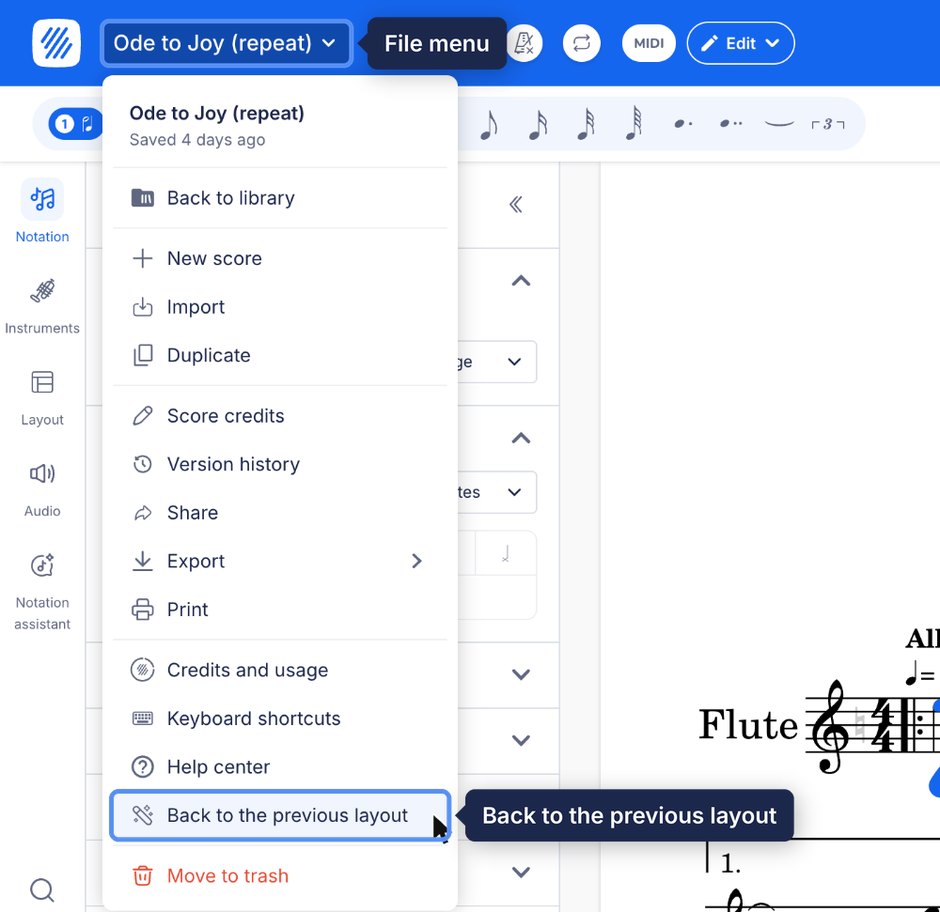
Önceki yerleşime dönmek, yeni yerleşimle birlikte sunulan nota asistanının beta sürümünü de kapatır. Tercihiniz hesabınıza kaydedilir; yeniden geçiş yapana kadar düzenleyici her bilgisayarda önceki yerleşimle açılır.
Yeni yerleşime nasıl geçerim?
Önceki yerleşimde, düzenleyicinin üst kısmındaki bir bant yeni yerleşimle birlikte nota asistanını denemenizi önerir. Dene seçeneğine tıklayın. Düzenleyici, açık partisyonunuzda hemen yeni yerleşime geçer.
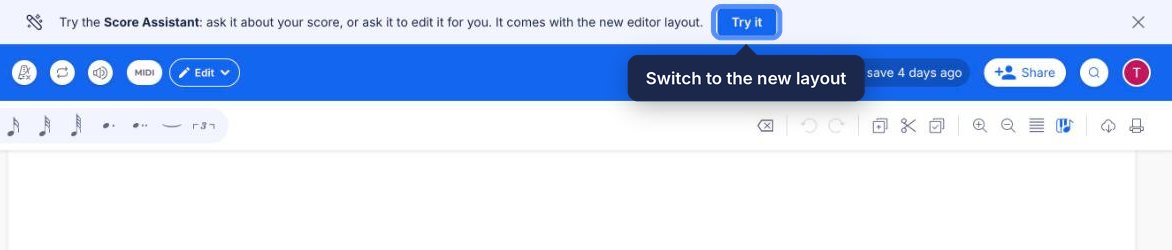
Bandı kapattıysanız bunun yerine şu düğmeyi kullanın:
Yeni düzenleyici yerleşimi: Düzenleyicinin solundaki çubuk, partisyon başlığının altındaki Dosya menüsü ve nota asistanı. Bunu kapattığınızda önceki yerleşime dönersiniz.
Flat hesabınız kontrol ediliyor…
İki yerleşim arasında ne fark var?
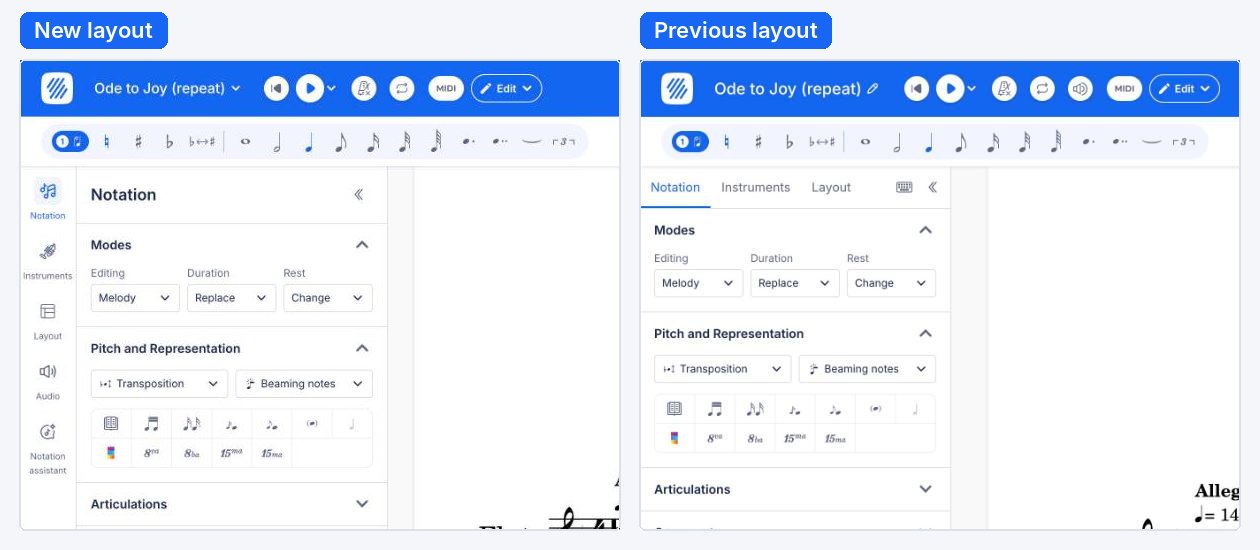
Her iki yerleşimde de aynı nota yazım araçları, aynı bölümlerde bulunur. Fark, bu bölümlerin çevresindeki öğelerdedir:
| Yeni yerleşim | Önceki yerleşim | |
|---|---|---|
| Nota yazımı, Enstrümanlar, Yerleşim | Soldaki çubukta simgeler | Sol panelin üstünde sekmeler |
| Ses ayarları | Soldaki çubukta Ses | Oynat düğmesinin yanında düğmeler |
| Nota asistanı | Soldaki çubukta Nota asistanı | Kullanılamaz |
| Arama, kısayollar, geri bildirim | Soldaki çubuğun altında | Sağ üstte arama düğmesi |
| İçe aktarma, çoğaltma, partisyon künyesi, çöp kutusuna taşıma | Partisyon başlığının altındaki Dosya menüsü | Kütüphanenizden; künye için başlığın yanındaki kalem simgesinden |
Klasik düzenleyiciye nasıl geri dönerim?
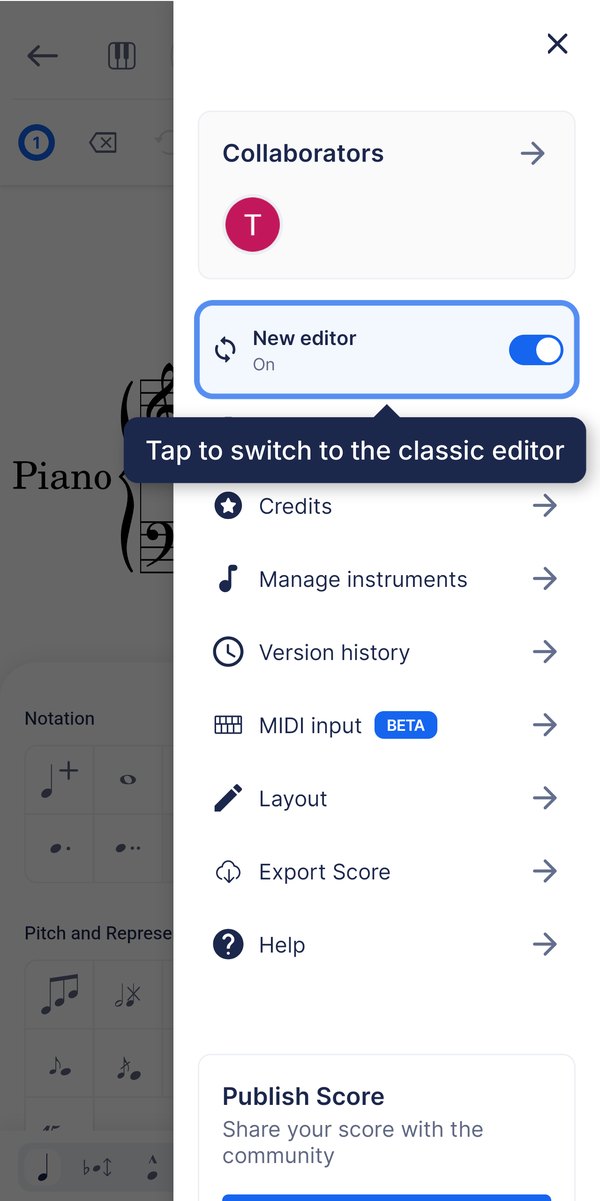
iPhone, iPad ve Android için Flat uygulamasında geçiş seçeneği, düzenleyicinin yan menüsündedir. Uygulama bu iki sürümü yeni düzenleyici ve klasik düzenleyici olarak adlandırır.
Bir partisyon açın, düzenleyicinin sağ üst kısmındaki menü düğmesine dokunun. Ardından, ortak çalışanların hemen altındaki Yeni düzenleyici satırına dokunun. Düzenleyici aynı partisyonla klasik sürümde yeniden açılır ve «Klasik düzenleyiciye geçildi» onayını gösterir.
Nota asistanı henüz mobil uygulamada bulunmadığından geçiş yapmak onu etkilemez.
Yeni düzenleyiciye nasıl geçerim?
Klasik düzenleyicide, sağ üstteki aynı yan menüyü açın. İlk satırda Yeni düzenleyiciyi deneyin! yazar. Buna dokunduğunuzda düzenleyici aynı partisyonla yeni sürümde yeniden açılır ve «Yeni düzenleyiciye geçildi» onayını gösterir.
Tercihim nereye kaydedilir?
Uygulama tercihinizi, geçişi yaptığınız cihazda saklar ve açtığınız her partisyon bu tercihi kullanır. Oturumu kapatırsanız bir sonraki girişinizde uygulama yeniden yeni düzenleyiciyle açılır.
Sık sorulan sorular
Yerleşimi değiştirmek partisyonlarımı etkiler mi?
Hayır. Yerleşim yalnızca partisyonunuzun çevresindeki düzenleyici görünümünü değiştirir. Partisyonlarınız, nota yazımı ve ayarları aynı kalır. Yerleşimler arasında istediğiniz sıklıkta geçiş yapabilirsiniz.
Nota asistanını önceki yerleşimde kullanmaya devam edebilir miyim?
Hayır. Web sitesinde nota asistanı yeni yerleşimle birlikte sunulur. Bu nedenle önceki yerleşime dönmek asistanı kapatır. Yeniden kullanmak için yeni yerleşime geçin.
Mobil uygulamamda geçiş seçeneği neden yok?
Geçiş seçeneği, yeni düzenleyicinin uygulamada varsayılan hâle geldiği 3 Ekim 2026'dan önce oluşturulan hesaplara sunulur. Bu tarihten itibaren oluşturulan hesaplar her zaman yeni düzenleyiciyi kullanır. Hesabınız daha eskiyse uygulamayı en son sürüme güncelleyin.
Web sitesinde Dene bandını neden görmüyorum?
Bandı kapattıktan sonra yeniden görünmez. Bunun yerine Yeni yerleşime nasıl geçerim? bölümündeki düğmeyi kullanın. Yeni yerleşim, Flat for Education'da kullanılamayan nota asistanı beta sürümünün bir parçasıdır.
Bu sayfa İngilizceden otomatik olarak çevrilmiştir. Orijinal İngilizce sürümü görüntüle.