Kopieren, Ausschneiden und Einfügen
Zuletzt aktualisiert am 24. Februar 2026
Summary
| Feature | Toolbar | Icon |
|---|---|---|
| Copy | Document |  |
| Cut | Document |  |
| Paste | Document |  |
Sie können Teile Ihrer Partituren ganz einfach duplizieren, indem Sie die Kopieren-und-Einfügen-Funktion verwenden, die unser Web- und Mobile-Editor bereitstellt. Wählen Sie die Elemente aus, die Sie kopieren möchten, indem Sie direkt vor dem ersten gewünschten Element klicken und die Maus bis zum Ende Ihrer Auswahl ziehen. Kopieren/Einfügen funktioniert auch zwischen Partituren sowie zwischen Tabs oder Fenstern desselben Webbrowsers.
Auswahl kopieren
Um die ausgewählten Elemente zu kopieren, klicken Sie im oberen Menü auf „Copy“ oder verwenden Sie das Tastenkürzel Strg+C unter Windows bzw. Cmd+C auf dem Mac.

Auf Touch-Geräten
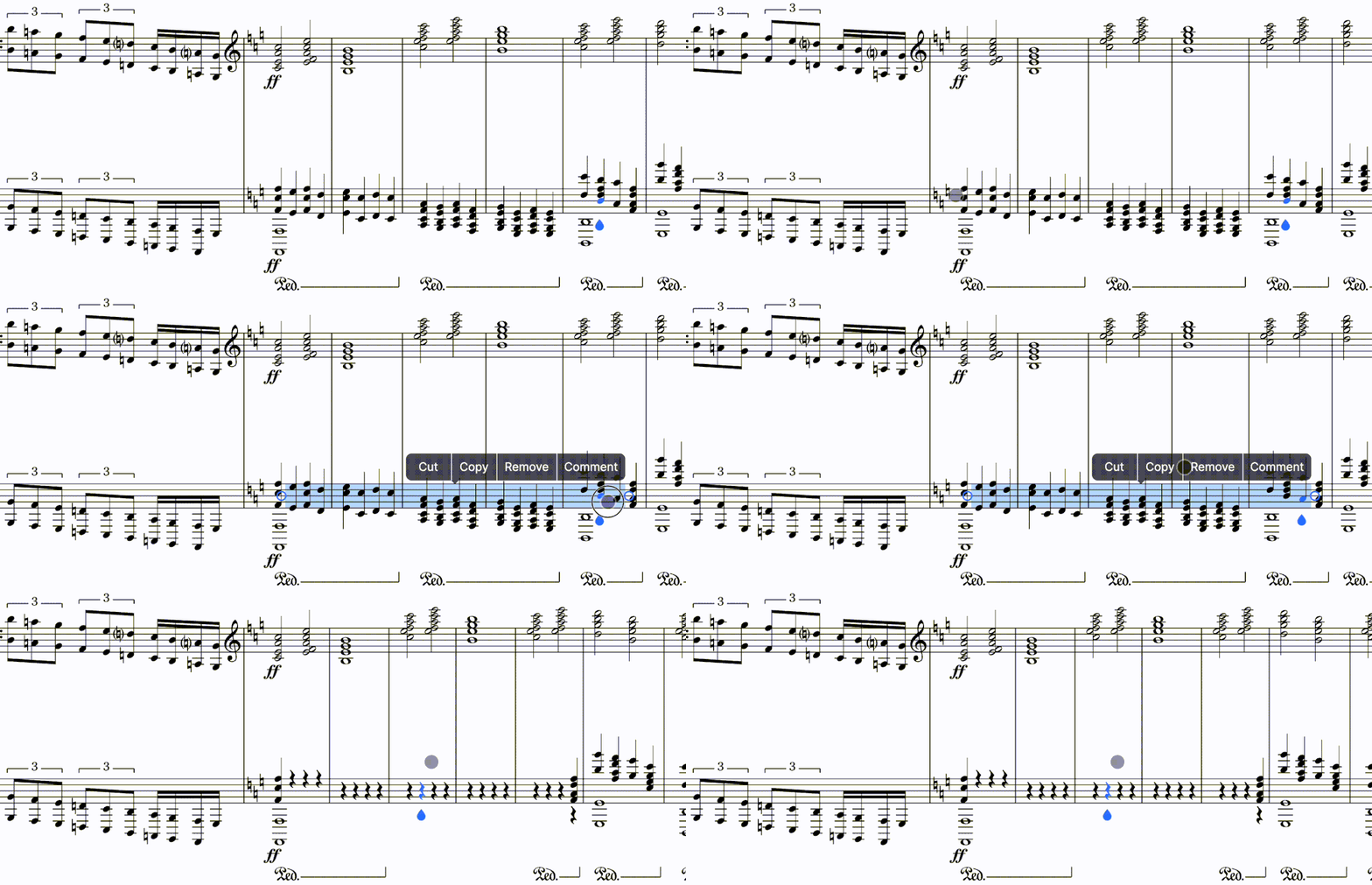
Auf Touch-Geräten erscheint nach der Bereichsauswahl ein Aktionsmenü, mit dem Sie die ausgewählten Elemente ausschneiden oder kopieren können.
Auswahl einfügen
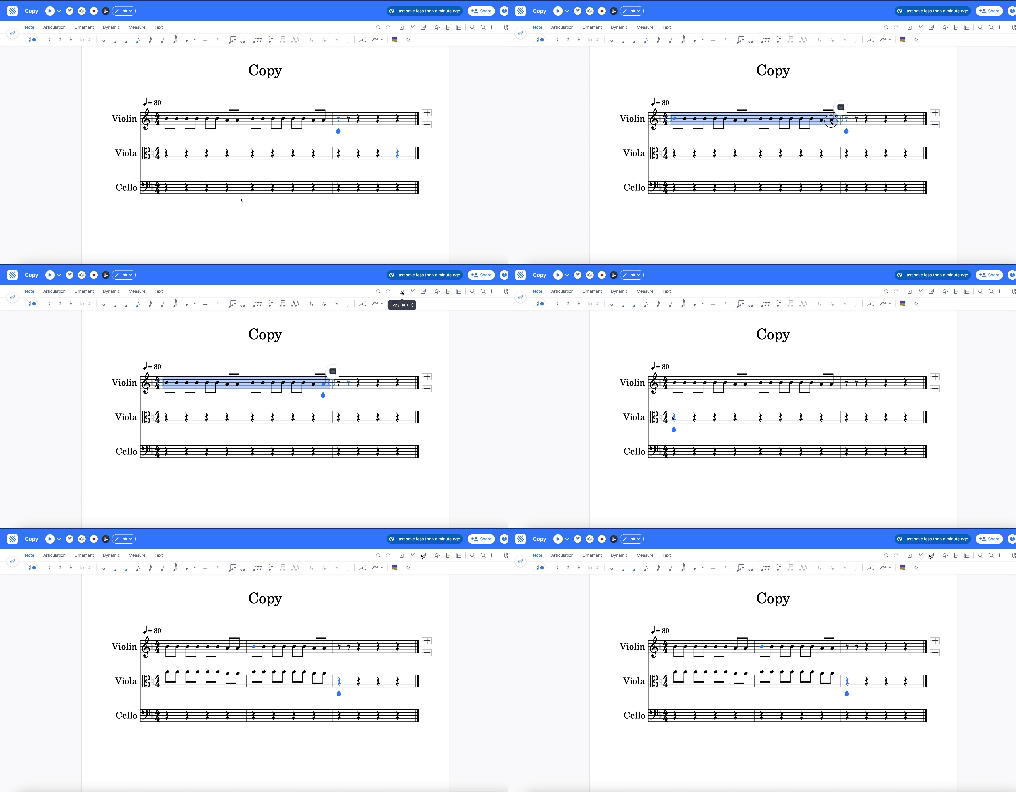
Um die kopierten Elemente einzufügen, wählen Sie die Stelle aus, an der Sie den Inhalt einsetzen möchten, und klicken Sie im oberen Menü auf „Paste“ oder verwenden Sie das Tastenkürzel Strg/Cmd+V.
Auf Touch-Geräten
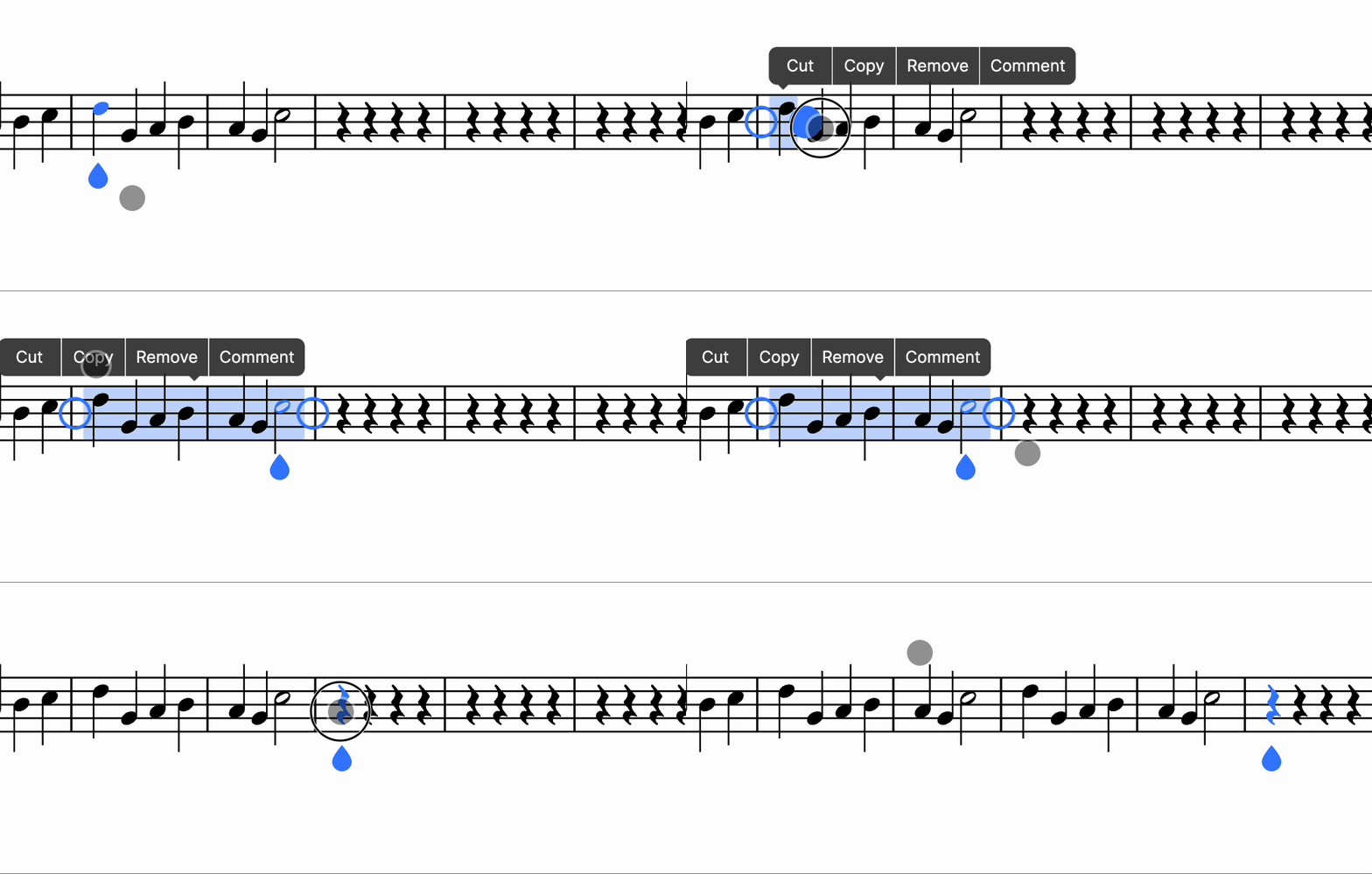
Tippen Sie entweder zweimal, oder tippen und halten Sie an der Stelle, an der Sie den Inhalt einfügen möchten. Dadurch öffnet sich ein Menü mit mehreren Optionen. Tippen Sie anschließend auf Paste, um den Inhalt einzufügen.
Diese Seite wurde automatisch aus dem Englischen übersetzt. Englische Originalversion ansehen.