Utilizar o Flat for Education com o Moodle LMS
Última atualização: 3 de setembro de 2026

Integre o Flat for Education com o Moodle para criar facilmente atividades envolventes de notação musical e composição. A nossa plataforma garante uma configuração simples, oferecendo aos utilizadores Single Sign-On (SSO), sincronização automática das turmas e gestão prática das atividades.
Nesta página de ajuda, irá descobrir:
Se precisar de ajuda para configurar ou utilizar o Moodle com o Flat for Education, por favor contacte-nos.
1. Configurar a integração com o Moodle
Configurar o Moodle para a sua conta do Flat for Education é rápido e simples. Antes de começar, certifique-se de que tem acesso de administrador do Moodle.
- No Flat for Education:
- Na página de Integrações, clique em Moodle. Isto irá abrir uma nova janela.
- A partir daí, copie o URL de registo.
- Depois, cole-o no formulário de registo dinâmico do Moodle para concluir o processo de registo.
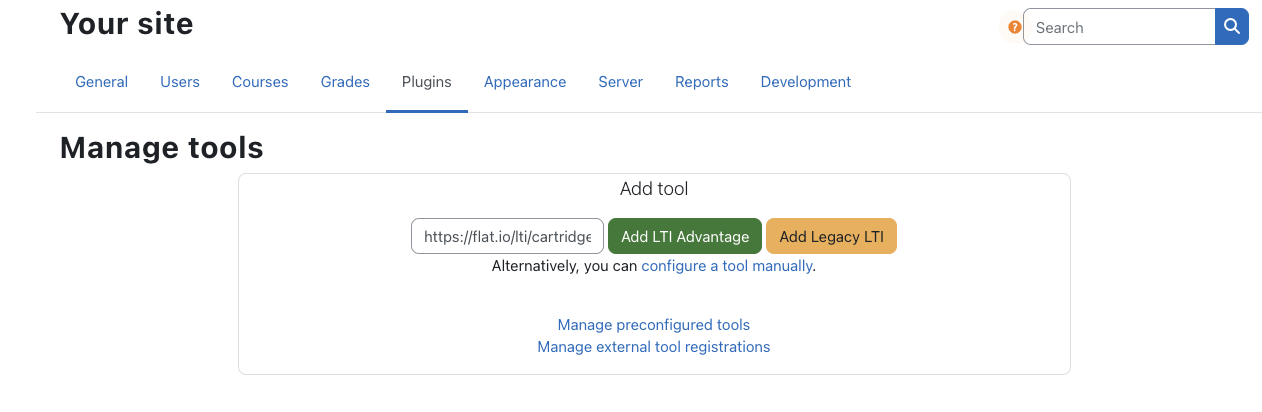
- Abra o seu site do Moodle e, em seguida, aceda a "Administração do site", abra o separador "Plugins" e escolha "Gerir ferramentas" em "Ferramenta externa".
- Cole o URL de configuração (
https://flat.io/lti/cartridge.xml) e clique em "Adicionar LTI legado":
- Em seguida, cole as suas credenciais obtidas no primeiro passo e guarde as alterações. A ferramenta está agora adicionada ao seu site:
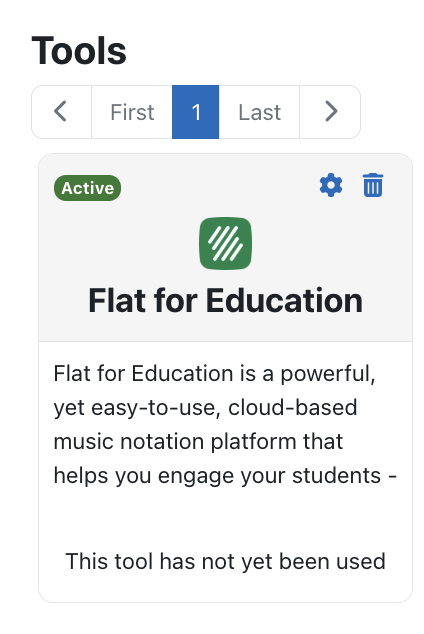
- Pode editar a ferramenta para selecionar mais opções. Por exemplo, para a apresentar no seletor de atividades, pode alterar a configuração junto de "Utilização da configuração da ferramenta" para "Mostrar no seletor de atividades e como ferramenta pré-configurada". Isto tornará a criação de atividades do Flat for Education na sua instância do Moodle ainda mais rápida.

Nesta página, também pode ajustar os parâmetros de privacidade, por exemplo para evitar partilhar nomes ou e-mails com o Flat for Education.
2. Atividades com o Flat for Education no Moodle
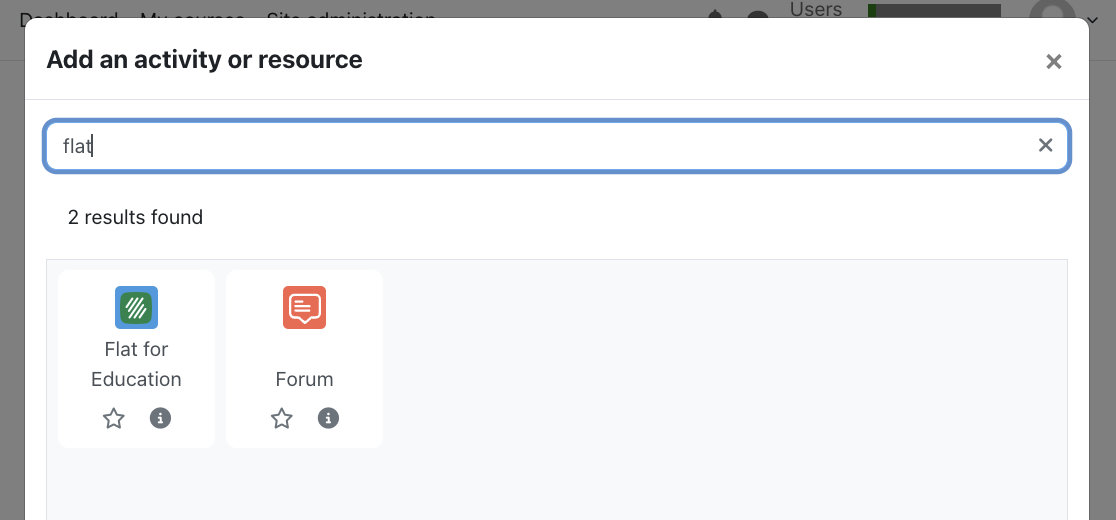
Para criar uma nova atividade com o Flat for Education na sua instância do Moodle, abra um curso do Moodle e ative o modo de edição.

Escolha "Adicionar uma atividade ou recurso" e, depois, "Flat for Education" na lista:
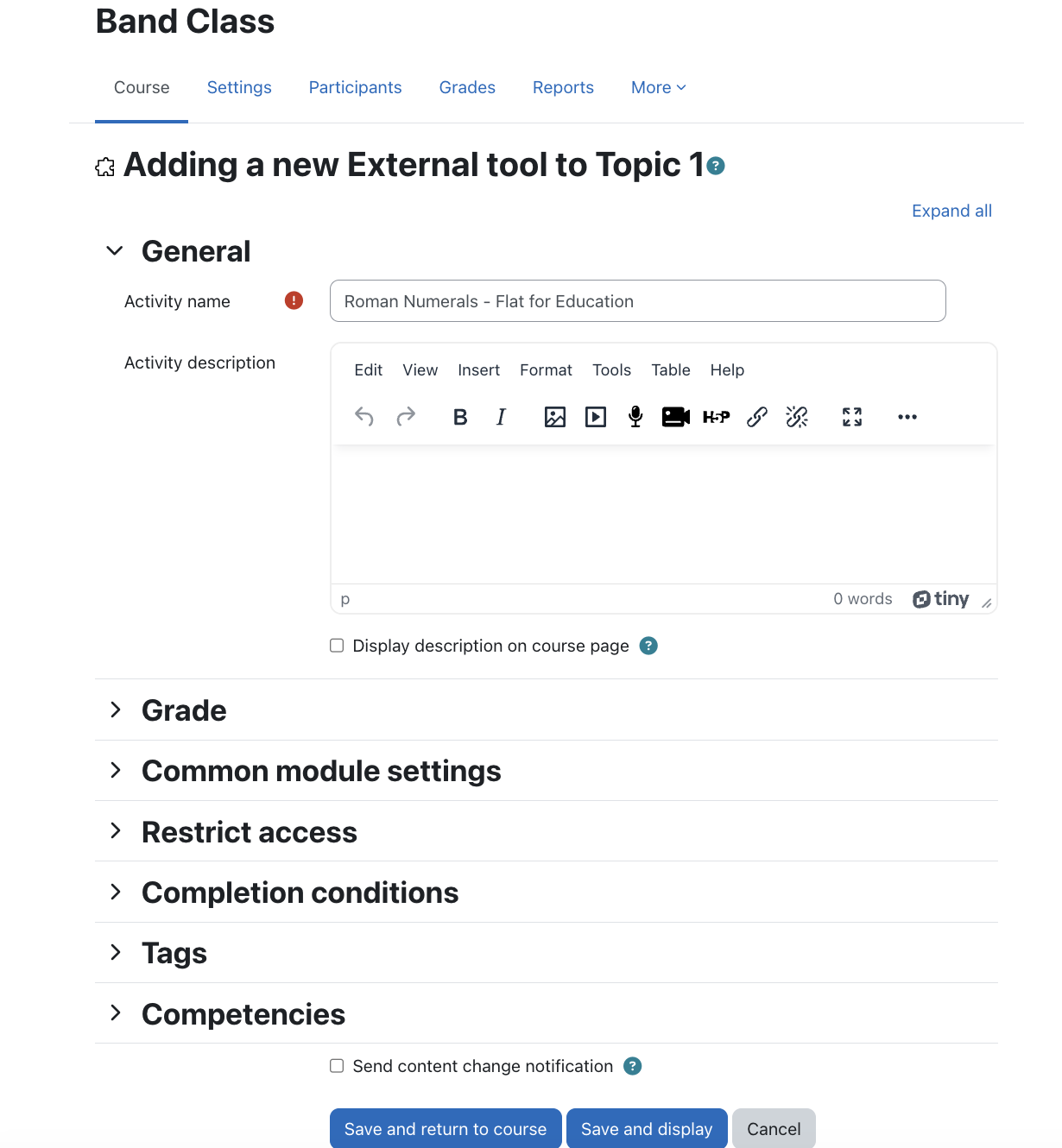
Para criar a sua atividade, adicione pelo menos um Nome da atividade e, em seguida, clique em Guardar e apresentar:
Depois, poderá escolher entre criar uma nova atividade, carregar uma que tenha sido previamente criada e guardada na sua Biblioteca de Recursos, ou utilizar uma das nossas atividades de exemplo. Selecione a categoria do seu interesse, personalize a sua atividade e clique em Criar no final da página para a disponibilizar aos seus alunos.
Também pode consultar o nosso guia dedicado para mais detalhes sobre as opções de atividade disponíveis.
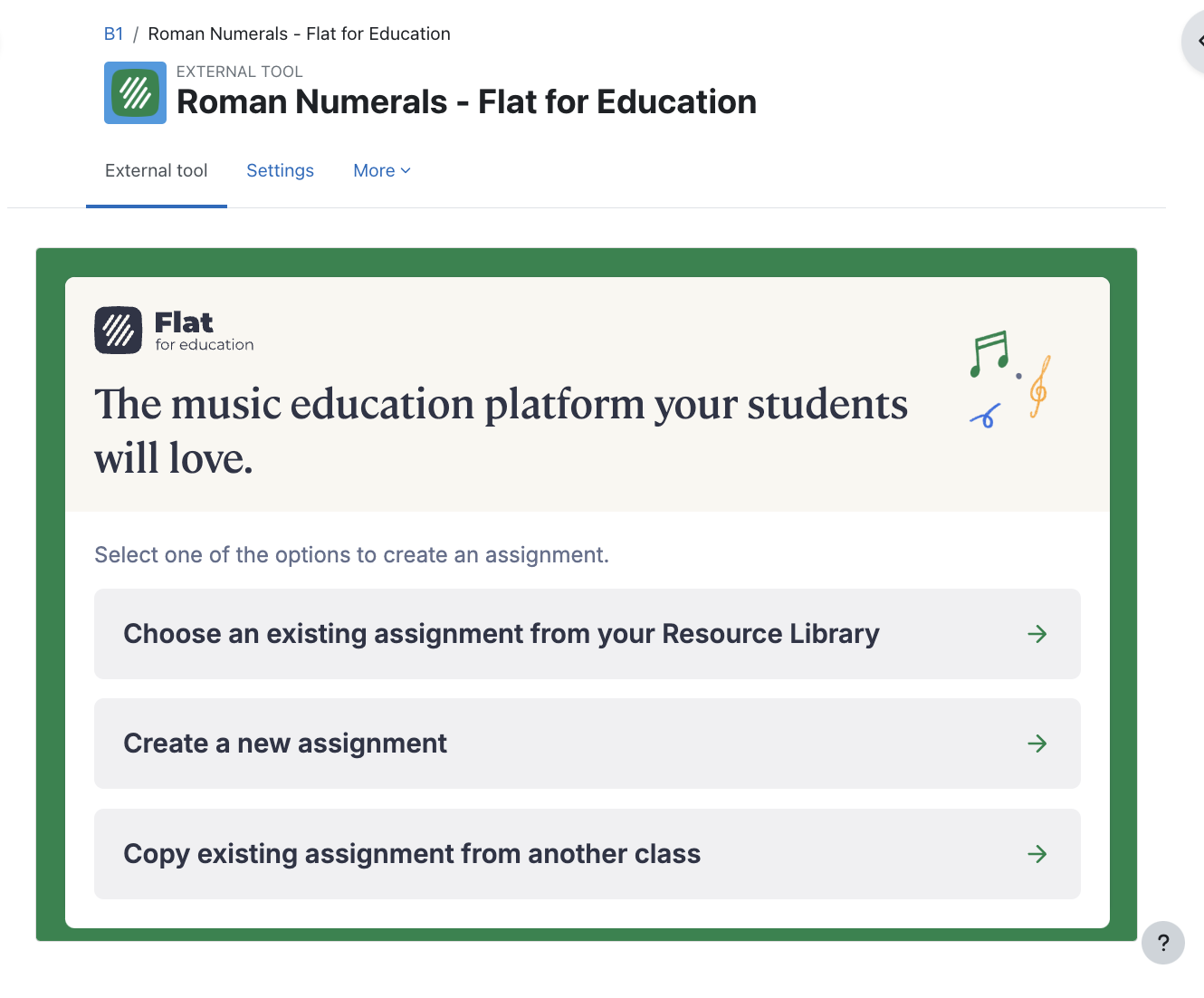
É tudo — a sua atividade está pronta! Assim que os seus alunos abrirem a atividade a partir desta página do Moodle, verá os respetivos nomes listados nesta página da atividade, poderá aceder ao trabalho deles e dar feedback em tempo real.
3. Gerir a visualização do aluno no Moodle
Para garantir que os alunos conseguem ver as atividades do Flat for Education confortavelmente em modo de ecrã inteiro e navegar pelas instruções sem dificuldades, siga estes passos para atualizar as definições gerais:
- Abra a atividade.
- Aceda a “Geral”.
- Clique em “Mostrar mais” para ver opções adicionais.
- Desça até encontrar “Contentor de lançamento”.
- Escolha “Janela existente” para permitir a visualização em ecrã inteiro e uma deslocação fluida pelas instruções.
Esta página foi traduzida automaticamente do inglês. Ver a versão original em inglês.