Trabalhos com o Canvas LMS
Última atualização: 13 de outubro de 2026
Depois de o seu curso no Canvas estar configurado para usar a nossa aplicação, pode utilizar o Flat for Education para criar trabalhos no Canvas.
Novo trabalho no Canvas
Se configurou a integração no seu curso do Canvas antes de outubro de 2023, utilize o nosso guia legado.
Comece por abrir a página "Assignments" no seu curso do Canvas e, em seguida, clique em "+ Assignment". Pode preencher os detalhes do trabalho como em qualquer outro trabalho do Canvas.
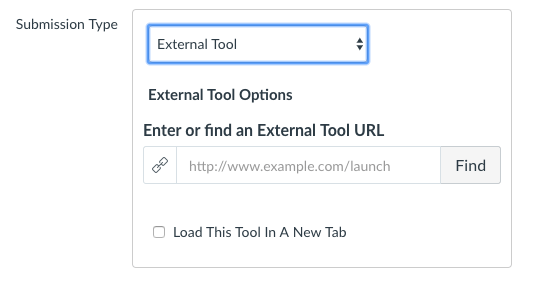
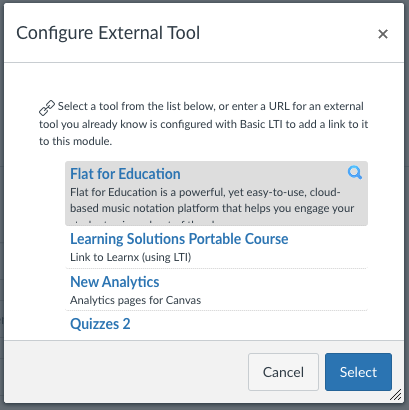
Para usar o Flat for Education no seu trabalho, em Submission Type escolha External Tool, depois clique em Find, selecione Flat for Education na lista e, por fim, Select a ferramenta.
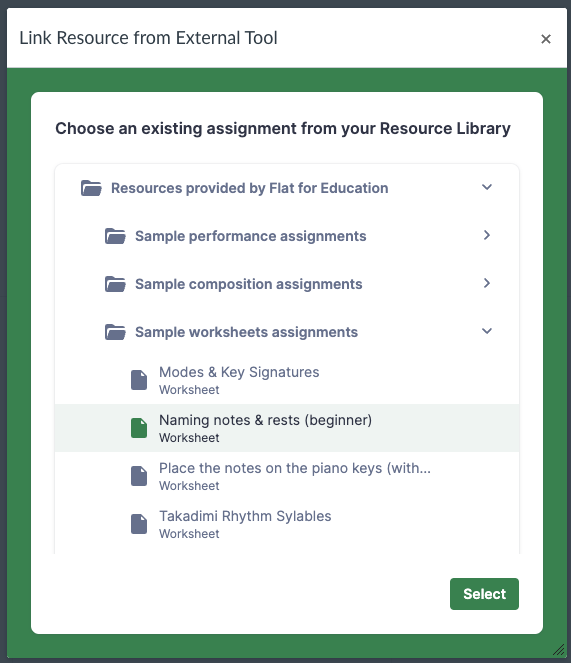
Em seguida, Select o trabalho a partir da sua Biblioteca de Recursos. Se ainda não tiver criado um trabalho na sua Biblioteca de Recursos, pode experimentar com um dos exemplos disponíveis.
🎉 É isso — o seu trabalho está pronto! Pode querer ver como aparece para um aluno no Canvas, para compreender a experiência dos seus alunos ao usar o Flat for Education.
Sobre ligações LTI: ao selecionar um trabalho na sua biblioteca de recursos, é gerada uma ligação LTI única para esse recurso no seu trabalho do Canvas. Estas ligações copiam automaticamente os seus trabalhos do Flat for Education e os respetivos recursos associados.
Por exemplo, pode copiar um curso inteiro no Canvas sem ter de recriar manualmente os trabalhos no Flat for Education: ficarão prontos a usar assim que estiverem visíveis para os seus alunos no Canvas.
Experiência como aluno
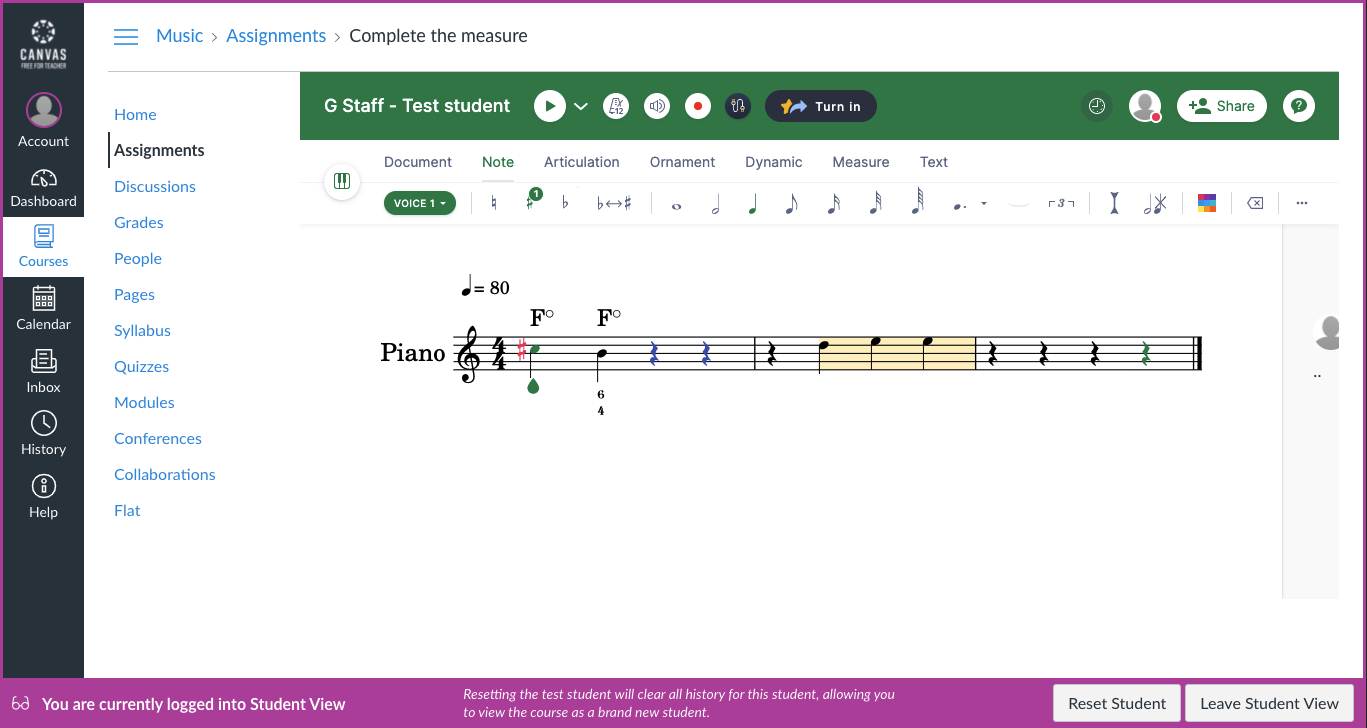
No Canvas, pode ver os seus cursos como aluno e verificar como os trabalhos que configurou serão apresentados. Em Course Settings, escolha Student View à direita; verá uma borda rosa quando estiver a usar este modo:

Por exemplo, se abrir um trabalho em que o tipo de entrega é o Flat como External Tool e tiver usado um Modelo, irá obter uma cópia da partitura original, que pode ser alterada diretamente no Canvas. Quando terminar o trabalho (como aluno), basta clicar em "Turn in" para entregar. Ele aparecerá no SpeedGrader, pronto para ser revisto.
Rever entregas com o SpeedGrader
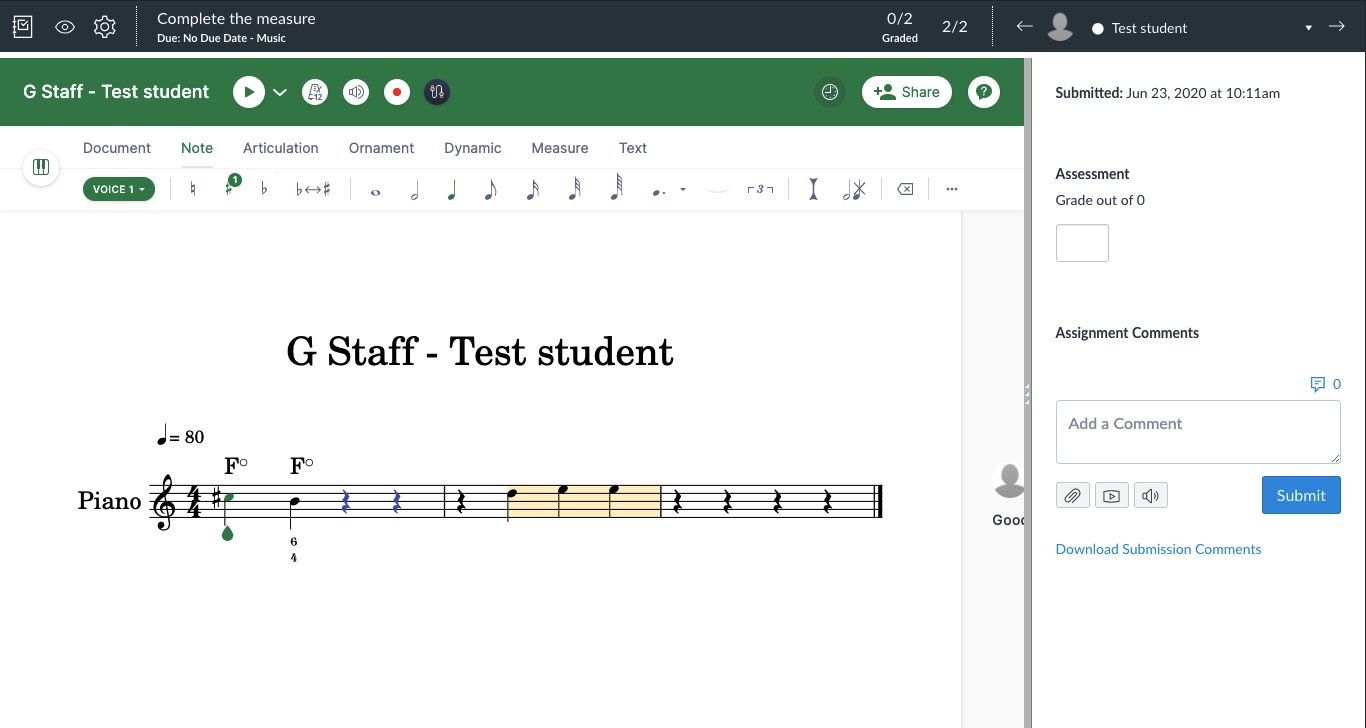
Depois de os seus alunos trabalharem no Flat for Education a partir do Canvas, pode abrir diretamente o trabalho deles no SpeedGrader. O SpeedGrader permite rever e avaliar diretamente no Canvas, enquanto visualiza o trabalho realizado no Flat for Education:
Tutorial em vídeo
Esta página foi traduzida automaticamente do inglês. Ver a versão original em inglês.