Configuração do Canvas com LTI 1.3 (Recomendado)
Última atualização: 30 de setembro de 2026
Este guia apresenta aos administradores do Canvas os passos para configurar a integração LTI 1.3 do Flat for Education através de registo dinâmico. O LTI 1.3 é o padrão moderno que oferece segurança reforçada, maior estabilidade e um processo de configuração mais simples quando comparado com o LTI 1.1.
Pré-requisitos
Antes de começar, certifique-se de que tem:
- Acesso de administrador ao Canvas
- Uma conta Flat for Education com um plano adequado que suporte LTI 1.3
Passo 1: Gerar o link de registo dinâmico
Para iniciar a integração, terá de gerar um URL de registo único a partir da sua conta Flat for Education.
- Na página Integrações do Flat for Education, clique em Canvas. Isto abrirá uma nova janela de configuração.
- Nessa janela, copie o URL de registo gerado.
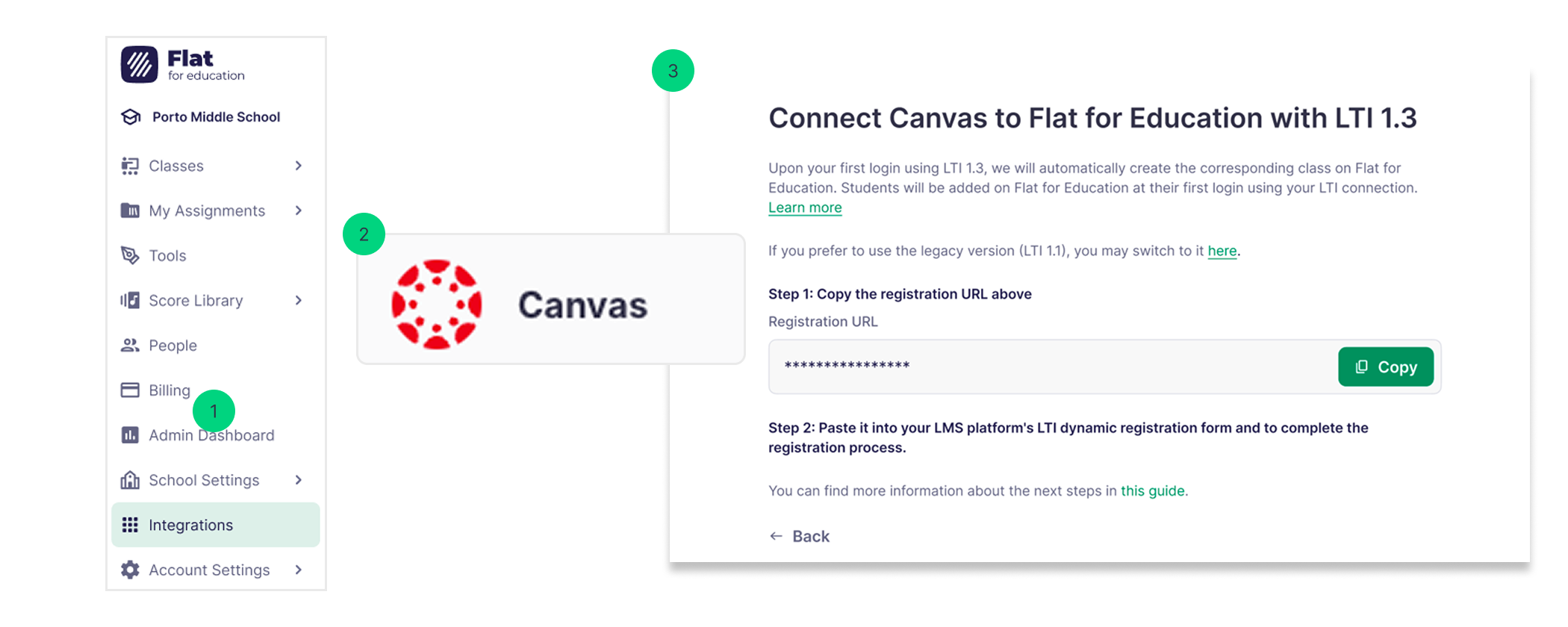
Em seguida, cole este URL no formulário de registo dinâmico do Canvas para iniciar e concluir o processo de registo.
Passo 2: Configuração do administrador no Canvas
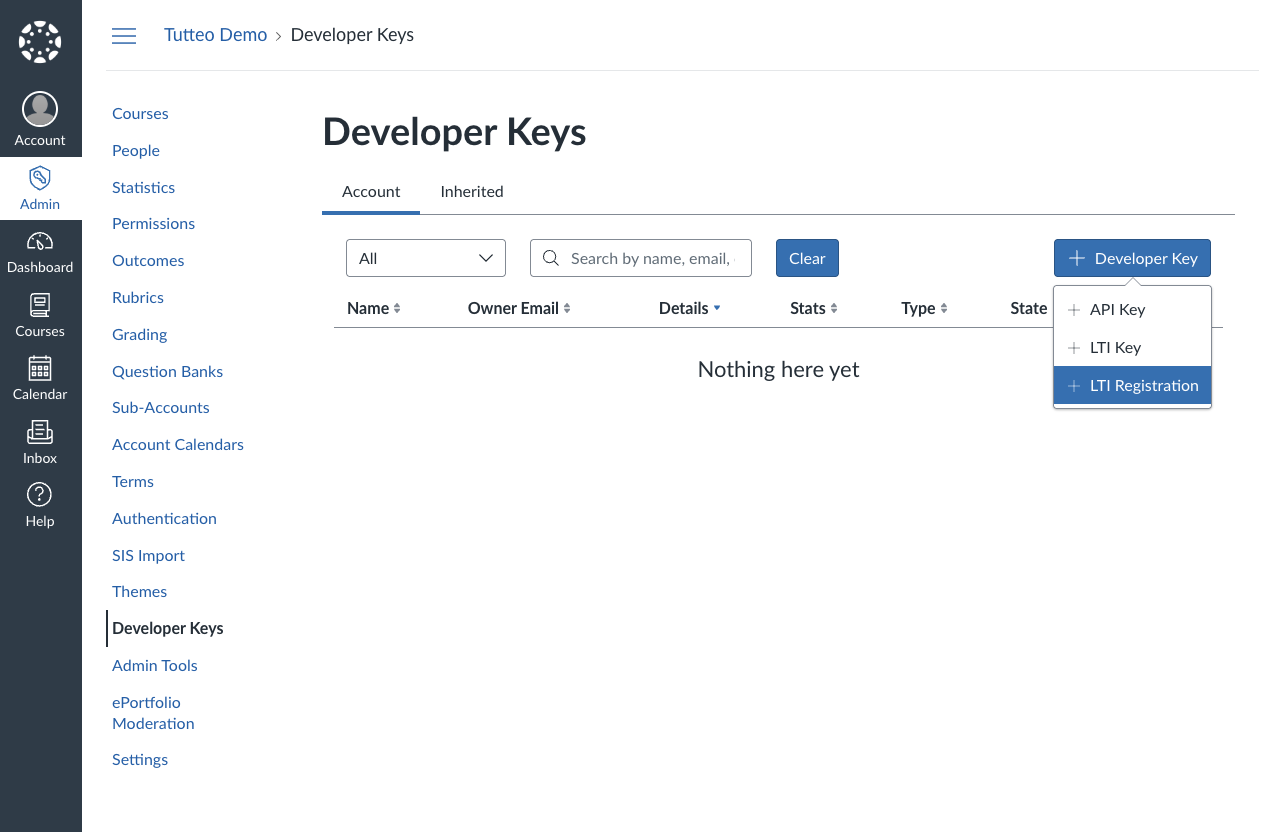
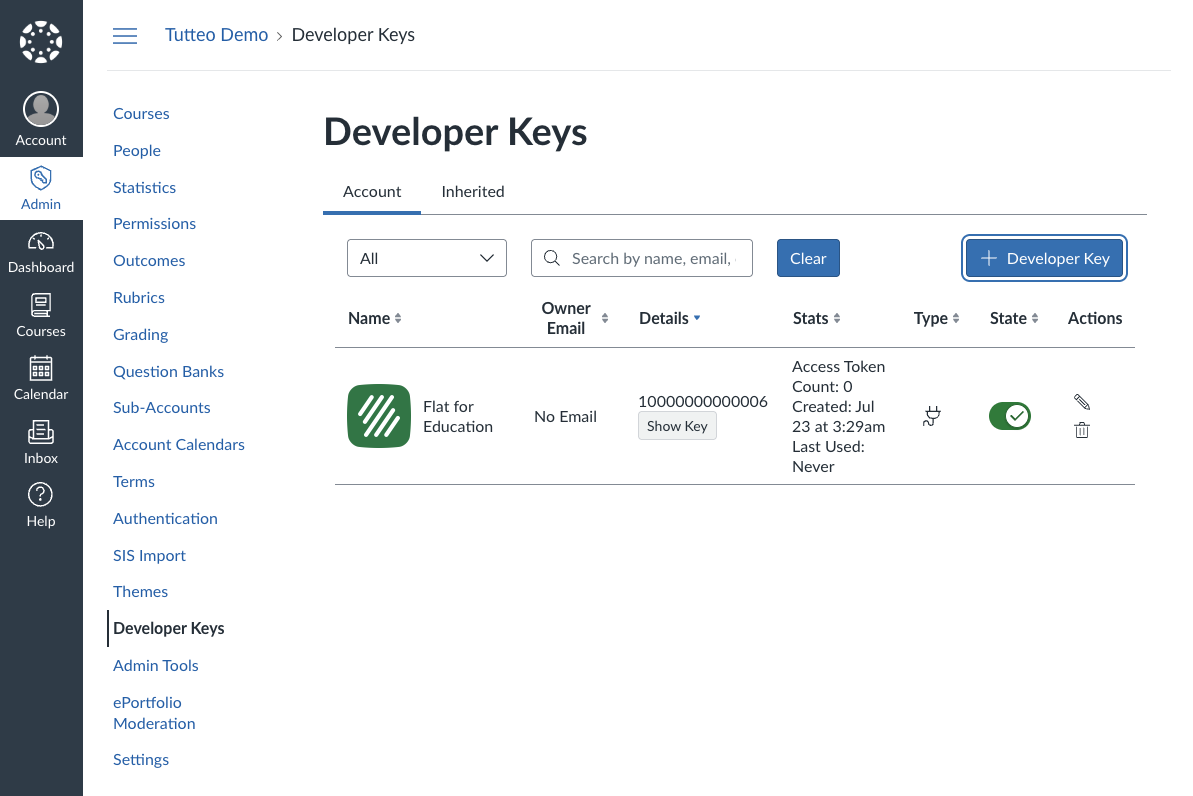
Aceder a Developer Keys
- Abra o painel Canvas Admin
- No menu lateral esquerdo, aceda a Developer Keys
- Clique no botão + Developer Key
- Selecione LTI Registration no menu pendente
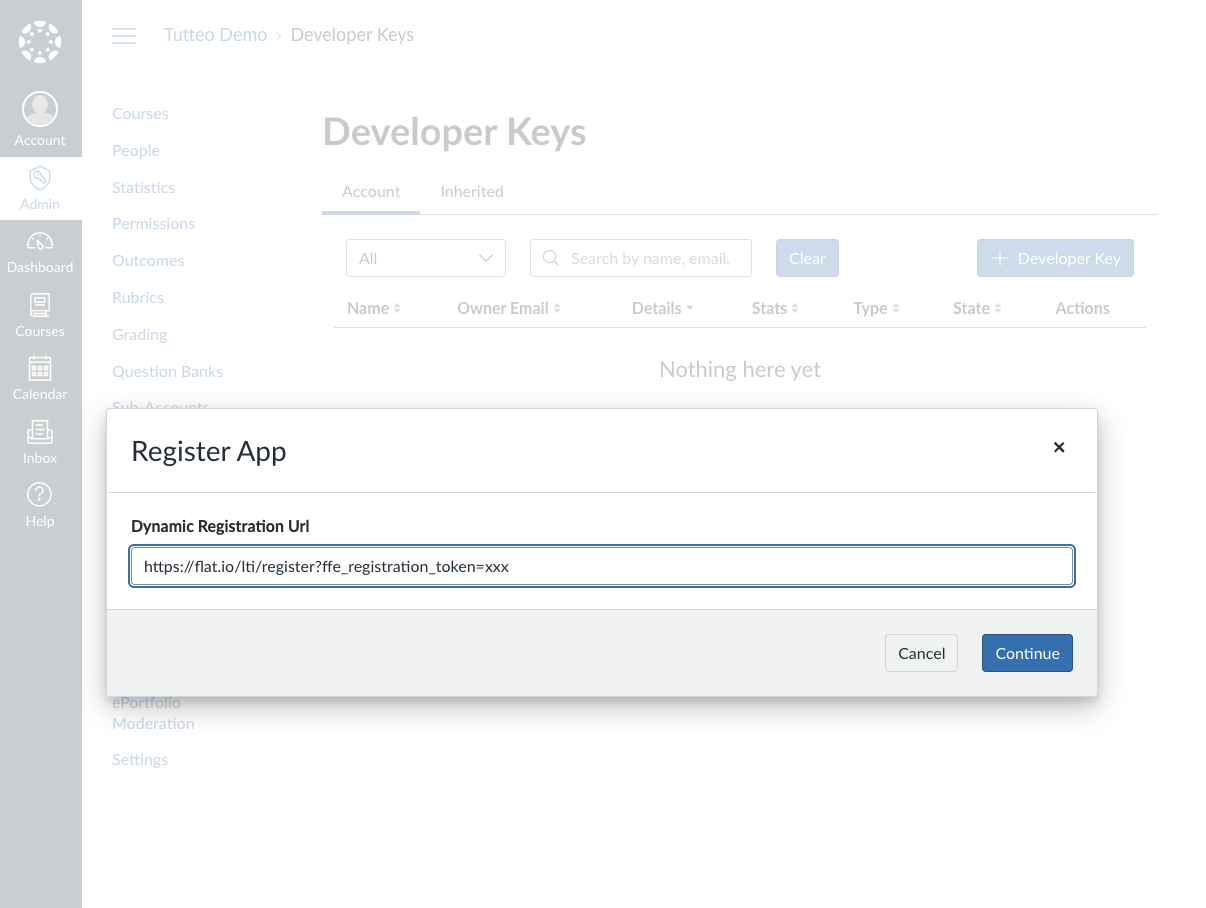
Registar a ferramenta LTI
- Cole o link de registo fornecido pelo Flat for Education no campo do URL de registo
- Clique em Continue para avançar com o registo
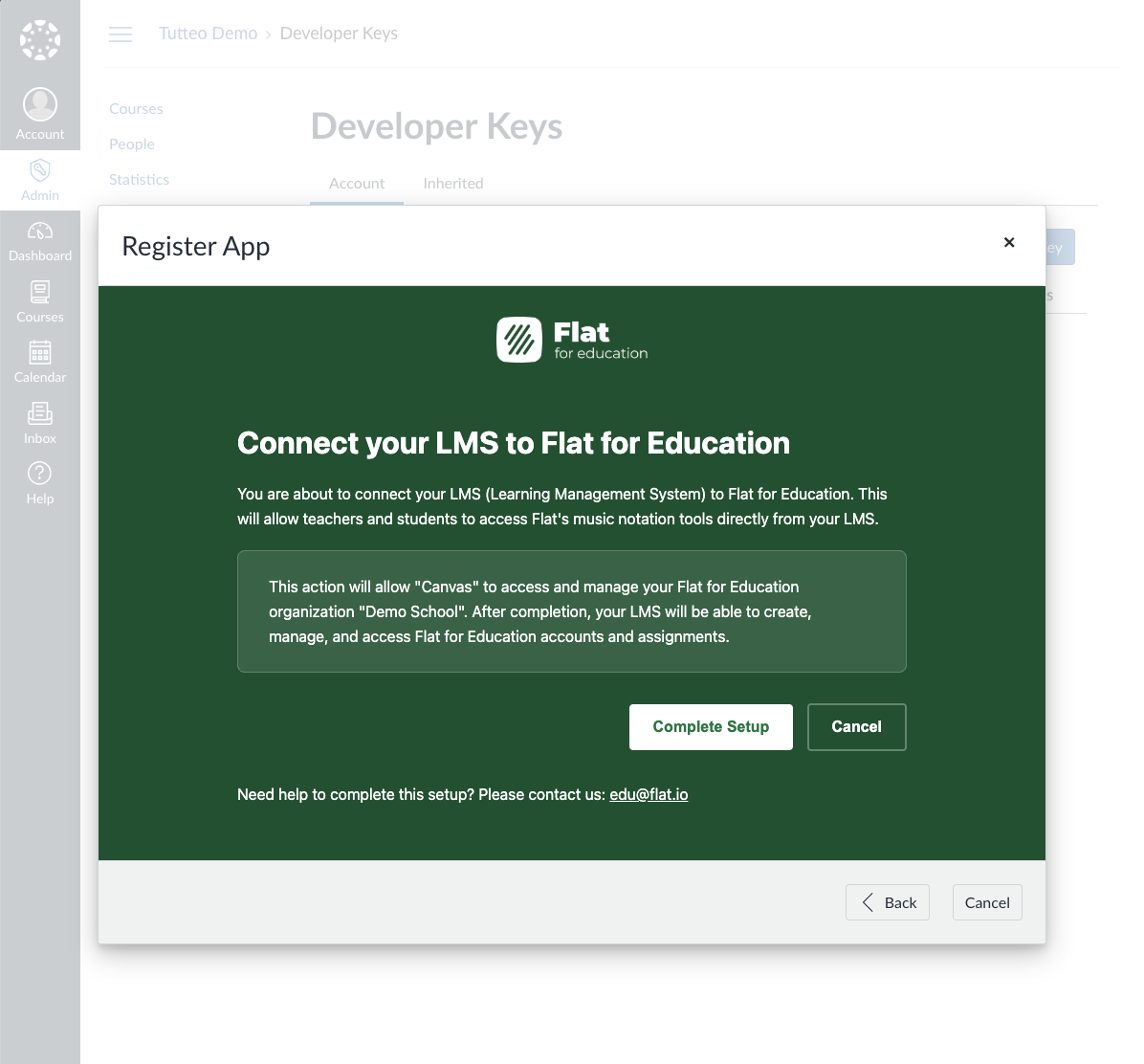
Concluir a configuração
- Reveja os detalhes de integração apresentados pelo Flat for Education
- Leia o aviso de privacidade e os termos de serviço
- Clique em Complete Setup para finalizar o registo
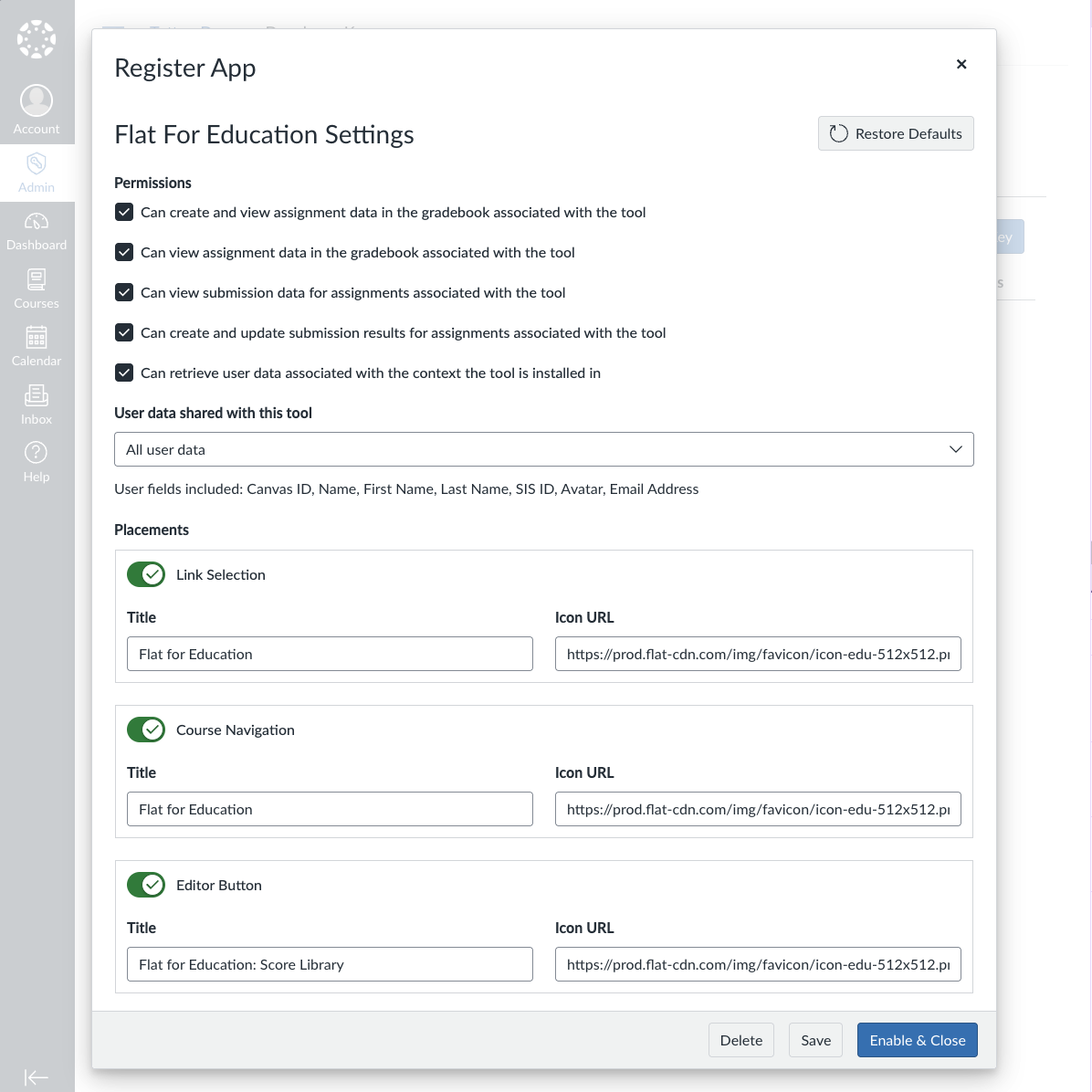
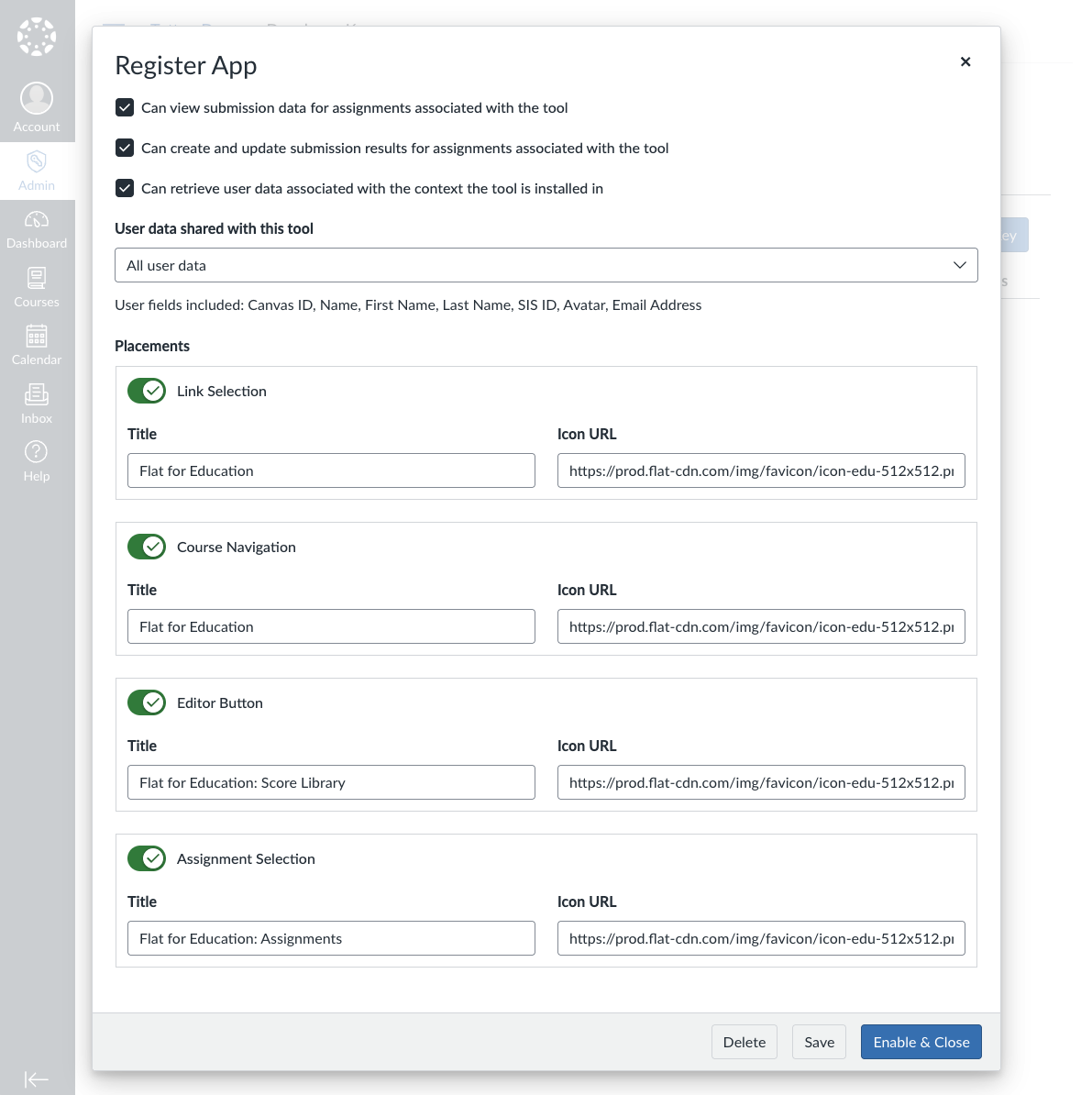
Configurar partilha de dados e posicionamentos (placements)
- Configure as preferências de partilha de dados de acordo com os requisitos de privacidade da sua instituição
- Reveja e desative os posicionamentos (placements), se pretender limitar onde a ferramenta aparece no Canvas
- Ajuste quaisquer outras definições conforme necessário para a sua instituição
Ativar a integração
- Reveja todas as definições para garantir que correspondem aos seus requisitos
- Clique em Enable & Close para ativar a integração
Passo 3: Adicionar ao curso
Depois de a integração LTI 1.3 estar configurada ao nível de administrador, os professores podem adicioná-la aos seus cursos.
Obter o Client ID
Após concluir a configuração de administrador, o Canvas irá gerar um Client ID (por exemplo, 10000000000006). Este ID ficará visível na secção Developer Keys e é necessário para a instalação ao nível do curso.
Instalação ao nível do curso
Os professores devem seguir estes passos para adicionar o Flat for Education aos seus cursos:
- Abra o curso ao qual pretende adicionar o Flat for Education
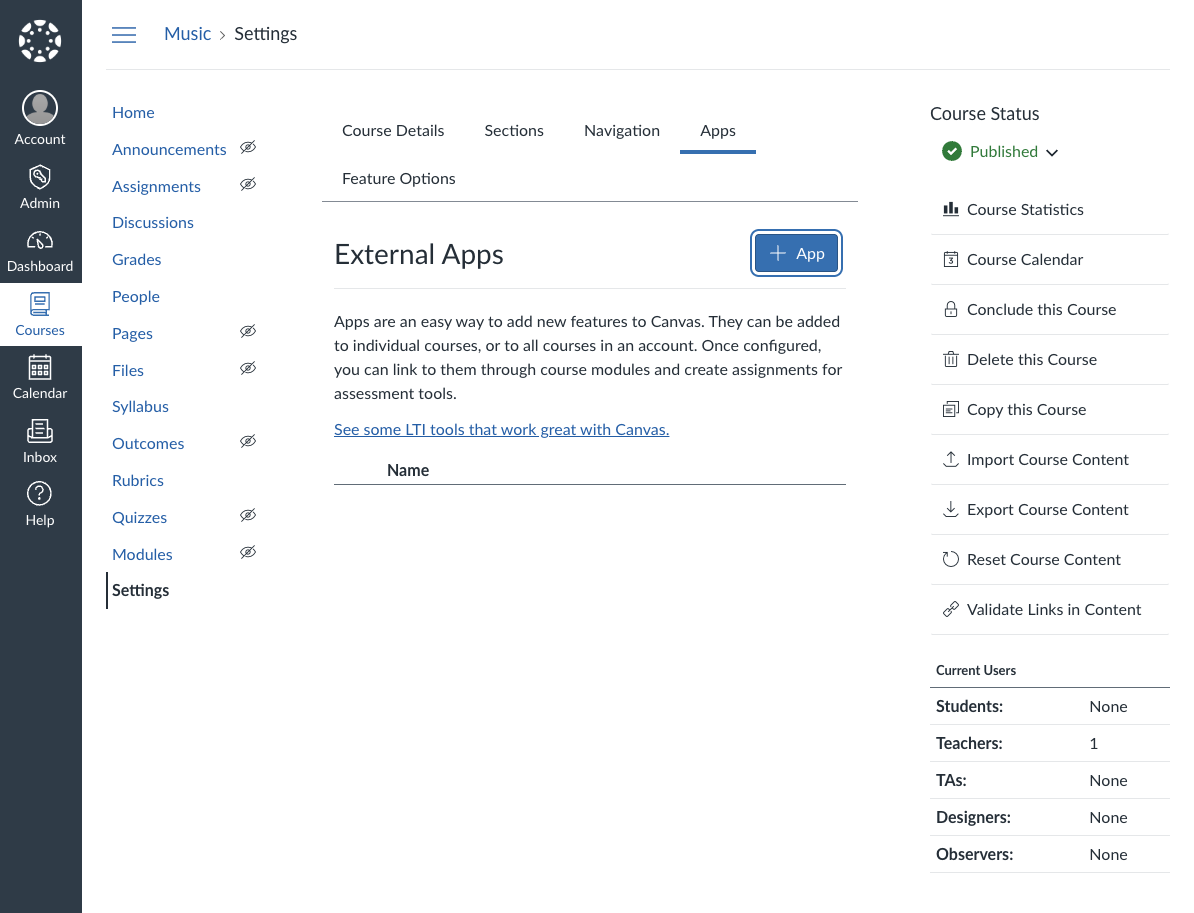
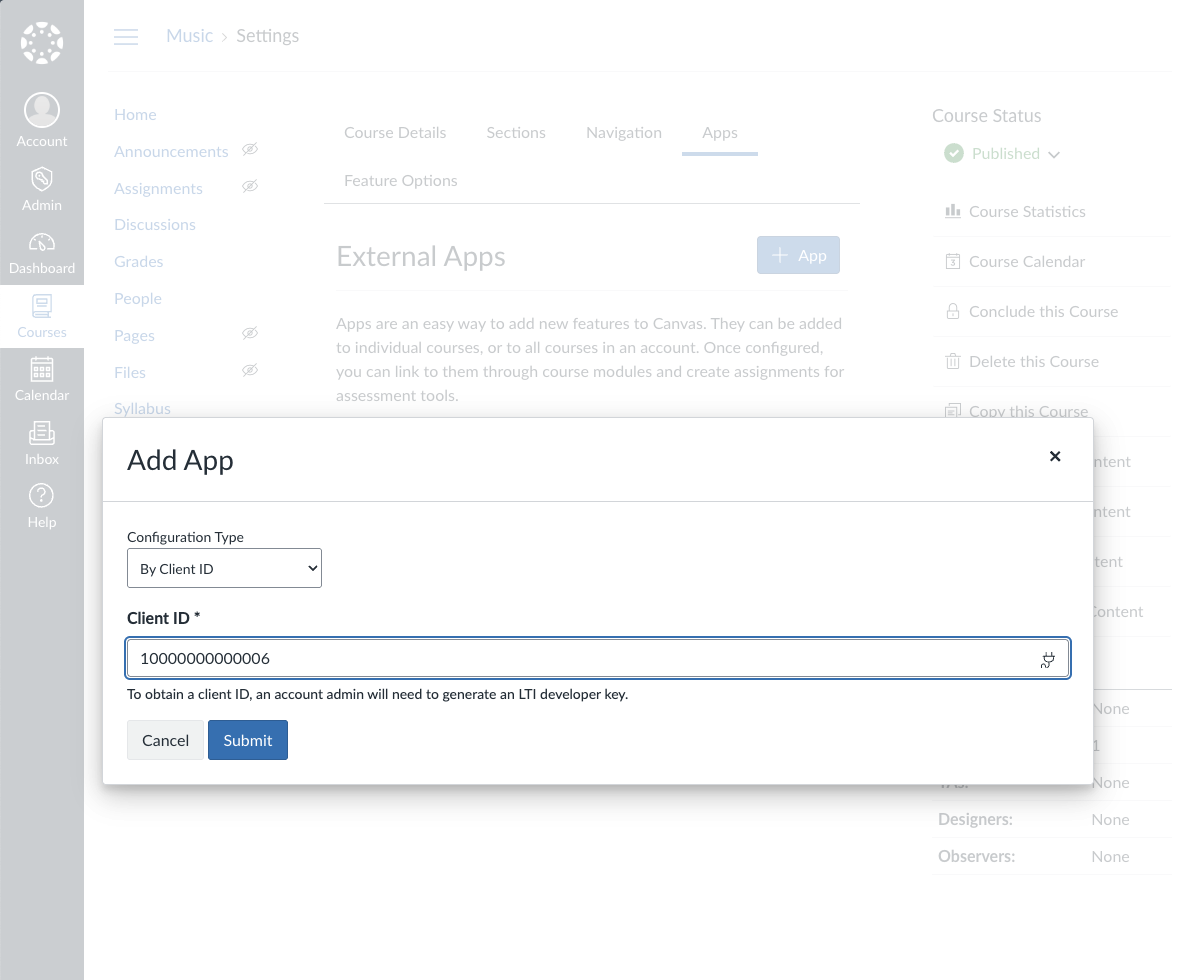
- Aceda a Settings > separador Apps
- Clique em + App para adicionar uma nova ferramenta externa
- Selecione "By Client ID" como método de configuração
- Introduza o Client ID gerado durante a configuração de administrador
- Clique em Submit para adicionar a ferramenta
Verificar a instalação
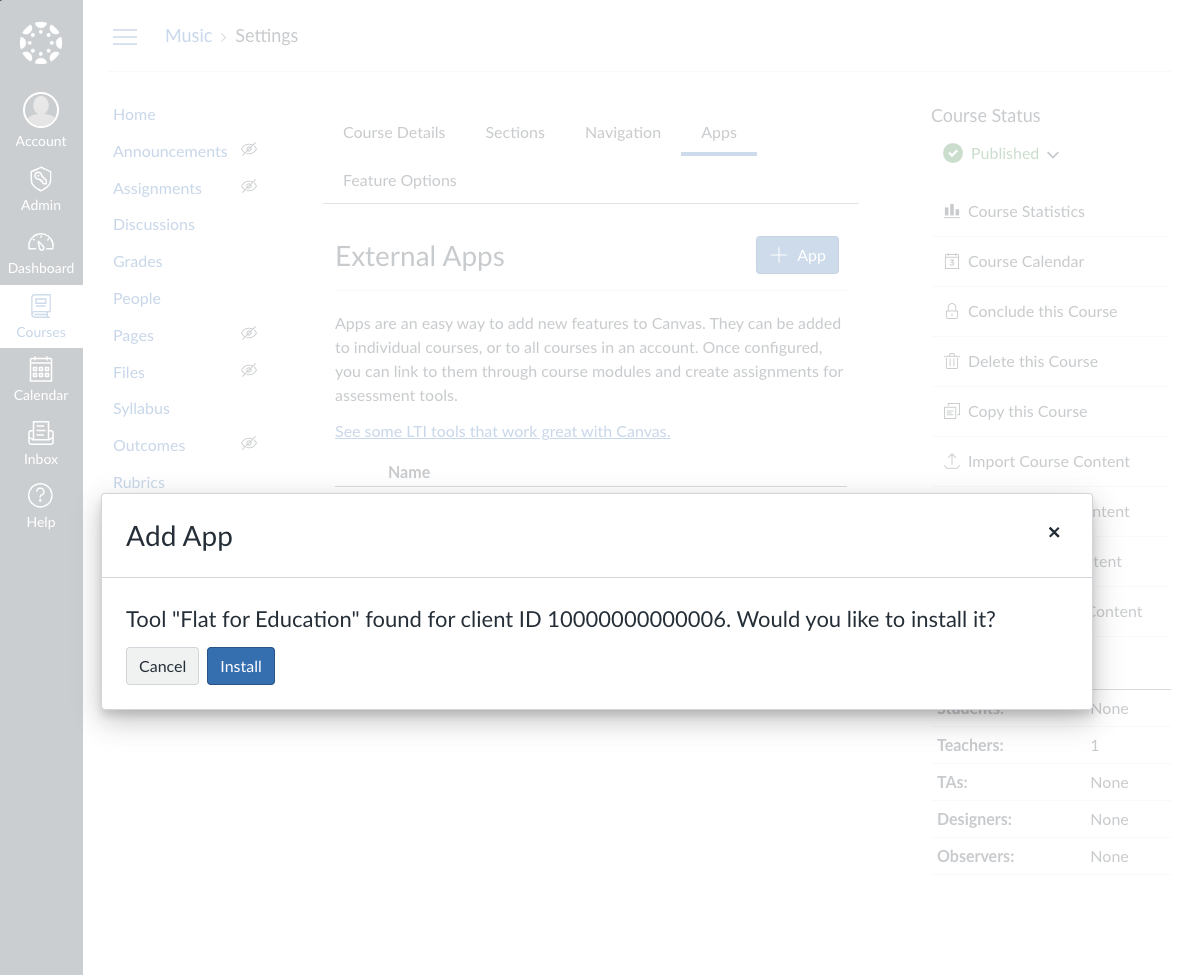
Após a instalação, confirme que o Flat for Education aparece corretamente no seu curso:
Resolução de problemas
Problemas comuns
- Link de registo expirado: Contacte o suporte do Flat for Education para gerar um novo link de registo
- Permissões insuficientes: confirme que tem privilégios de administrador no Canvas
- Client ID não encontrado: verifique se a ferramenta LTI 1.3 foi registada com sucesso em Developer Keys
- Definições de privacidade: ajuste as definições de partilha de dados se os alunos não conseguirem aceder às respetivas contas
Obter ajuda
Se encontrar problemas durante a configuração:
- Confirme que a sua instância do Canvas suporta LTI 1.3
- Verifique se o seu plano Flat for Education inclui suporte para LTI 1.3
- Contacte o suporte do Flat for Education com:
- O domínio do seu Canvas
- O Client ID gerado
- Capturas de ecrã de quaisquer mensagens de erro
Próximos passos
Depois de o LTI 1.3 estar configurado:
- Saiba mais sobre SSO com o Canvas
- Crie o seu primeiro trabalho (assignment) no Canvas
- Explore as opções de incorporação (embed)
Esta página foi traduzida automaticamente do inglês. Ver a versão original em inglês.