Microsoft Teams e Flat for Education
Última atualização: 2 de setembro de 2026
Esta página apresenta uma visão geral de tudo o que o Flat for Education pode fazer em conjunto com o Microsoft Teams.
A ferramenta de notação musical que se integra diretamente no seu fluxo de trabalho do Teams.
Inicie sessão com a Microsoft, sincronize a lista da sua turma no Teams e crie tarefas de notação musical que são publicadas automaticamente no seu canal do Teams — com as classificações enviadas de volta para o livro de notas do Teams.

Iniciar sessão com contas Microsoft
Todos os seus alunos podem iniciar sessão no Flat for Education usando as respetivas contas escolares do Microsoft 365 — sem necessidade de uma palavra-passe separada nem de criar uma nova conta. Assim que a turma estiver configurada, os alunos clicam na ligação da tarefa no feed do Teams e entram diretamente no Flat for Education, já com a sessão iniciada.
Os alunos não saberão que têm acesso ao Flat for Education até que publique uma tarefa ou partilhe uma ligação. Sincronizar apenas a lista da turma não os notifica, e nunca enviamos e-mails de marketing aos alunos.
Sincronizar a lista da turma do Microsoft Teams
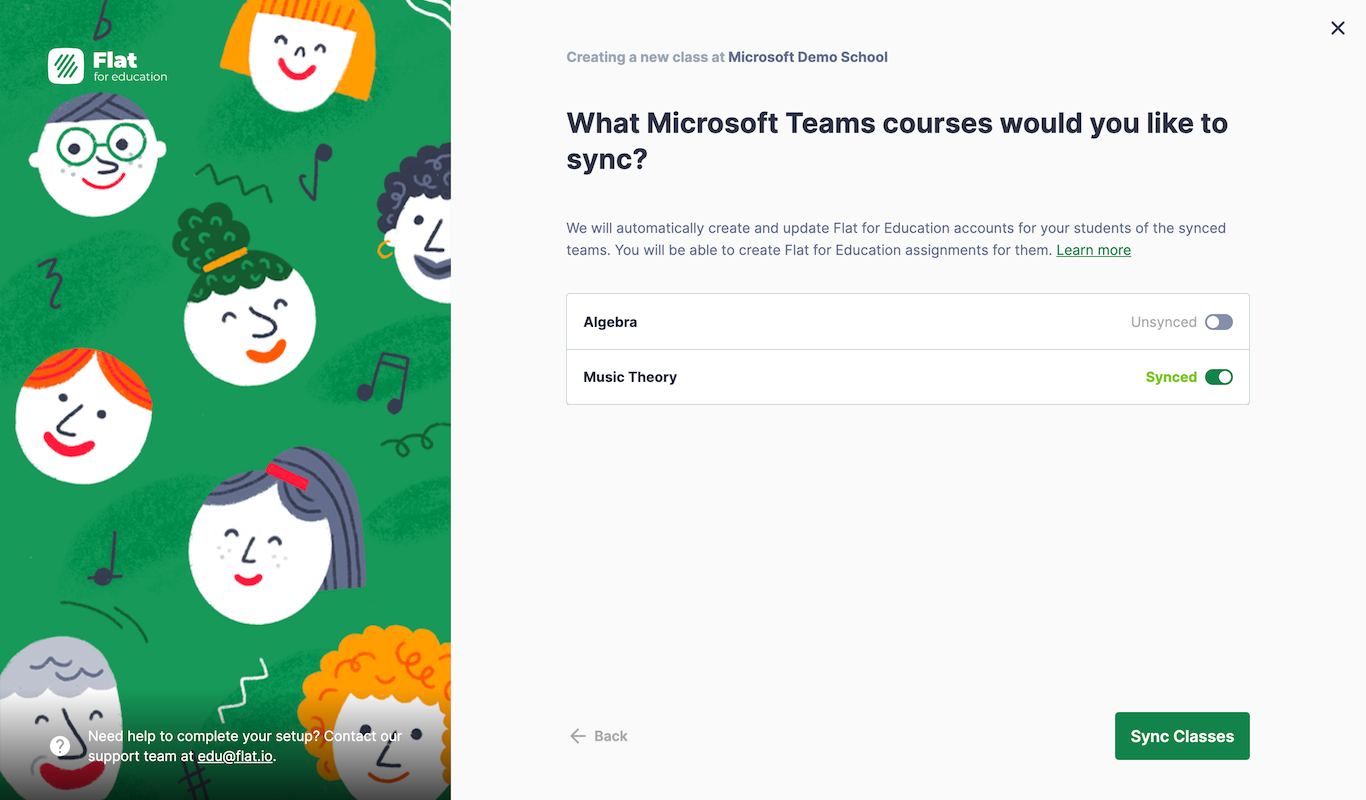
Configurar uma turma no Flat for Education demora apenas alguns cliques. Ligue a sua conta Microsoft 365, escolha quais as turmas do Teams que pretende usar com o Flat for Education e nós tratamos do resto — criando contas de aluno e inscrevendo-os na sua turma.
Antes de um professor poder ligar turmas do Teams pela primeira vez, um administrador do Microsoft 365 precisa de conceder consentimento ao Flat for Education no portal Azure da sua escola. Este passo é único. Se não for o administrador, partilhe as instruções de consentimento do administrador com a sua equipa de TI antes de iniciar a configuração.
Configurar a sua turma do Microsoft Teams →
Criar tarefas de notação musical que são publicadas no Teams
Assim que a sua turma estiver configurada, pode criar qualquer tarefa do Flat for Education — composições, fichas com correção automática ou atividades de performance — e ela será publicada automaticamente no seu canal do Microsoft Teams, com uma ligação direta para os alunos.
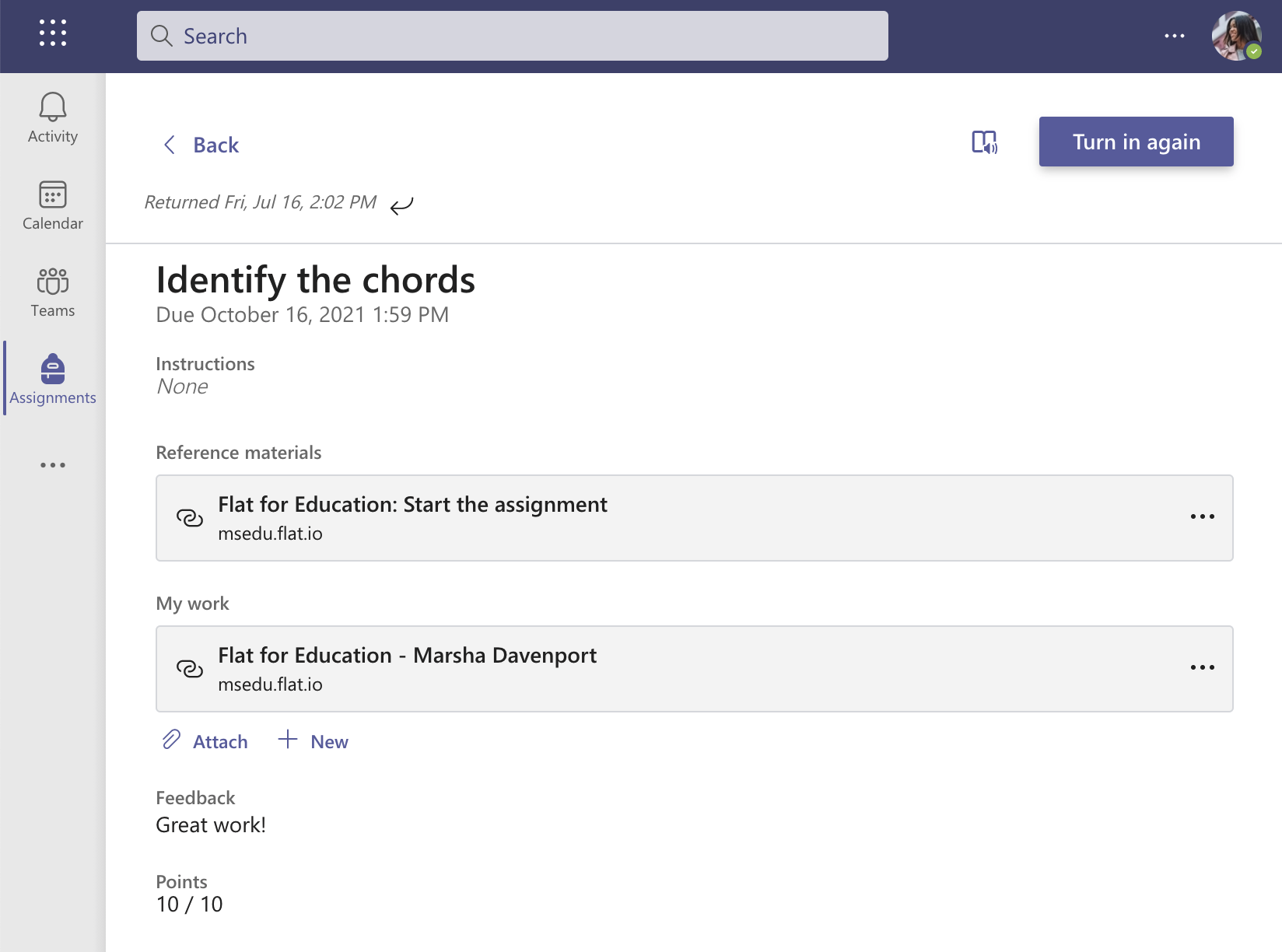
Os alunos abrem a tarefa diretamente a partir do feed do Teams com um clique. O trabalho concluído e as respetivas classificações são enviados automaticamente de volta para o livro de notas do Teams, quer as classificações sejam definidas manualmente, quer pelo sistema de correção automática do Flat for Education.
Criar a sua primeira tarefa no Teams →
Partilhar partituras interativas em qualquer canal do Teams
Além da integração com a turma, o Flat for Education também dispõe de uma aplicação para o Teams que permite partilhar qualquer partitura como um separador interativo diretamente num grupo ou chat do Teams — sem que os alunos tenham de iniciar sessão no Flat for Education.
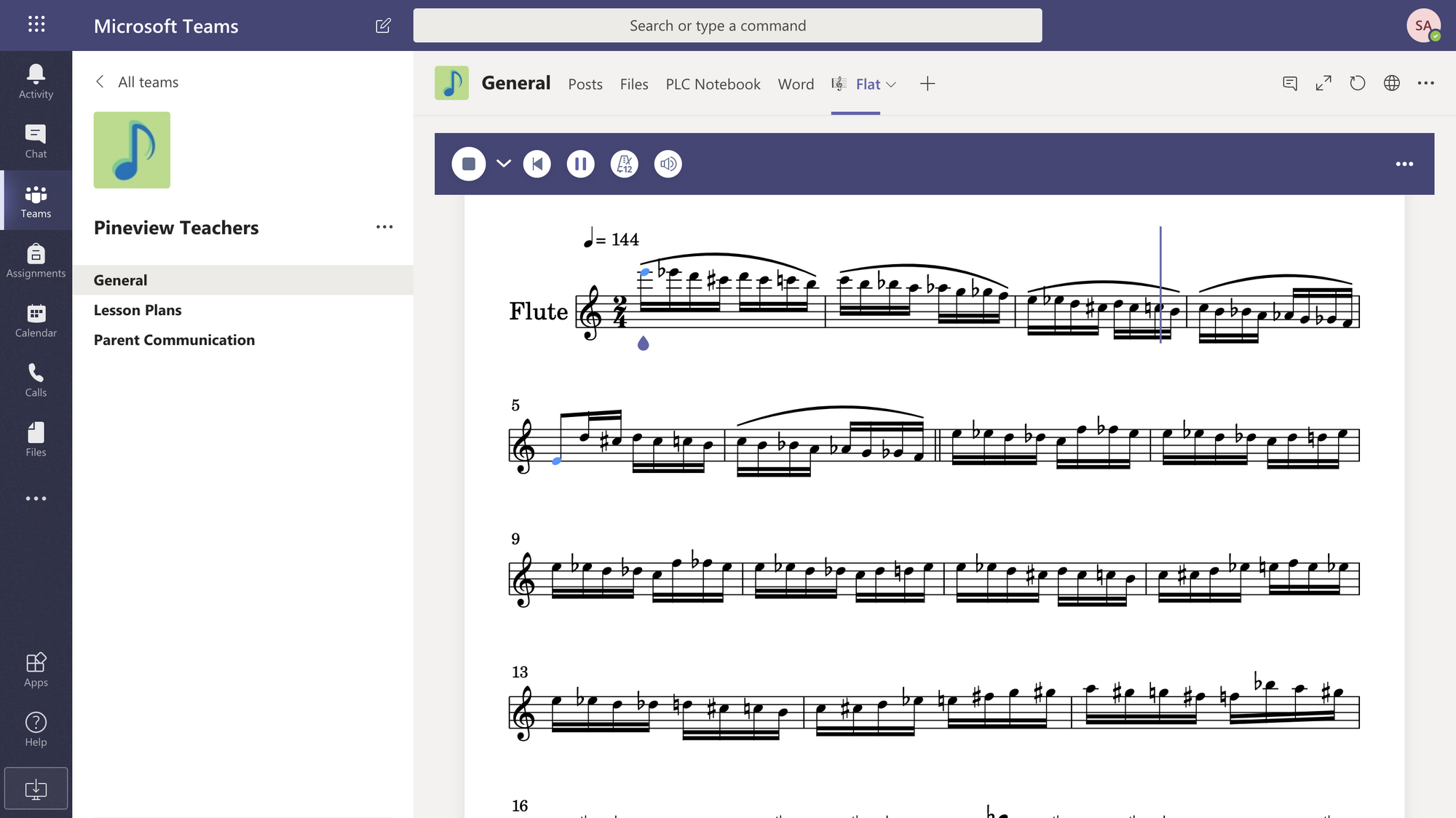
Isto é útil para partilhar uma partitura de referência com um grupo, incorporar partituras num canal para um ensemble escolar ou permitir que os alunos explorem uma peça antes de uma tarefa.
Obter a aplicação do Flat for Education para o Teams a partir do Microsoft AppSource →
Tutorial em vídeo
É novo no Flat for Education com o Microsoft Teams? Este tutorial guia-o pela configuração e pela sua primeira tarefa.
Esta página foi traduzida automaticamente do inglês. Ver a versão original em inglês.