Integração do Schoology no Flat for Education
Última atualização: 21 de outubro de 2026
A integração do Schoology no Flat for Education permite que professores e alunos iniciem sessão a partir do Schoology, cria automaticamente as turmas e envia os trabalhos e as classificações de volta para o Schoology. O Flat for Education permite duas formas de configuração: LTI 1.3, instalada uma vez por um administrador do agrupamento para todos os cursos, e LTI 1.1, que cada professor pode configurar para os seus próprios cursos.
Que configuração devo escolher?
Encontre a sua situação abaixo para aceder diretamente ao guia certo.
| Sou... | Situação | Aceder a |
|---|---|---|
| Administrador de um agrupamento | Configuração para todo o agrupamento (recomendado) | Configuração do LTI 1.3 |
| Professor | O administrador já instalou o Flat for Education | Não precisa de configurar nada. Consulte como criar um trabalho |
| Professor | Não tenho acesso de administrador ou preciso de configurar apenas uma turma | Configuração do LTI 1.1 |
| Administrador ou professor | Existem várias organizações do Flat for Education na mesma instância do Schoology | Configuração do LTI 1.1 ou contactar o apoio |
Ainda tem dúvidas? Consulte LTI 1.3 vs. LTI 1.1 para comparar as duas opções.
Já está instalado?
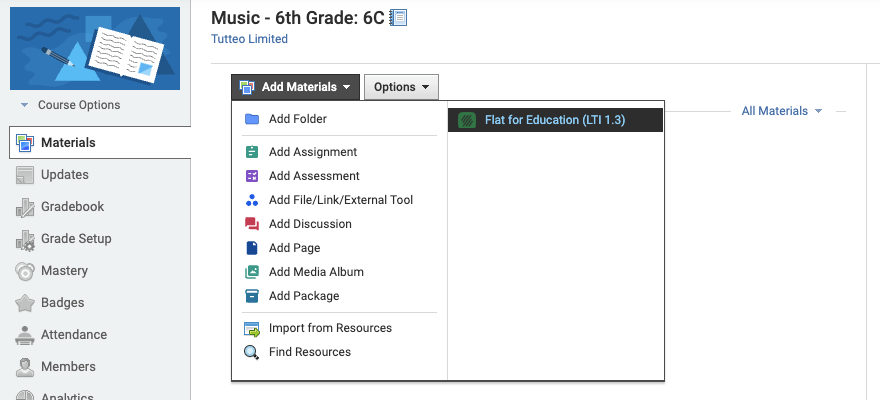
Abra um dos seus cursos no Schoology e procure Flat for Education (LTI 1.3) na barra lateral do curso ou em Adicionar materiais na página Materiais. Se aparecer, o seu administrador já o instalou e pode avançar diretamente para a criação de um trabalho. Se não aparecer, contacte o administrador do Schoology ou configure o LTI 1.1 para os seus próprios cursos.
O que posso fazer com esta integração?
- Iniciar sessão a partir do Schoology: professores e alunos abrem o Flat for Education a partir do curso e iniciam sessão automaticamente.
- Listas de turma automáticas: as suas turmas são criadas no Flat for Education, e cada aluno é adicionado quando abre o Flat for Education a partir do Schoology pela primeira vez.
- Trabalhos da Biblioteca de trabalhos: adicione qualquer trabalho da sua Biblioteca de trabalhos a um curso no Schoology.
- Classificações enviadas para o Schoology: as classificações que atribui no Flat for Education são enviadas diretamente para o livro de classificações do Schoology.
Guias por função
Para administradores
- Configurar o Schoology com LTI 1.3, recomendado para agrupamentos
- Configurar o Schoology com LTI 1.1 (versão anterior)
- LTI 1.3 vs. LTI 1.1
Para professores
- Criar um trabalho do Flat for Education no Schoology
- Configurar o LTI 1.1 nos seus próprios cursos
- Incorporar partituras no Schoology (LTI 1.1)
- Perguntas frequentes e mensagens de erro do Schoology
Perguntas frequentes
Os professores precisam de instalar alguma coisa com o LTI 1.3?
Não. Assim que o administrador do Schoology instalar o Flat for Education com LTI 1.3, este fica disponível em todos os cursos. Para criar um trabalho, os professores clicam em Adicionar materiais no curso e escolhem Flat for Education (LTI 1.3). Não precisam de instalar nada.
Onde encontro a chave do consumidor e o segredo partilhado?
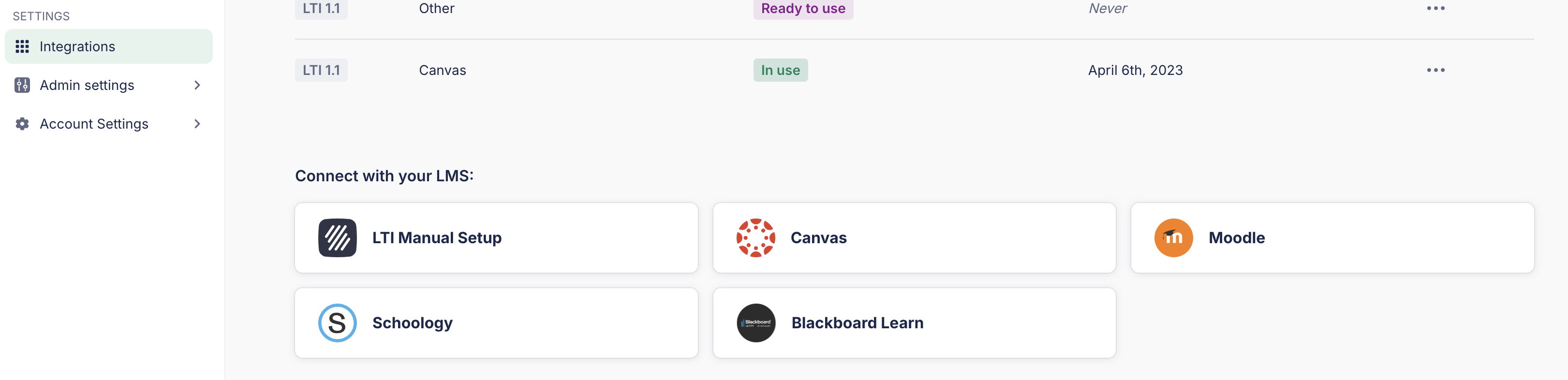
Só precisa deles para o LTI 1.1. Encontram-se no Flat for Education, em Definições > Integrações > Schoology, e apenas os administradores do Flat for Education podem vê-los. Se for professor e não os encontrar, peça ao administrador do Flat for Education que os partilhe consigo. Se preferir configurar o LTI 1.3, contacte o administrador do Schoology.
Posso ligar mais do que uma organização do Flat for Education ao Schoology?
Não com o LTI 1.3, que permite uma organização do Flat for Education por instância do Schoology. Se o seu agrupamento tiver várias organizações, utilize o LTI 1.1 (versão anterior), que cada organização configura nos seus próprios cursos.
Aparece um erro quando abro o Flat for Education a partir do Schoology. O que devo fazer?
Consulte a página de perguntas frequentes e mensagens de erro do Schoology. Esta explica os erros mais comuns, como «LTI consumer key not found» e «Invalid OIDC state», e como resolver cada um. Se o seu erro não estiver listado, contacte a nossa equipa de apoio e envie uma captura de ecrã da mensagem.
Esta página foi traduzida automaticamente do inglês. Ver a versão original em inglês.