Configurar uma turma do Microsoft Teams no Flat for Education
Última atualização: 2 de setembro de 2026
Irá precisar de uma conta Flat for Education para utilizar esta funcionalidade.
Adicionar uma turma do Microsoft Teams no Flat for Education irá criar automaticamente — ou atualizar — as contas dos seus alunos no seu site privado do Flat for Education e, em seguida, inscrevê-los na sua turma do Flat for Education. Assim que um curso estiver sincronizado no Flat for Education, as futuras atualizações da lista serão automáticas — não terá de fazer mais nada!
Consentimento do administrador
Para administradores
Antes de os professores poderem sincronizar as suas turmas do Microsoft Teams com o Flat for Education, um administrador do Microsoft 365 tem de conceder consentimento uma vez para toda a organização. Os professores que tentarem ligar sem esse consentimento verão um erro de permissões.
Conclua isto antes de os seus professores iniciarem a configuração.
Existem duas formas de conceder consentimento:
Opção 1 — Link direto
Como administrador do Microsoft 365, abra ou partilhe este link: Conceder consentimento para o Flat for Education.
Opção 2 — Consola do Azure
- Abra Enterprise applications na Consola do Microsoft Azure.
- Encontre Flat for Education na lista.
- Aceda a Security > Permissions.
- Clique em Grant admin consent.
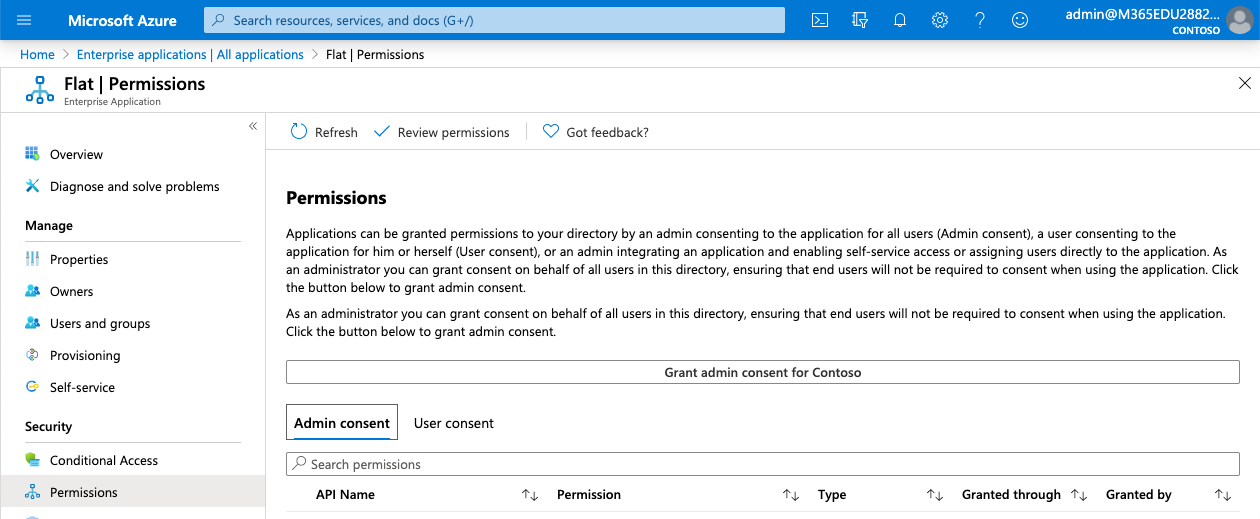
Permissões
O Flat for Education solicita as seguintes permissões:
| Permissão | Finalidade |
|---|---|
| User.ReadBasic.All | Mostrar os nomes e as fotografias dos alunos no painel do professor antes de os alunos iniciarem sessão. |
| EduRoster.ReadBasic / EduRoster.Read.All / Member.Read.Hidden | Ler listas e membros das turmas para criar e atualizar contas de alunos no Flat for Education. |
| EduAssignments.ReadWrite / EduAssignments.ReadWrite.All | Criar trabalhos e devolver as classificações ao livro de notas do Teams. |
O Flat for Education apenas lê dados das turmas que o professor escolhe sincronizar. Os professores só podem aceder às suas próprias turmas, nunca às de um colega.
Sincronizar as suas turmas do Microsoft Teams
Siga estes passos para ligar as suas turmas do Microsoft Teams ao Flat for Education.
Abrir o separador Turmas
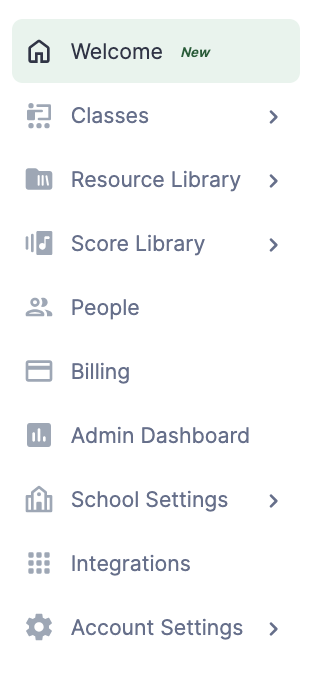
Depois de iniciar sessão no Flat for Education, clique em Turmas à esquerda de qualquer página do painel.
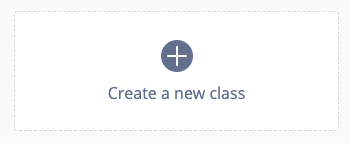
Em seguida, clique em Criar uma nova turma no centro do ecrã.
Selecionar Usar Microsoft Teams
Não precisa de introduzir um nome para a turma. Clique em Usar Microsoft Teams.
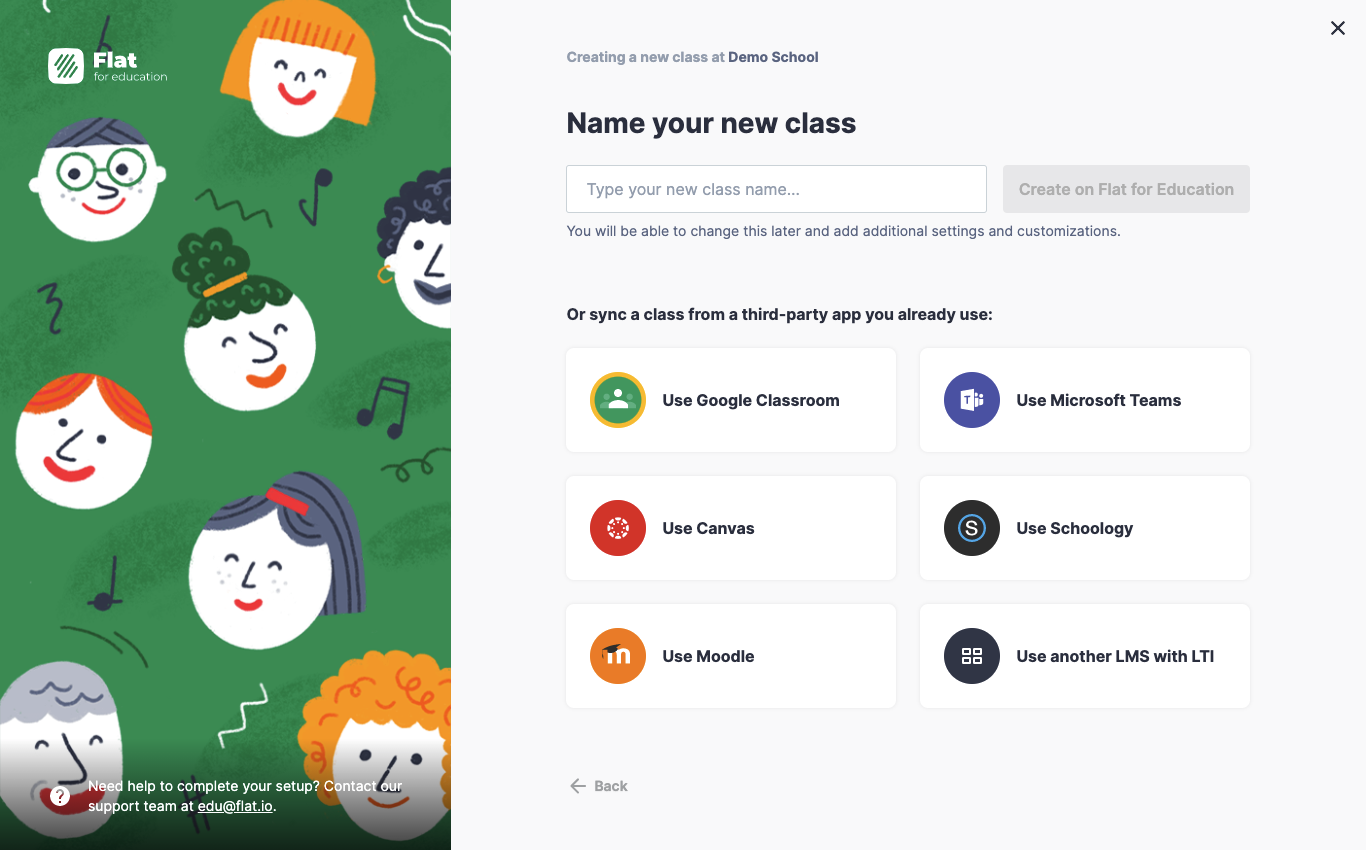
Se ainda não autorizou o Flat for Education a aceder às suas turmas do Microsoft Teams, ser-lhe-á pedido que o faça. Se não for um administrador do Microsoft 365, partilhe com o seu administrador a secção de consentimento do administrador acima antes de continuar.
Selecionar as suas turmas
Assim que a sua conta Microsoft estiver ligada, verá todas as suas equipas. Selecione as que pretende utilizar com o Flat for Education.
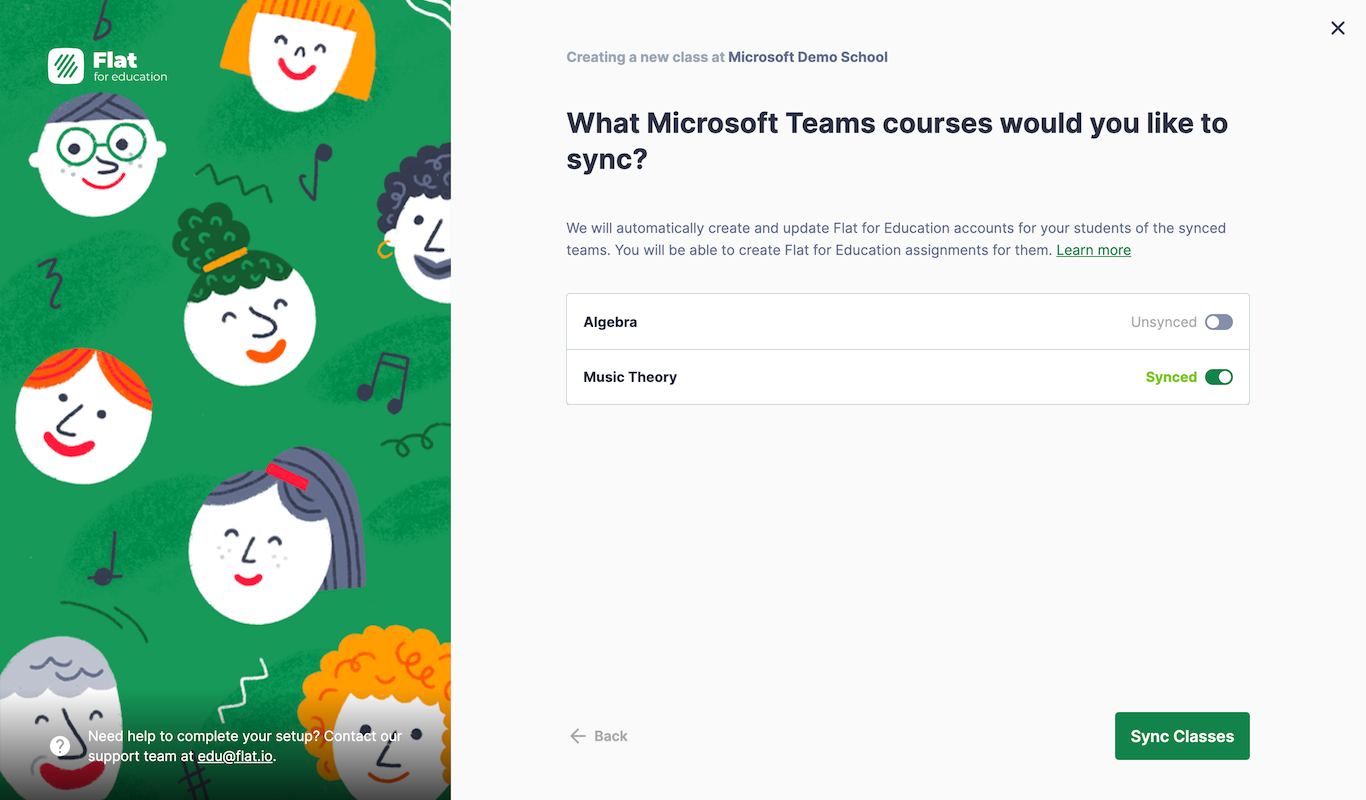
As suas turmas estão prontas
As suas turmas estão agora sincronizadas com o Microsoft Teams. As contas dos alunos são criadas e inscritas automaticamente — os seus alunos podem iniciar sessão com as suas contas Microsoft de imediato.
Tutorial em vídeo
Para mais informações sobre como começar, veja o tutorial em vídeo.
Esta página foi traduzida automaticamente do inglês. Ver a versão original em inglês.