Incorporar notação musical no Canvas
Última atualização: 24 de fevereiro de 2026
Depois de configurar o seu curso no Canvas para integrar com o Flat for Education, incorpore facilmente notação musical dinâmica nas suas páginas, trabalhos, questionários e outros conteúdos. Aceda ao botão do Flat for Education em qualquer editor de conteúdo avançado para incorporar ou criar um link para a sua partitura do Flat for Education diretamente no seu conteúdo.
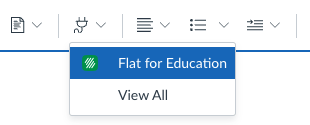
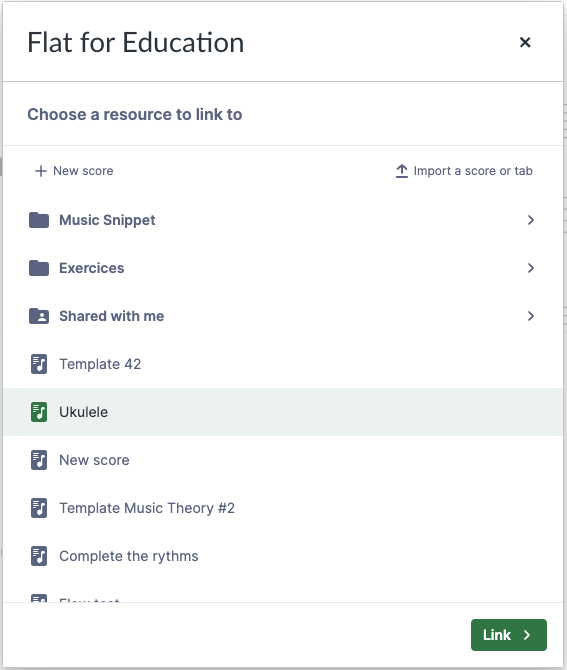
Comece por criar um novo trabalho, página ou ficheiro. Em seguida, adicione um título e todas as informações de que precisa. Por fim, clique no botão de “plug” e selecione Flat for Education. A partir daí, verá as suas partituras guardadas no Flat for Education, disponíveis para incorporar ou criar um link. Se ainda não tiver criado nenhuma partitura, ser-lhe-á pedido que o faça. Ao criar conteúdo no Canvas, provavelmente utilizará as opções "Incorporar" ou "Link"; a funcionalidade "Usar como modelo" é usada principalmente para disponibilizar automaticamente cópias de uma partitura para um trabalho.
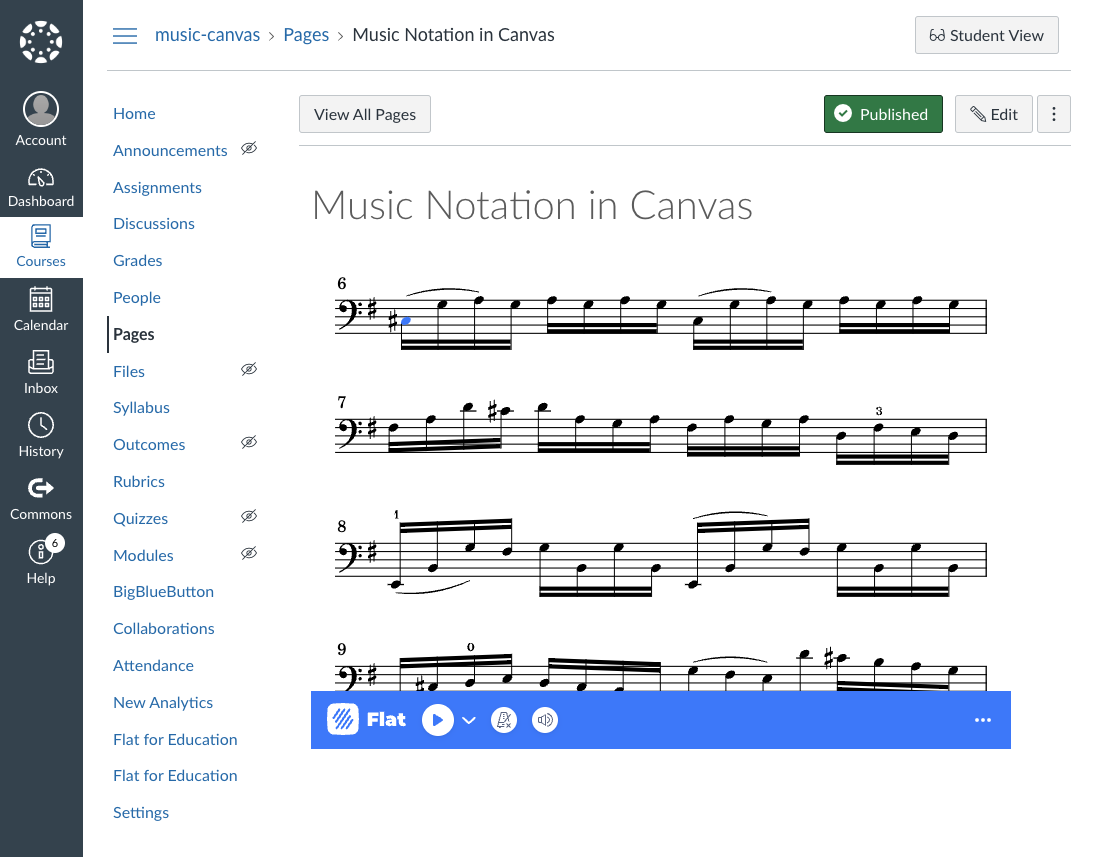
Assim que escolher "Incorporar", a partitura será inserida diretamente na sua página do Canvas. Os seus alunos poderão ler, reproduzir e até imprimir a notação musical sem terem de abrir o Flat for Education.
Tutorial em vídeo
Esta página foi traduzida automaticamente do inglês. Ver a versão original em inglês.