Guia de configuração legado do LTI 1.1: Flat for Education e Schoology
Última atualização: 14 de outubro de 2026
Instalação do LTI 1.1 (Legado) usando a App Center do Schoology
A configuração do Schoology para a sua conta do Flat for Education leva apenas alguns segundos.
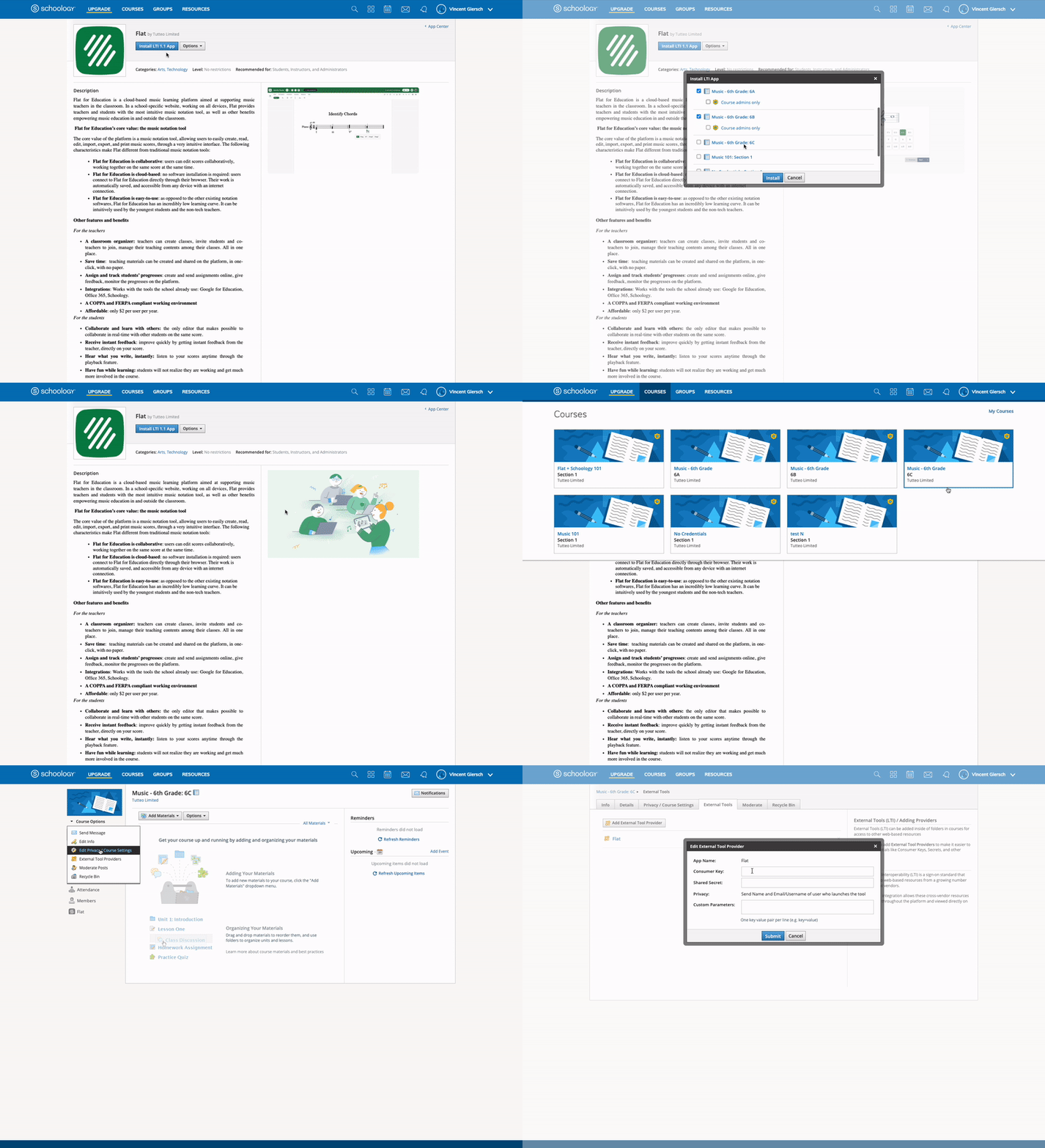
- Aceda a Definições da conta > Integrações > Schoology e copie a Consumer Key e o Shared Secret. Mantenha estes dados privados — eles permitirão que o Schoology aceda à conta escolar do Flat for Education.
- Clique aqui para abrir o Flat na App Center do Schoology. Na página da aplicação, clique em "Install LTI App" e escolha a disciplina em que irá utilizar o Flat.
- Abra a(s) disciplina(s), clique em Course Options e, em seguida, em External Tools. Selecione a aplicação Flat acabada de instalar e introduza as definições de configuração obtidas no primeiro passo.
Instalação manual do LTI 1.1 (Legado)
Se não tiver acesso à App Center do Schoology, pode adicionar manualmente o Flat for Education à sua disciplina no Schoology:
- Abra a sua disciplina no Schoology
- Em Course Options, selecione External Tool Providers
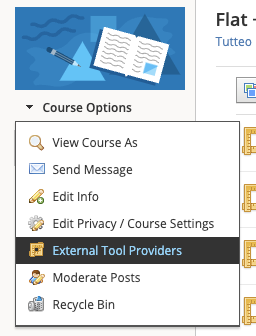
- Clique em Add External Tool Provider e adicione os seguintes dados:
- Tool name: Flat for Education
- Consumer Key: [Cole a sua consumer key]
- Shared Secret: [Cole o seu shared secret]
- Privacy: [A opção que pretender]
- Configuration Type: Manual
- Match By: URL
- Domain/URL: https://flat.io/lti/launch
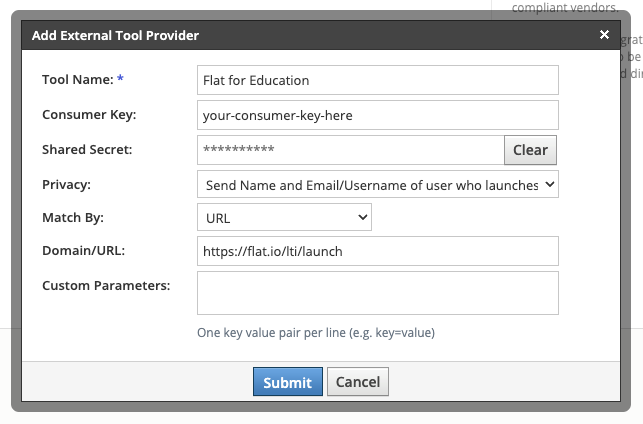
- Clique em "Submit". Em seguida, pode usar a integração para adicionar trabalhos do Flat for Education à sua disciplina no Schoology.
SSO (Single Sign-On), aprovisionamento de contas e sincronização de turmas
O Flat for Education fica acessível com um clique no menu de navegação das suas disciplinas. Iremos criar automaticamente contas para os seus alunos e associar as contas existentes no seu website privado do Flat for Education, com base nos e-mails fornecidos pelo Schoology.
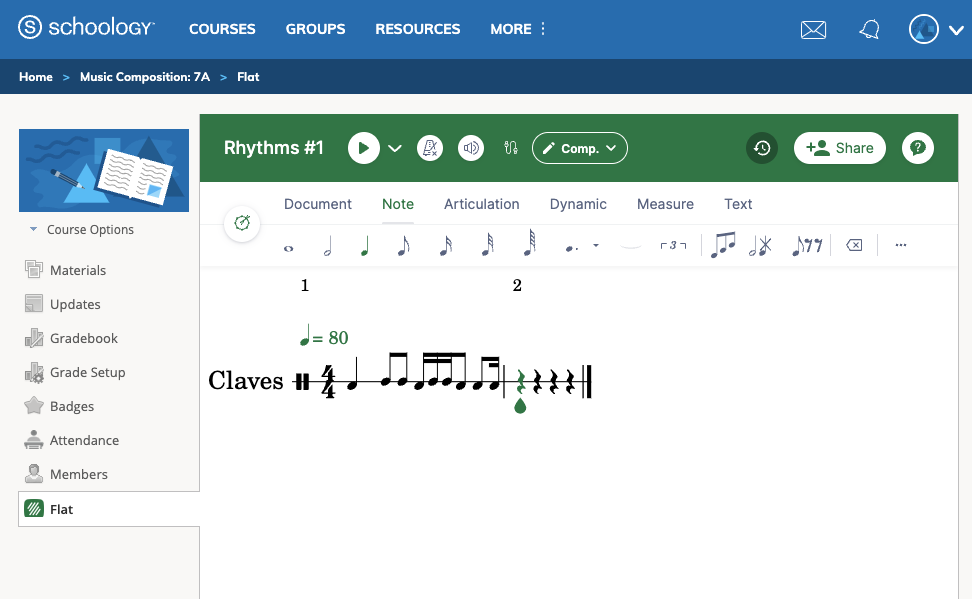
Também criamos automaticamente Turmas no Flat for Education e inscrevemos os seus alunos nelas, para que possa criar trabalhos com o Flat facilmente e partilhar pontuações com os seus alunos.
Trabalhos com Flat for Education no Schoology
Criar um novo material no Schoology
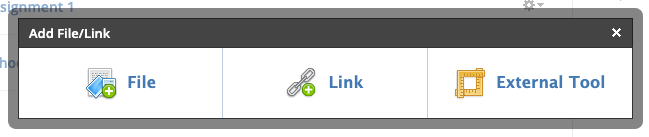
Pode criar trabalhos do Flat for Education diretamente no Schoology. Abra a sua disciplina, vá ao separador "Materials" e selecione "Add Materials" e "Add File/Link/External Tool".
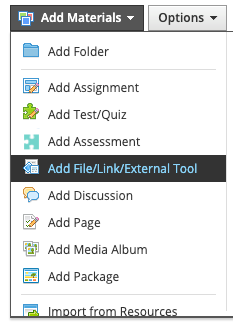
Selecione "External Tool":
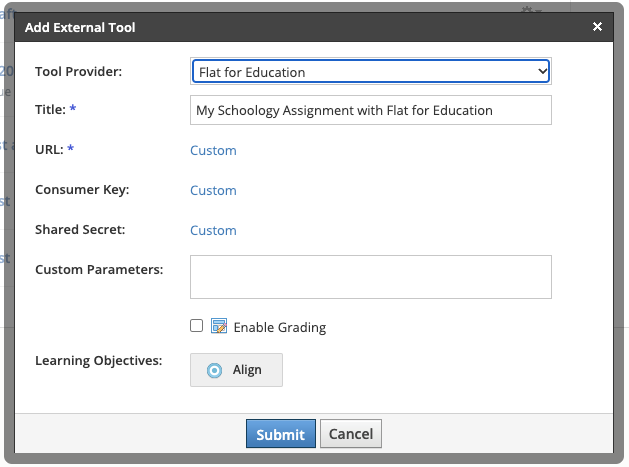
Em Tool provider, selecione "Flat" e adicione, pelo menos, um título para o novo trabalho. Não adicione qualquer URL, Consumer Key ou Shared secret aqui (e não clique em quaisquer links "Custom"; caso contrário, o Schoology não permitirá submeter o formulário). Pode utilizar opções como Grading e trabalhos individuais, se desejar. Clique em "Submit" para criar o trabalho no Schoology.
Configurar o trabalho do Flat for Education
O segundo passo é concluir a configuração do trabalho do Flat for Education que acabou de criar. Para isso, abra o material criado na sua lista de materiais.
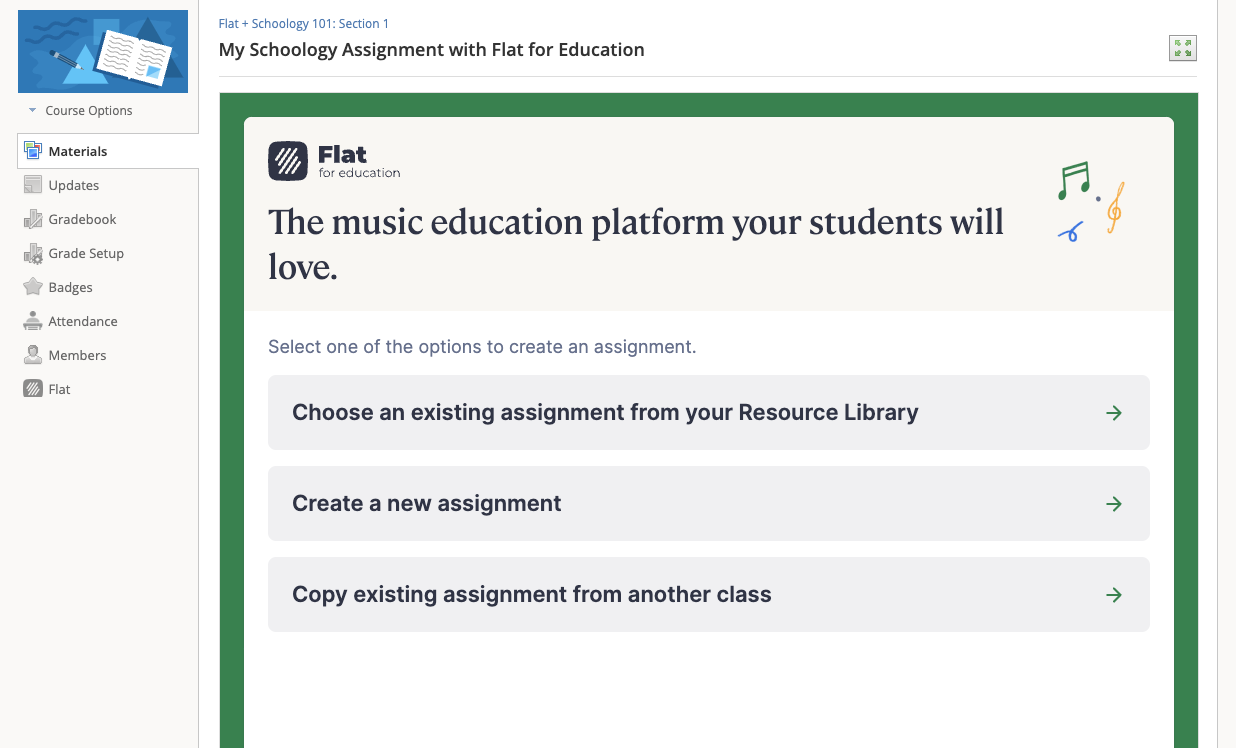
Nesta primeira página, pode optar por adicionar um trabalho existente a partir da sua Biblioteca de recursos, de uma turma anterior, ou criar um novo trabalho para esta turma.
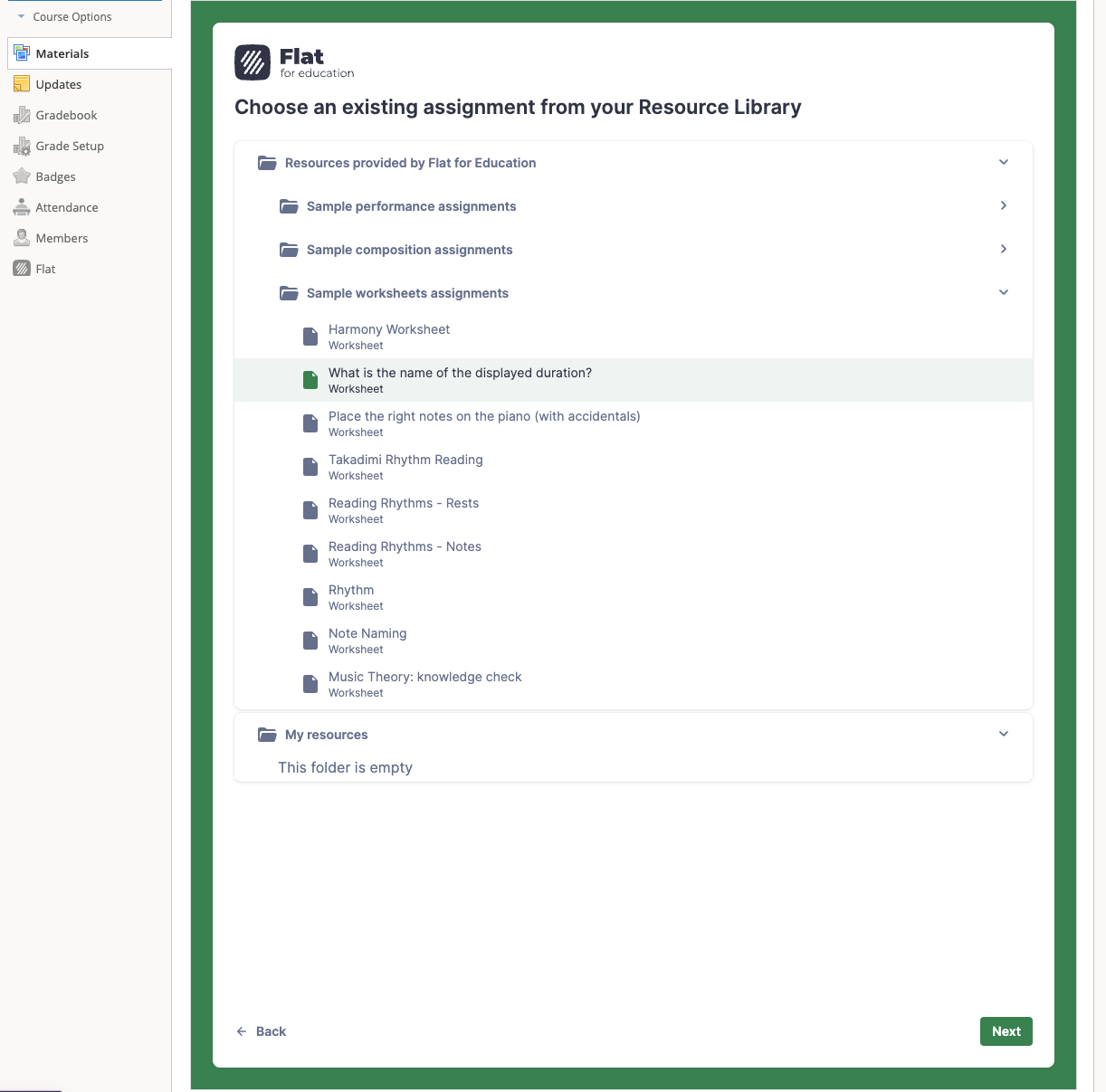
Recomendamos que utilize a nossa Biblioteca de recursos para reutilizar conteúdos facilmente entre turmas. No nosso caso, vamos selecionar Choose an existing assignment from your Resource Library, depois selecionar um trabalho na lista e clicar em "Next" no final deste ecrã:
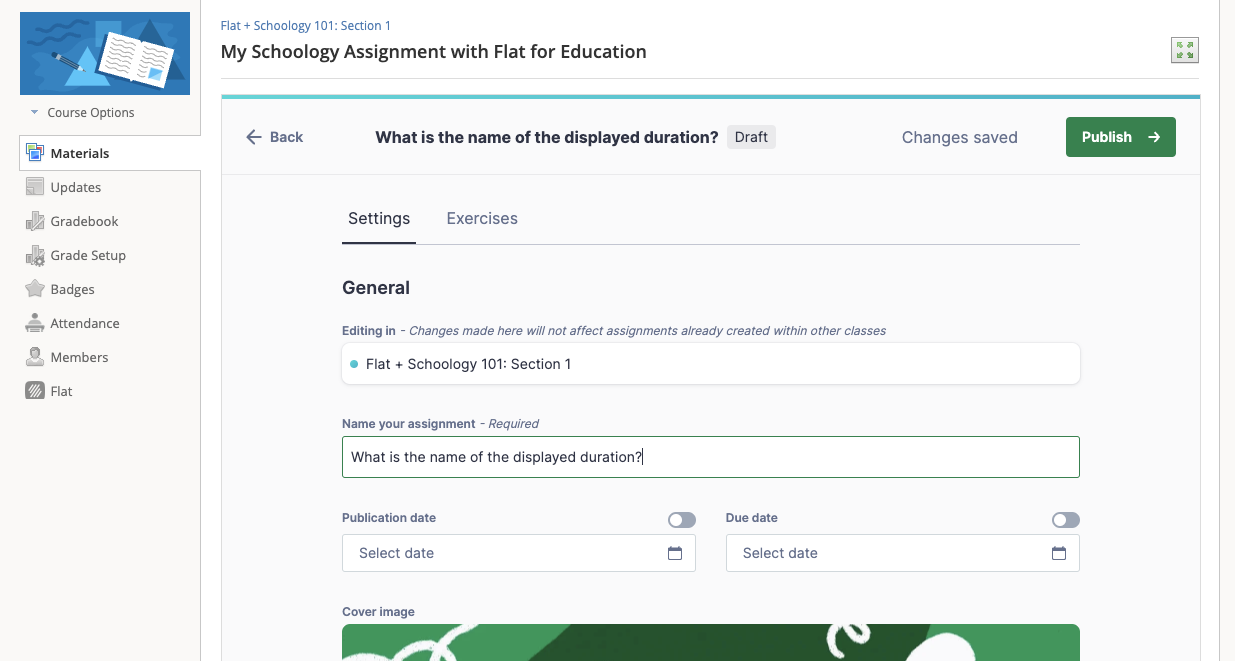
Em seguida, ajuste o conteúdo e as definições do trabalho especificamente para esta disciplina e clique em Publish para o disponibilizar aos seus alunos.
É isso — o seu trabalho está pronto! Assim que os seus alunos abrirem o trabalho a partir desta página do Schoology, verá os nomes deles listados na página do trabalho, terá acesso ao trabalho realizado e poderá dar feedback em tempo real.
Incorporar partituras interativas no Schoology
Incorporar na sua página de Materials
Pode incorporar partituras só de leitura e interativas no Schoology, na sua página de Materials:
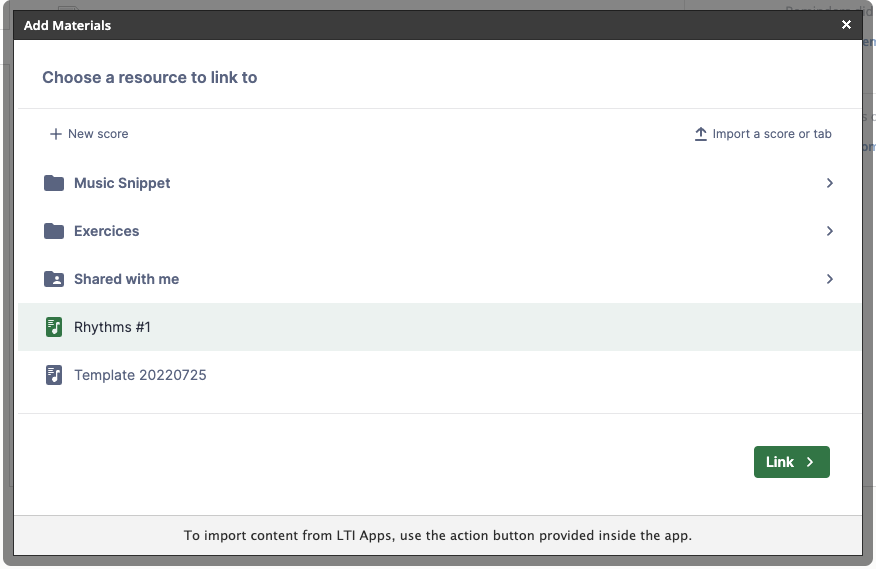
Clique em Add Materials e Flat:
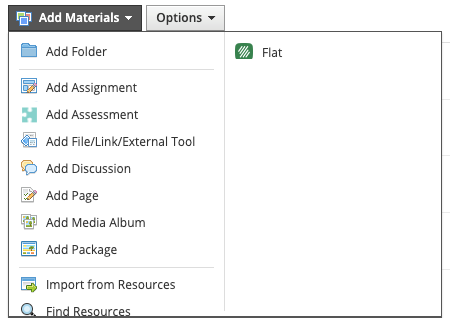
Escolha a partitura que pretende partilhar com a turma. Pode selecionar "Link" para inserir uma ligação simples, ou "Embed" para inserir um leitor avançado na sua página de Materials.
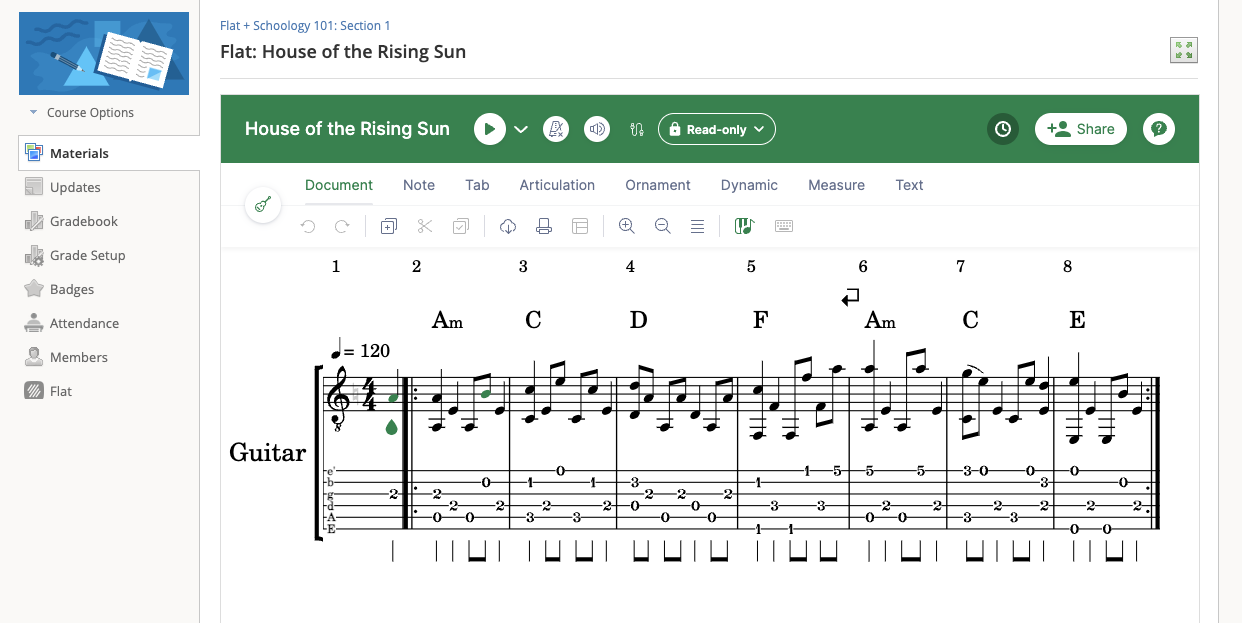
Eis o aspeto do material incorporado na página de materiais do Schoology. Se não tiver uma partitura pequena, poderá ser melhor usar uma ligação ou incorporá-la numa página do Schoology (ver abaixo), uma vez que o Schoology não nos permite inserir incorporações maiores na página de Materials.
Incorporar numa página do Schoology
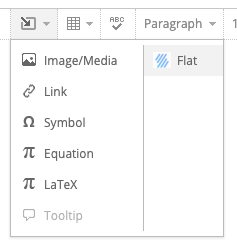
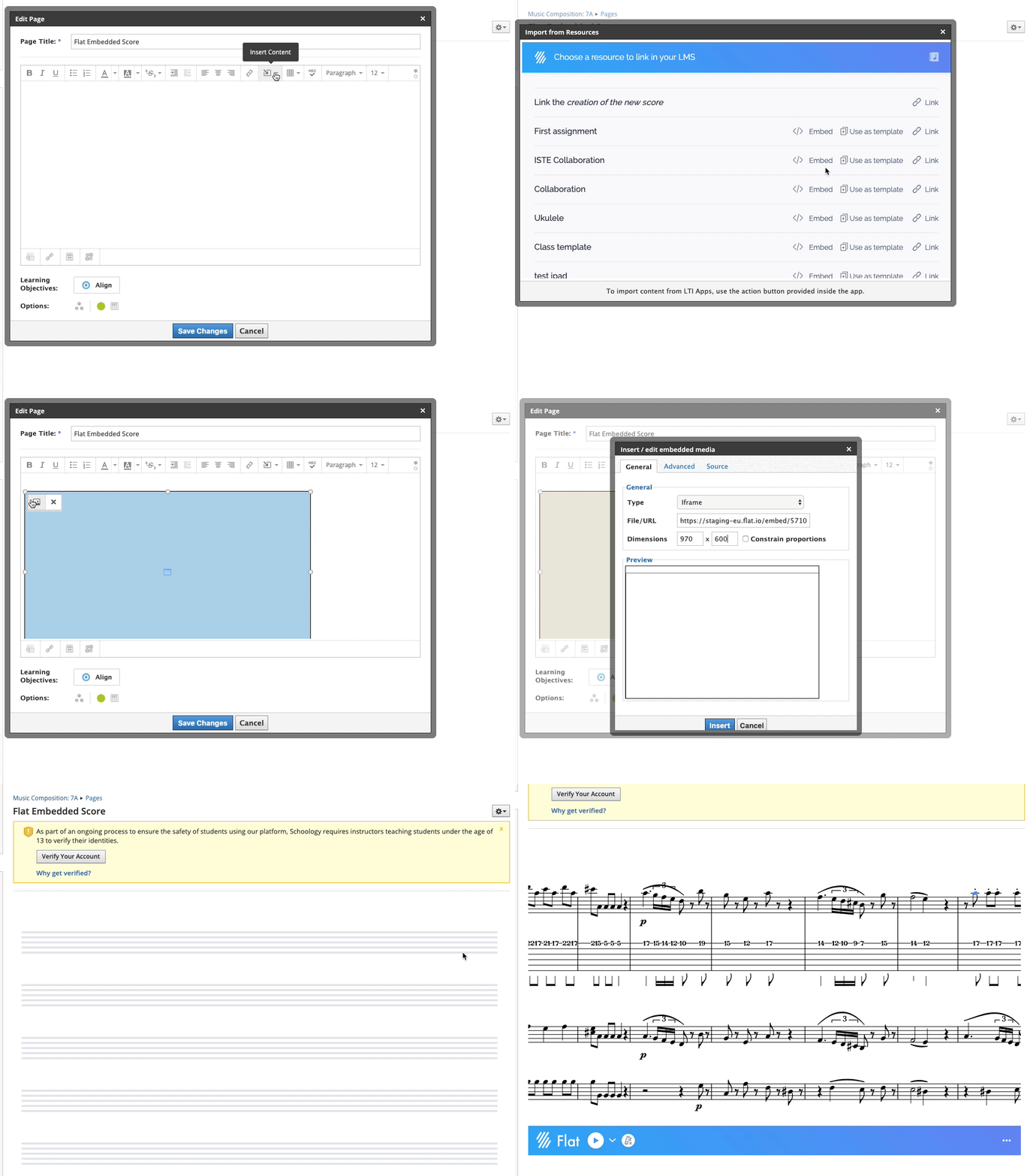
Também pode incorporar uma partitura numa Page dedicada do Schoology, juntamente com outros conteúdos. Primeiro, crie uma nova Page em Add Materials > Add Page e escolha um título. Quando quiser inserir uma partitura na sua página, clique em Insert content > Flat e selecione "Embed" junto de uma partitura.
Depois de inserida, pode ajustar o tamanho da incorporação para apresentar melhor o conteúdo na página.
Esta página foi traduzida automaticamente do inglês. Ver a versão original em inglês.